Premiere(Pr)如何更改缓存位置

 时间:2026-02-14 04:06:46

1、双击打开自己的Premiere软件,并等待其加载

Premiere(Pr)如何更改缓存位置

2、Premiere打开后,不做其他操作,默认来到加载页面

Premiere(Pr)如何更改缓存位置

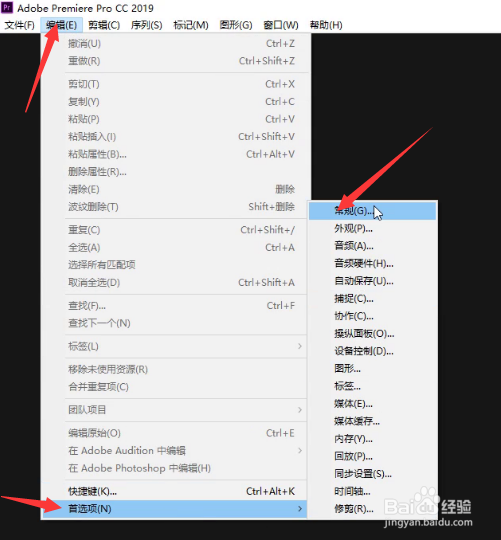
3、点击顶部菜单栏中的“编辑”,向下找到“首选项”并点击,以此点击“常规”来到首选项页面
Premiere(Pr)如何更改缓存位置

4、来到首选项页面,点击“媒体缓存”,此时我们使用的位置为C盘,并且显示其“媒体缓存文件”的位置和“媒体缓存数据库”的位置

Premiere(Pr)如何更改缓存位置

5、此时我们点击浏览,选择除C盘以外的盘符,并选择需要更改缓存的文件夹,或新建一个文件夹,点击“选择文件夹”即可完成“媒体缓存文件”的位置更改,“媒体缓存数据库”同上操作

Premiere(Pr)如何更改缓存位置

Premiere(Pr)如何更改缓存位置

6、完成上面的操作后,我们点击确定即可,此时点击确定后,关闭后再次打开Premiere或继续使用,缓存的内容都会存到刚刚更改的盘符内

Premiere(Pr)如何更改缓存位置

  • AE如何快速创建帧动画
  • adobe AE怎么卸载?
  • ae安装成功但无法打开怎么办
  • ae怎么缩小已输入文字的大小
  • ae文字径向阴影效果怎么做?
  • 热门搜索
    国外旅游景点排行 江西旅游商贸职业学院 台州旅游 湖南旅游景点 广西旅游景点大全 赣州旅游 湖南张家界旅游景点 贵阳旅游 云南旅游攻略 旅游景点图片