Windows 10怎样添加新用户?

 时间:2026-02-17 12:11:18

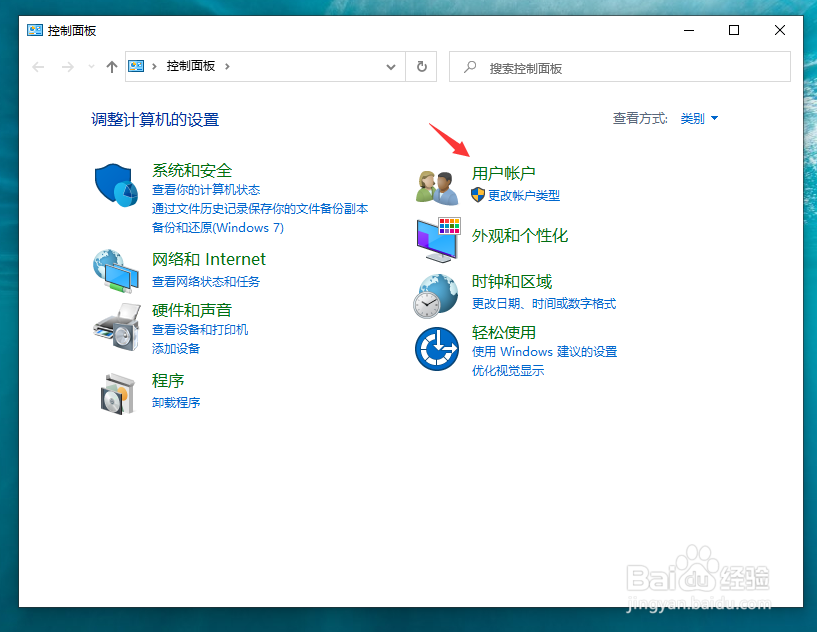
1、我们在电脑中打开控制面板。

Windows 10怎样添加新用户?

2、打开的窗口中,打开用户帐户。

Windows 10怎样添加新用户?

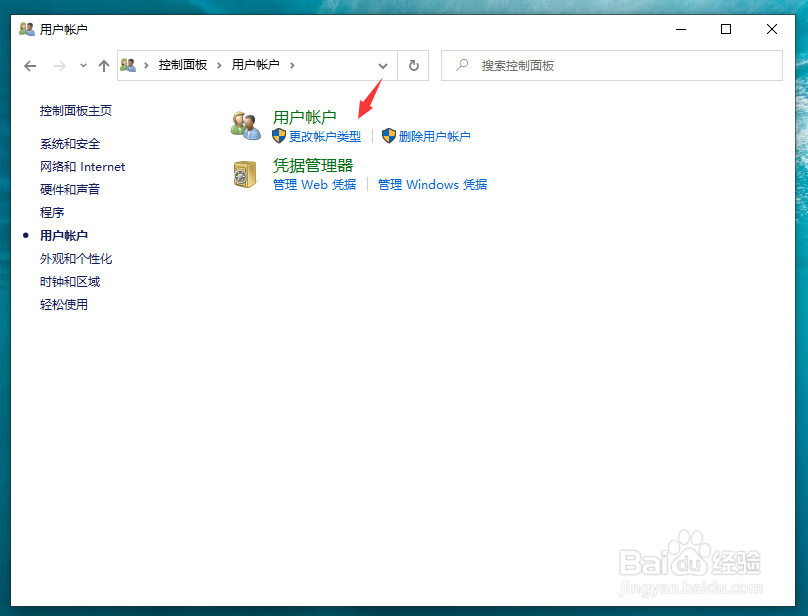
3、这时我们点击箭头所指的更改帐户信息。

Windows 10怎样添加新用户?

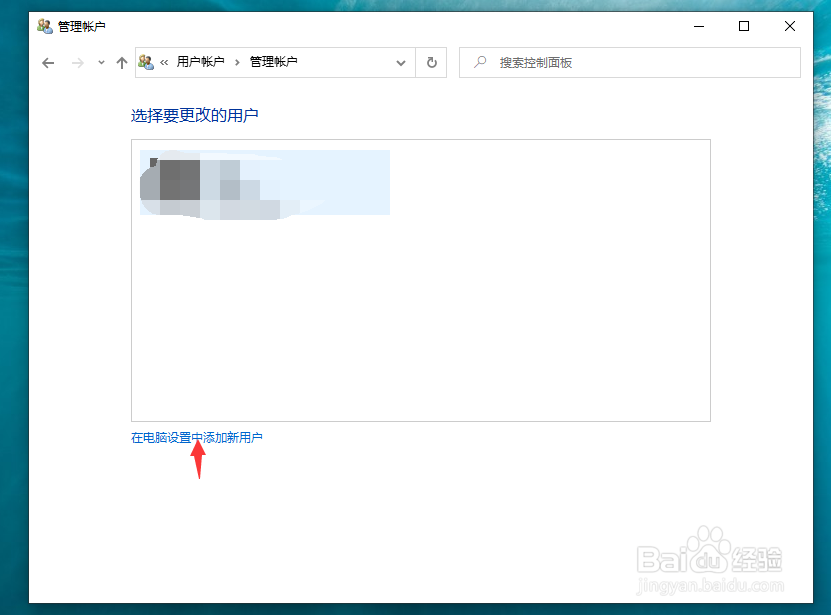
4、点击在电脑设置中添加新用户。

Windows 10怎样添加新用户?

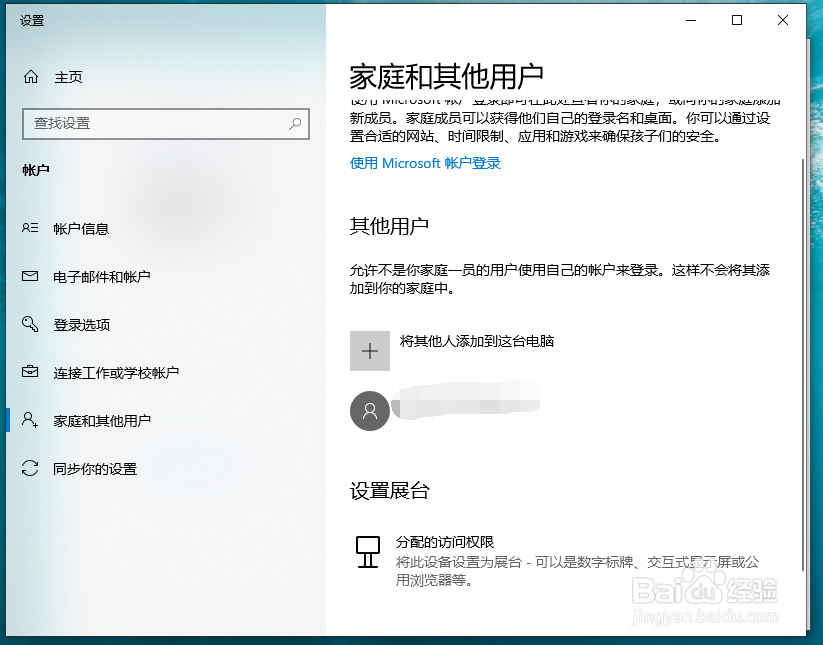
5、在弹出的窗口中,点击箭头所指的将其他人添加到这台电脑左侧的加号。

Windows 10怎样添加新用户?

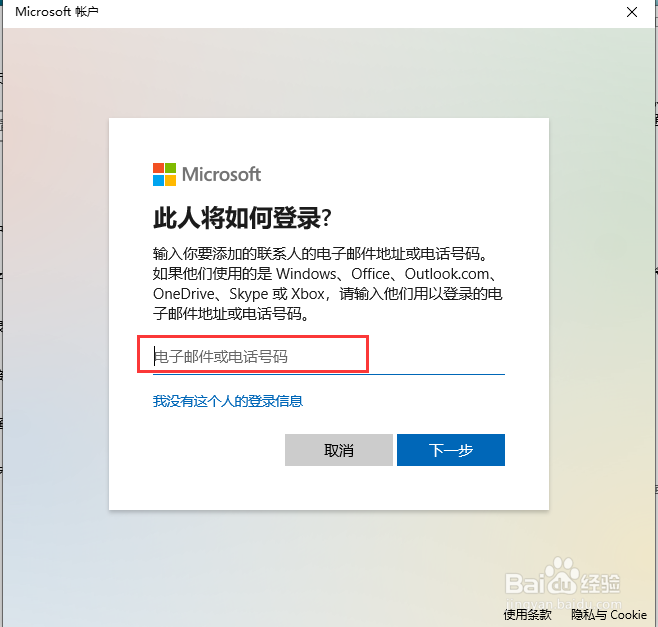
6、在弹出的窗口中输入想要添加账号的邮箱地址,点击下一步。

Windows 10怎样添加新用户?

7、点击完成。

Windows 10怎样添加新用户?

8、这时刚刚说添加的邮箱地址,就成为这台电脑的新用户了。

Windows 10怎样添加新用户?

1、我们在电脑中打开控制面板。

2、打开的窗口中,打开用户帐户。
3、这时我们点击箭头所指的更改帐户信息。
4、点击在电脑设置中添加新用户。
5、在弹出的窗口中,点击箭头所指的将其他人添加到这台电脑左侧的加号。

6、在弹出的窗口中输入想要添加账号的邮箱地址,点击下一步。
7、点击完成。

8、这时刚刚说添加的邮箱地址,就成为这台电脑的新用户了。
  • 体验Windows 10自带天气应用
  • 如何使用魔法猪重装win10系统
  • win8.1平板lol蓝屏
  • win10如何开启开发人员模式
  • 打不开计算机属性,账户名与安全标识间无任何..
  • 热门搜索
    武汉的旅游景点 峨眉山旅游网 北京旅游景点门票 蜈支洲岛旅游攻略 阳澄湖旅游 南京旅游路线 澳门旅游景点大全 国家旅游局网 泰国旅游必备物品清单 朝鲜旅游一次多少钱