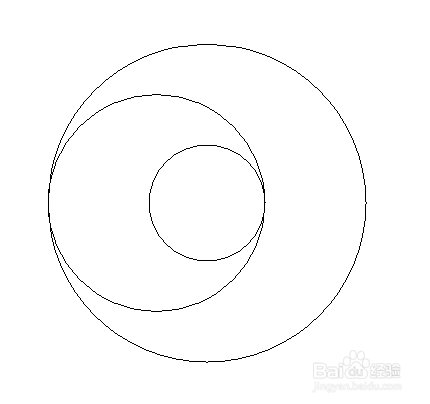
1、新建ps文件,选择椭圆工具,并按住快捷键shift,画三个圆,位置和相对大小如图所示。

2、新建一个图层,给大圆填充颜色。

3、在新建一个图层,给小圆和中心圆填充颜色。其中,小圆为渐变色(可用渐变工具填充),下半部分颜色和大圆相同,中心圆为白色。

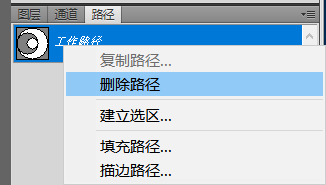
4、复制四个小圆的图层,并将路径删除。

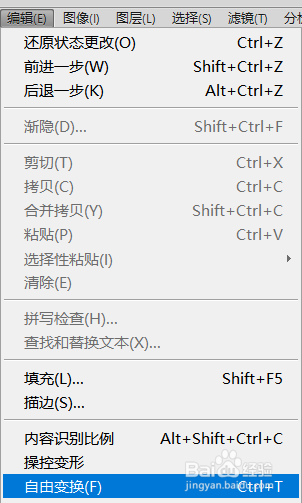
5、利用自由变换,将小圆进行四个方向的90°旋转,效果如下图所示。

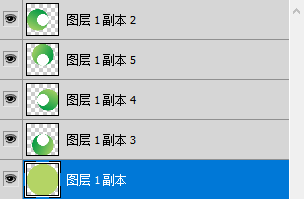

6、给每个小圆图层添加蒙版,将小圆下方重叠部分进行淡化,完成。


时间:2026-04-21 23:16:12
1、新建ps文件,选择椭圆工具,并按住快捷键shift,画三个圆,位置和相对大小如图所示。
2、新建一个图层,给大圆填充颜色。
3、在新建一个图层,给小圆和中心圆填充颜色。其中,小圆为渐变色(可用渐变工具填充),下半部分颜色和大圆相同,中心圆为白色。
4、复制四个小圆的图层,并将路径删除。
5、利用自由变换,将小圆进行四个方向的90°旋转,效果如下图所示。
6、给每个小圆图层添加蒙版,将小圆下方重叠部分进行淡化,完成。
