1、先完成整张表格格式的创建。下面小编以一个简单的信息登记表为例。该表中性别需要设置可勾选选项“男”“女”,而家庭户口需设置勾选选项“城镇”“农村”。

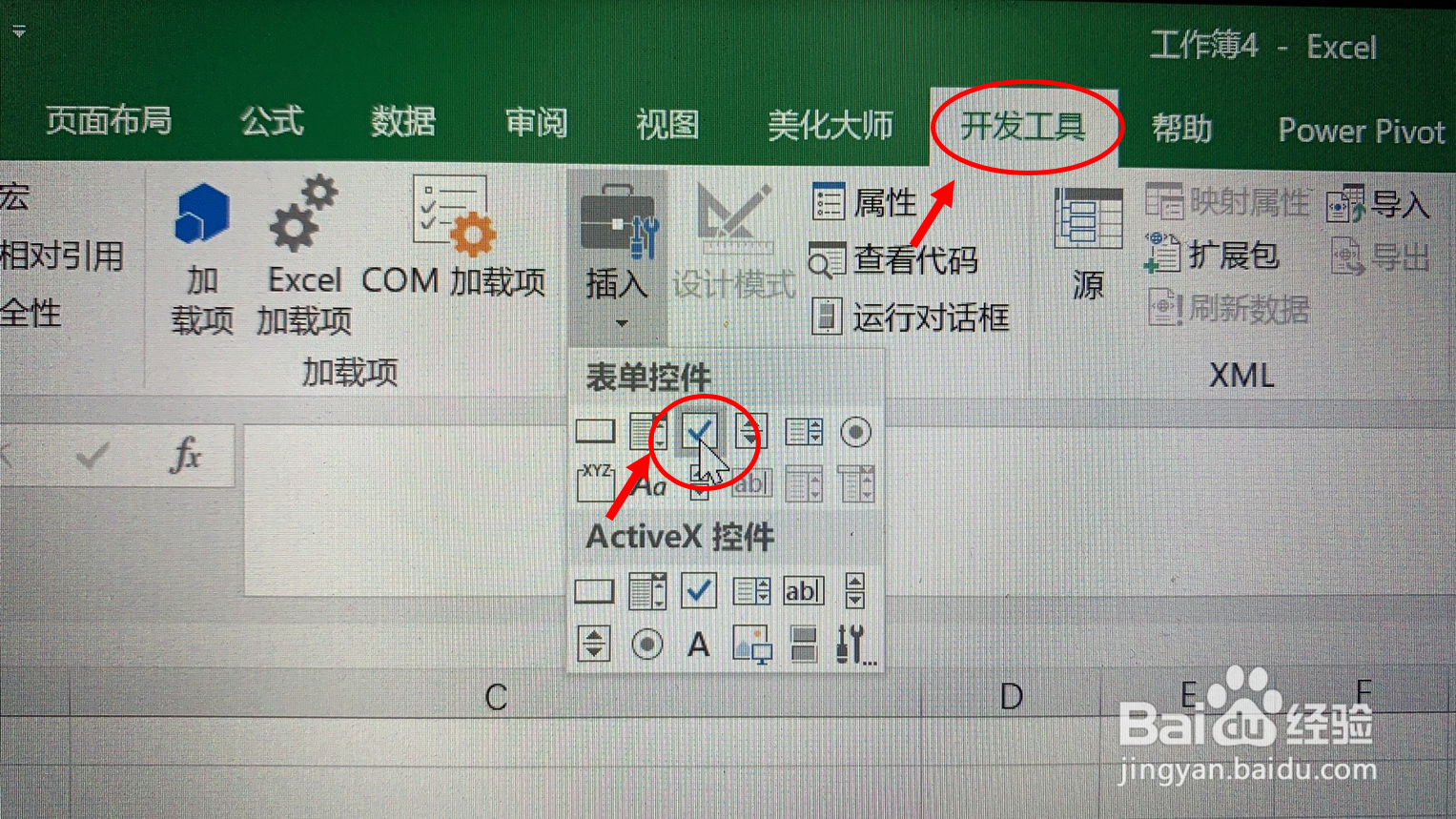
2、点击【开发工具】-【插入】,选择【复选框(窗体控件)】。
3、将鼠标移至需添加勾选方框的位置,并点击鼠标左键,完成勾选框的放置。此时可以看到勾选框已完成创建,但勾选框后的文本为默认文本,需调整,且勾选框位置也略有偏移。

4、在编辑状态下根据需求完成勾选框文本框及位置的调整,完成选项“男”的创建;并按照上述步骤新增选项“女”。

5、通过复制粘贴完成家庭户口一栏中“城镇”“农村”两个选项的勾选框创建。

1、先完成整张表格格式的创建
2、点击【开发工具】-【插入】,选择【复选框(窗体控件)】
3、将鼠标移至需添加勾选方框的位置,并点击鼠标左键,完成勾选框的放置
4、根据需求完成文本框及位置调整
