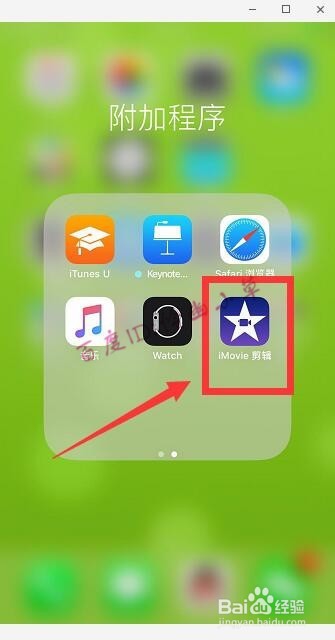
1、在苹果手机上选择“iMovie剪辑”。
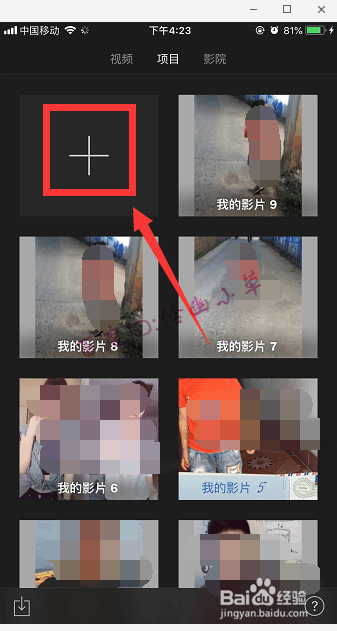
2、选择“+”。
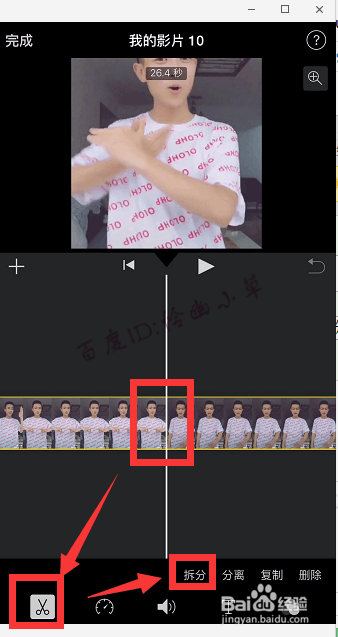
3、在手机相册中选择一个视频进来,然后把时间轴移动到需要移动的视频片断的最前面,点击小剪刀,再点击拆分,在视频片断的最后也同样操作。
4、然后按住要移动的视频片断,它就会从视频中单独出来,如图。
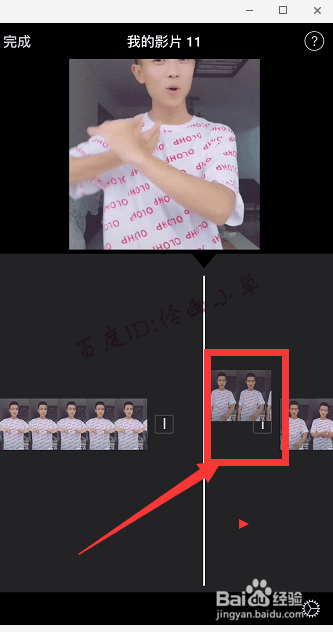
5、我们按住后把它拖动到想要的位置,这里我们拖动到视频的最前端。
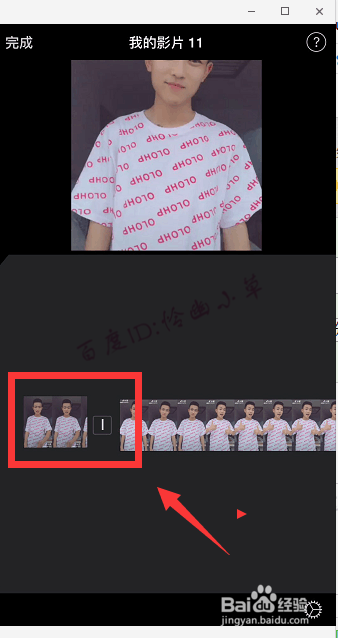
6、这样刚才剪切的视频片断就移动到最前面了,点击“完成”。

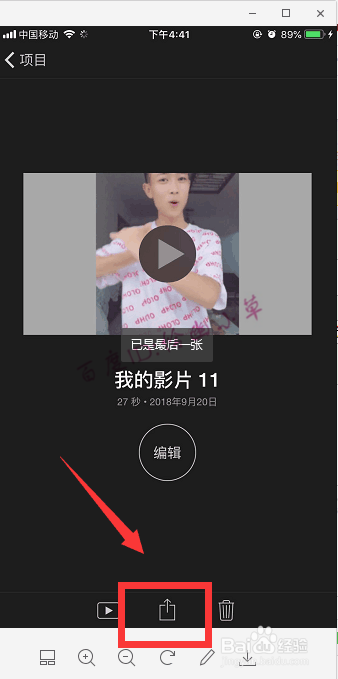
7、点击下方的分享保存按钮,把视频保存到相册就可以了。
时间:2026-04-26 12:53:18
1、在苹果手机上选择“iMovie剪辑”。
2、选择“+”。
3、在手机相册中选择一个视频进来,然后把时间轴移动到需要移动的视频片断的最前面,点击小剪刀,再点击拆分,在视频片断的最后也同样操作。
4、然后按住要移动的视频片断,它就会从视频中单独出来,如图。
5、我们按住后把它拖动到想要的位置,这里我们拖动到视频的最前端。
6、这样刚才剪切的视频片断就移动到最前面了,点击“完成”。
7、点击下方的分享保存按钮,把视频保存到相册就可以了。
