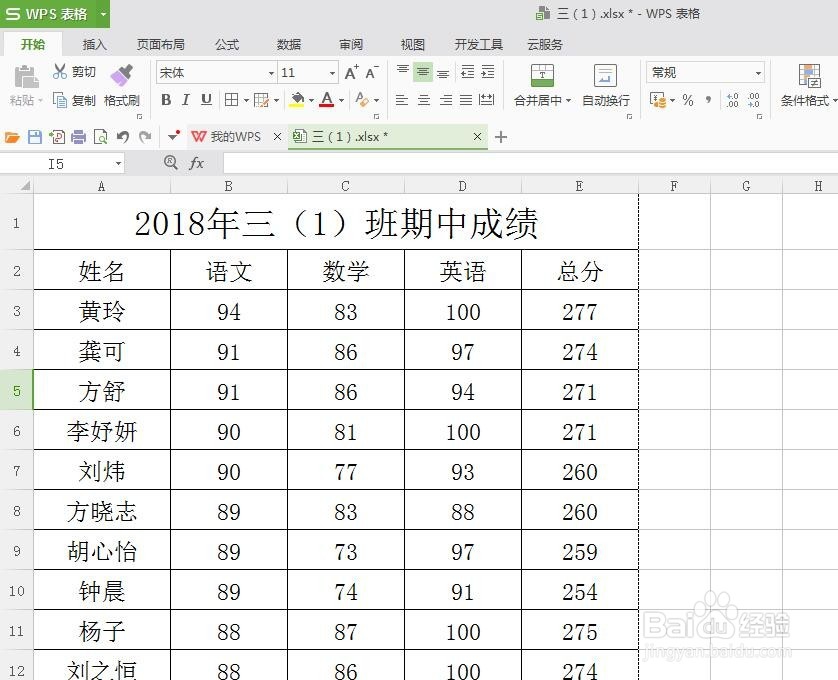
1、打开需要编辑的文件,选择工具栏里的“页面布局”。
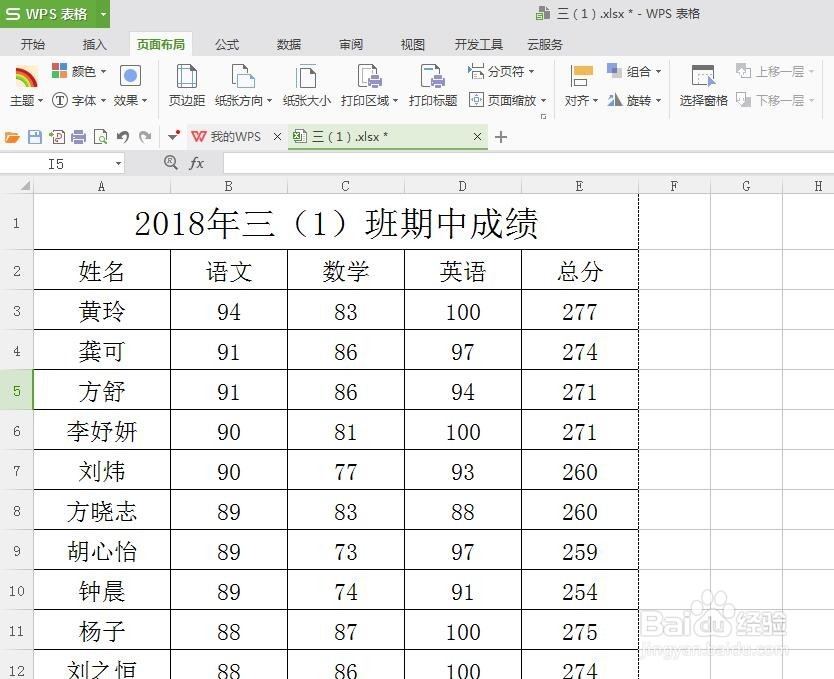
2、点击页面布局里的“打印标题”,之后出现如下对话框。
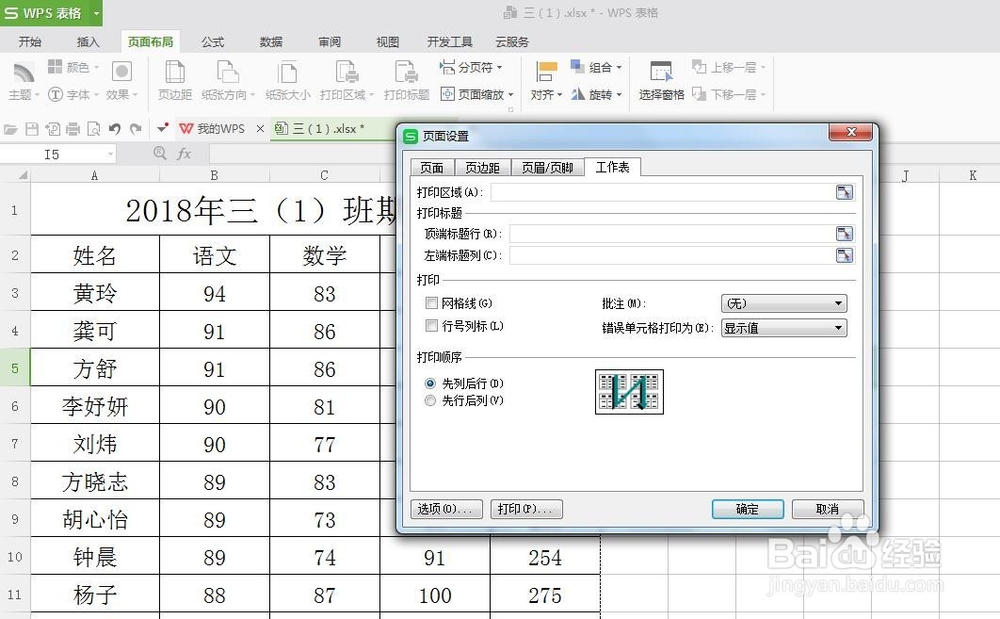
3、点击顶端标题行最右边的按钮,选择需要重复打印的区域。选择以后按工具框内右边的按钮,之后返回到打印标题的主对话框,之后按确定键。
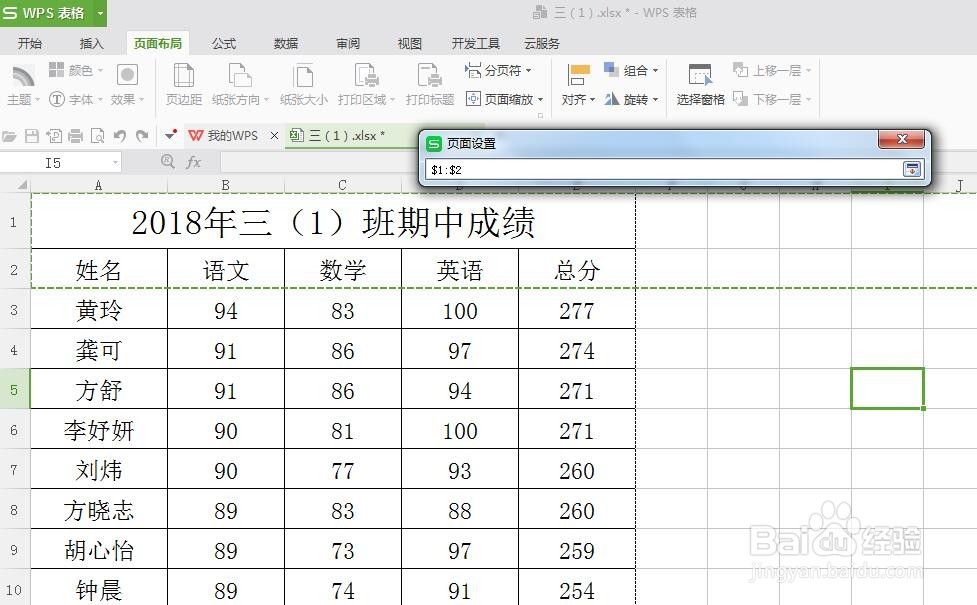

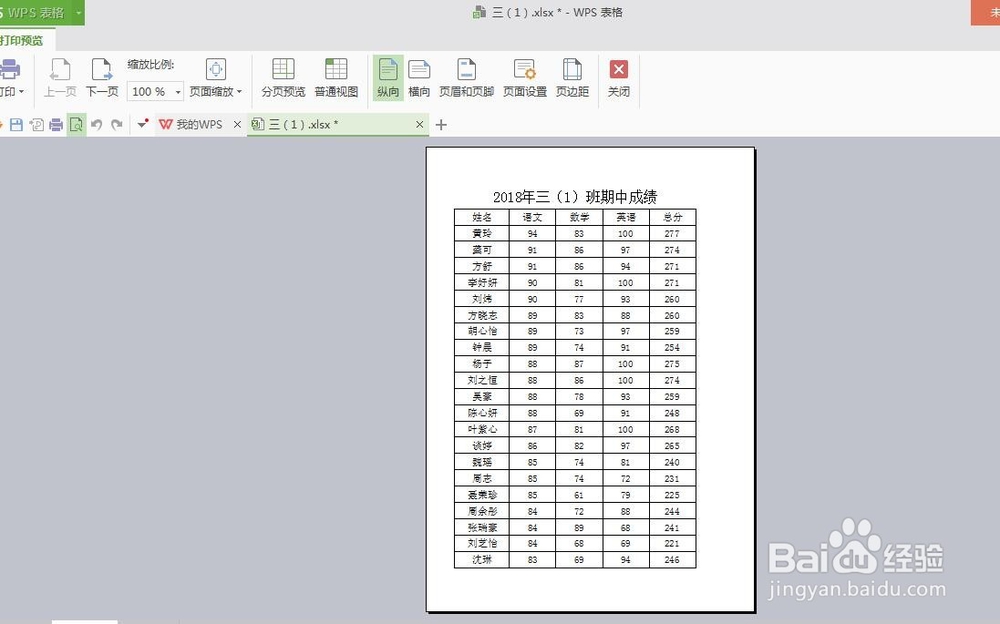
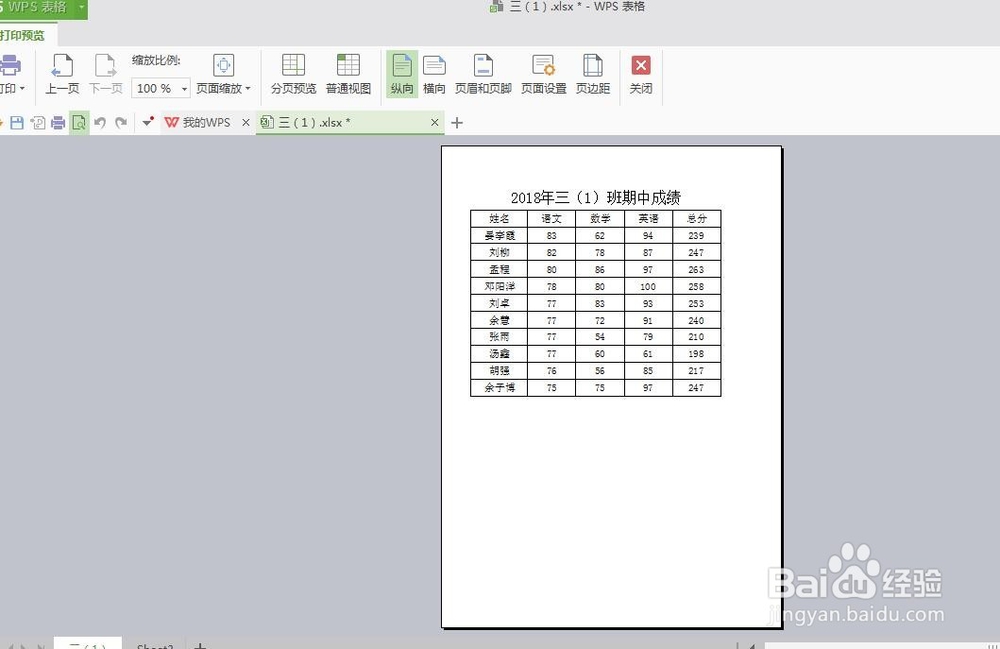
4、选择打印预览,每页打印上都会显示需要打印的标题。
时间:2026-04-29 09:53:19
1、打开需要编辑的文件,选择工具栏里的“页面布局”。
2、点击页面布局里的“打印标题”,之后出现如下对话框。
3、点击顶端标题行最右边的按钮,选择需要重复打印的区域。选择以后按工具框内右边的按钮,之后返回到打印标题的主对话框,之后按确定键。
4、选择打印预览,每页打印上都会显示需要打印的标题。
