Premiere Pro CS4如何导出媒体?

 时间:2026-02-14 14:59:51

1、双击桌面的Premiere Pro CS4图标,进行打开,如图所示
Premiere Pro CS4如何导出媒体?

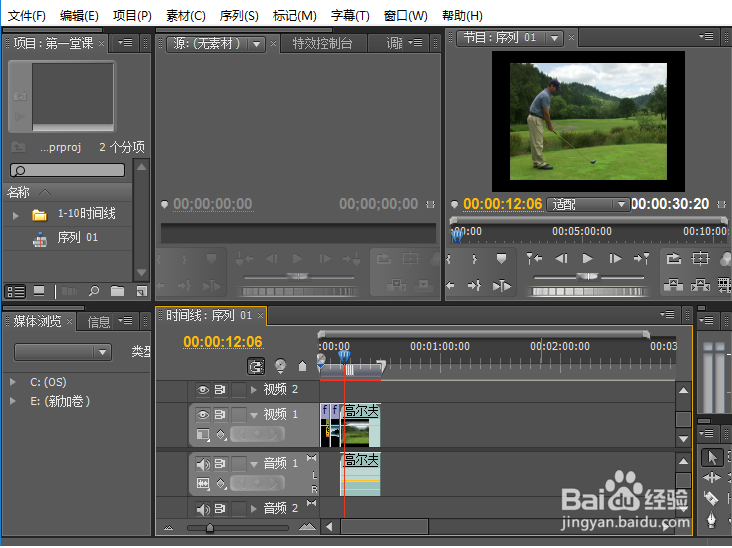
2、打开以后,我这里打开最近已经制作好的项目文件为例,然后,你会看到已经制作好的是视频,如图所示
Premiere Pro CS4如何导出媒体?

3、现在开始导出媒体,点击菜单栏的文件,选择“导出”,如图所示

Premiere Pro CS4如何导出媒体?

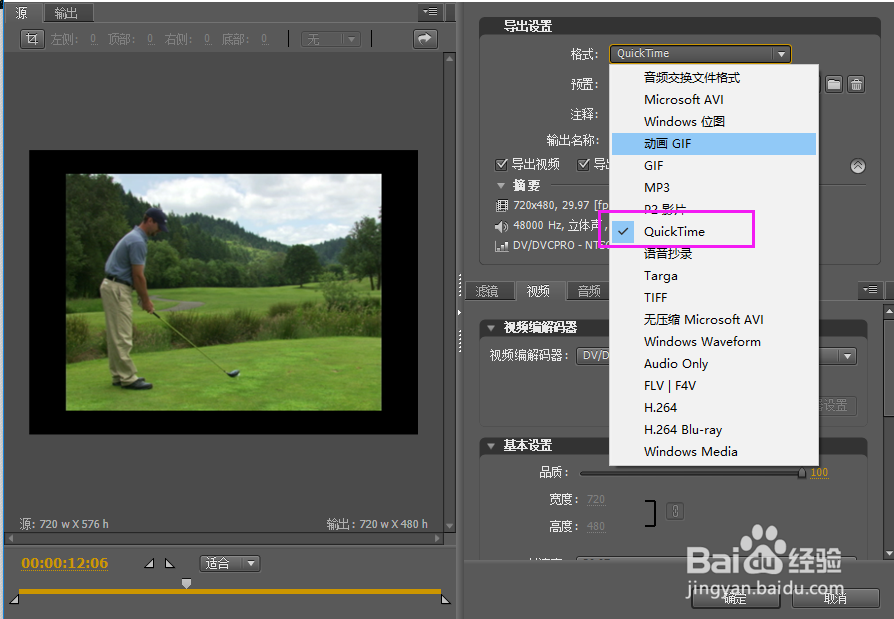
4、这时,弹出一个导出设置对话框,然后,选择格式,点击, 选择QuickTime格式,如果你的电脑发现没有这种格式,说明你需要安装QuickTime编辑器,如图所示
Premiere Pro CS4如何导出媒体?

5、另外,如果你还想要对其他进行设置完成后,以后在下面进行设置等,然后,点击确定,如图所示
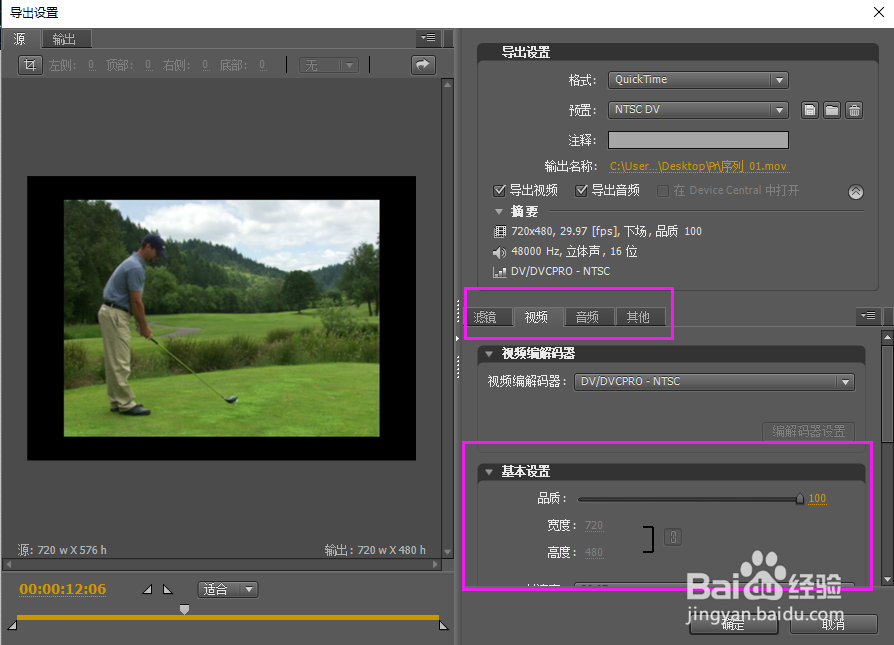
Premiere Pro CS4如何导出媒体?

6、你将会看到进入到另一个页面,点击后面的输出文件,你就会更改视频保存路径,如图所示

Premiere Pro CS4如何导出媒体?

Premiere Pro CS4如何导出媒体?

7、选中你刚才的媒体内容,你然后,选择开始队列,如图所示

Premiere Pro CS4如何导出媒体?

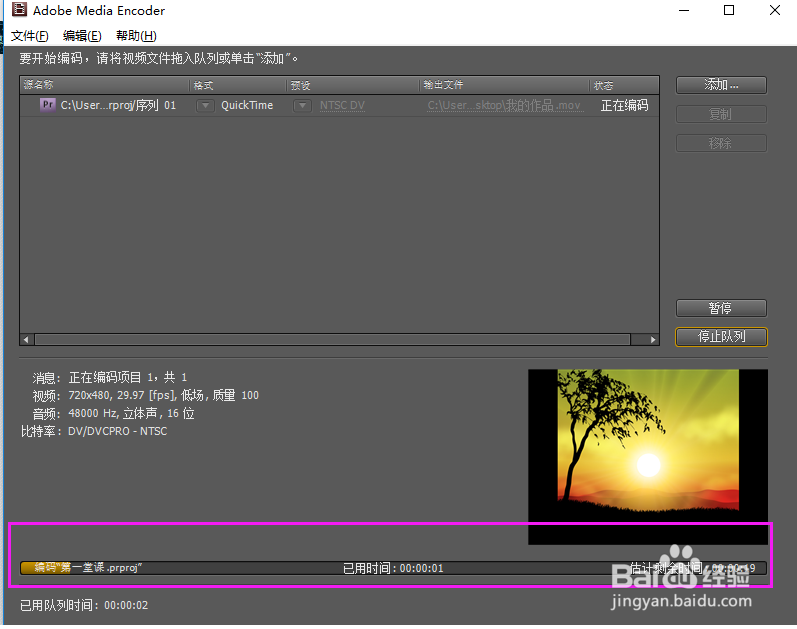
8、这时,你就会看到导出进度了,如图所示

Premiere Pro CS4如何导出媒体?

  • pr怎么添加procamp的效果
  • pr如何插入固定的一段视频?
  • 在PR中做出字幕中逐渐填充的特效
  • premiere如何在时间轴上面调节图片的透明度?
  • 如何在pr中制作动态分屏效果
  • 热门搜索
    5.19中国旅游日 宜昌旅游年卡景点 景宁旅游 黑河旅游景点大全 台湾旅游大概多少钱 广州旅游公司 云南旅游信息网 北京到云南旅游 普吉岛旅游价格 临沂旅游政务网