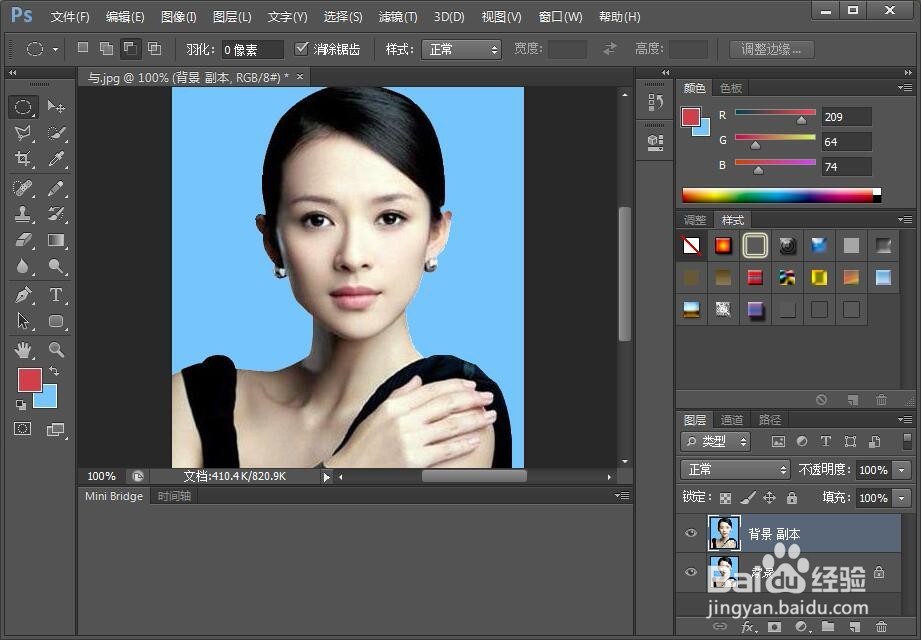
1、打开Photoshop软件,导入拍摄的照片,并按住“Ctrl+J”复制一个图层。
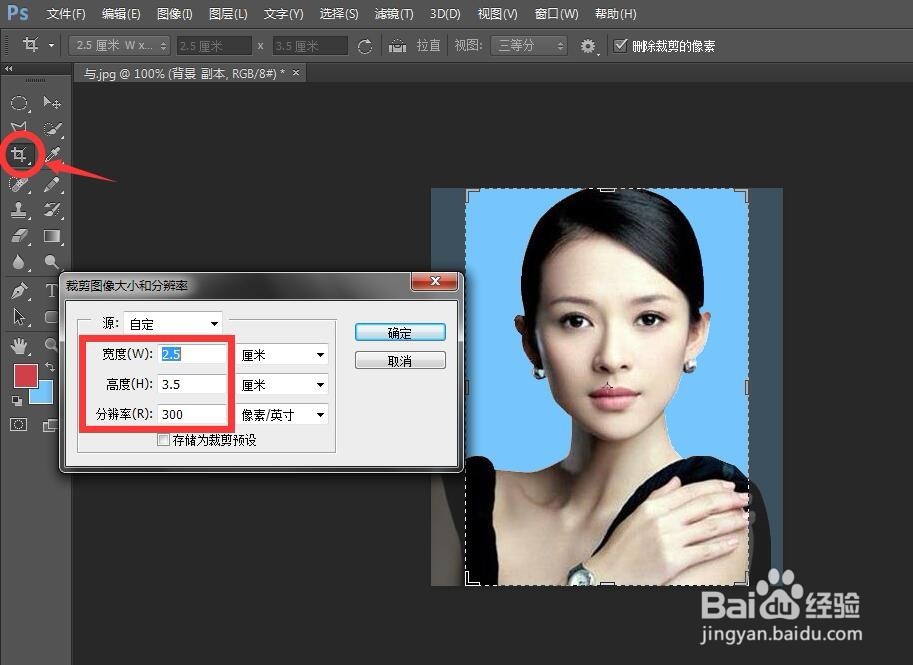
2、接下来就是将照片尺寸裁剪成一寸,鼠标点击左边工具栏的【裁剪工具】,设置宽度2.5cm,高度3.5cm,像素300,如下图设定好了之后点击确定,裁剪后的照片如下图。
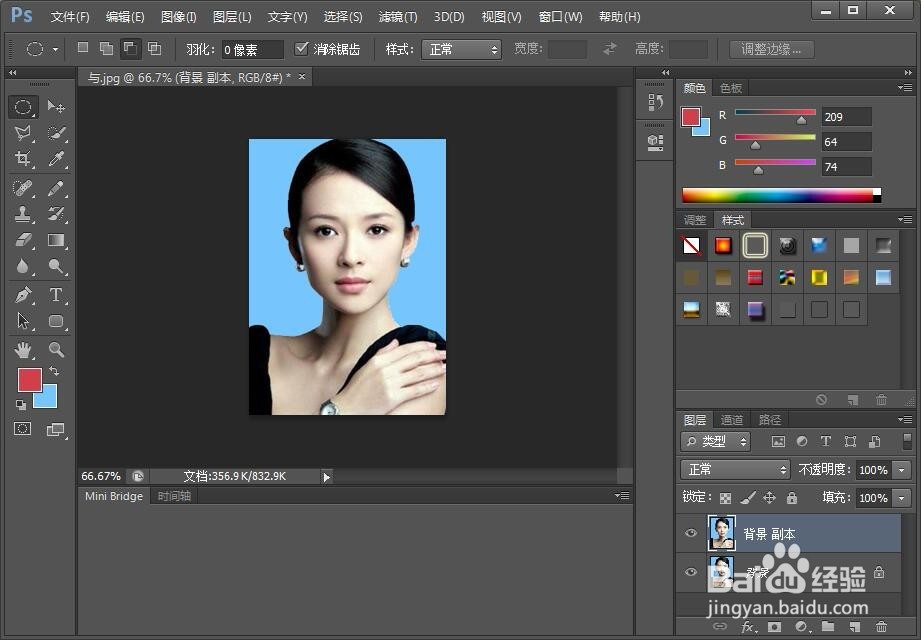
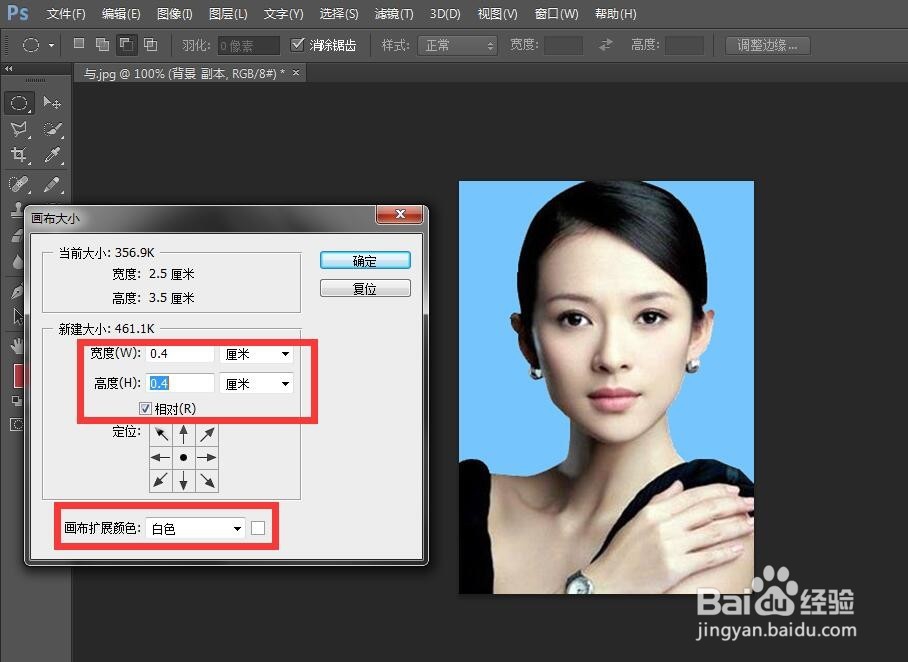
3、接下来给照片加上白边,是为了留出裁剪照片的地方。点击上方菜单栏的【图像】,之后点击【画布大小】,设置相对高度和宽度均为0.4cm,画布扩展颜色为白色,设置好之后点击确定,结果如下图。
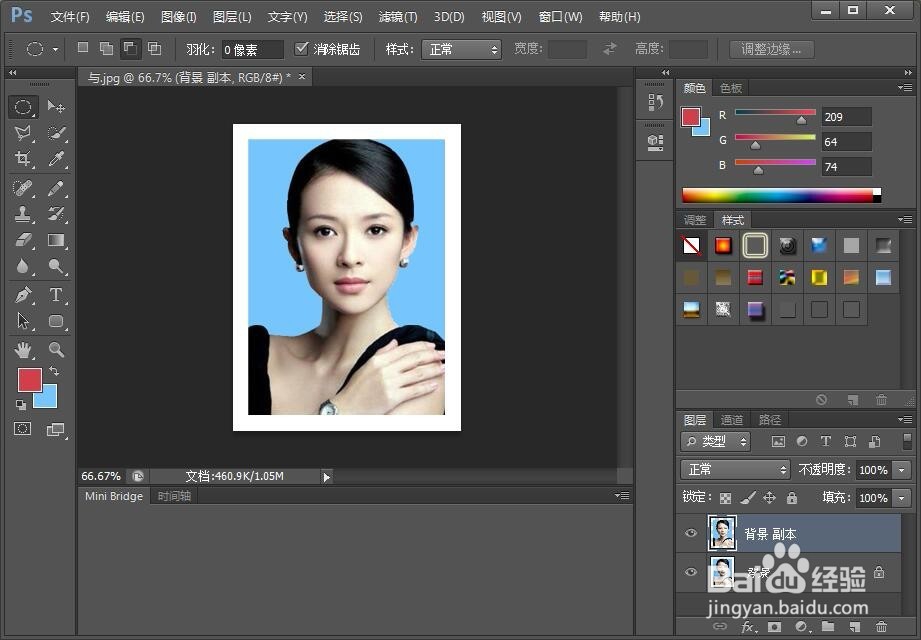
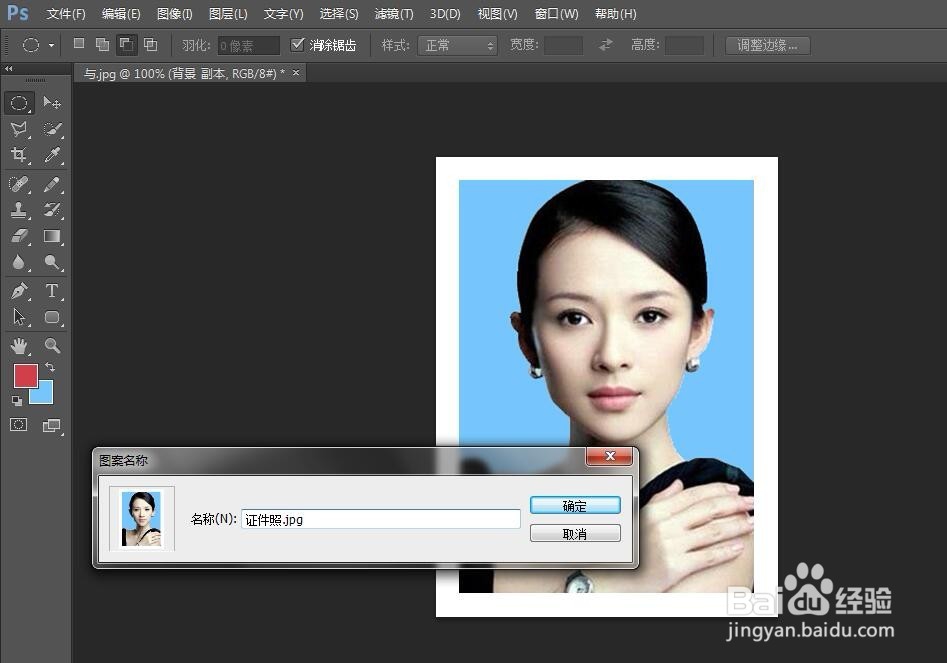
4、点击上方菜单栏的【编辑】,之后点击【定义图案】,输入图案名称后点击确定,这里输入名称为“证件照”。
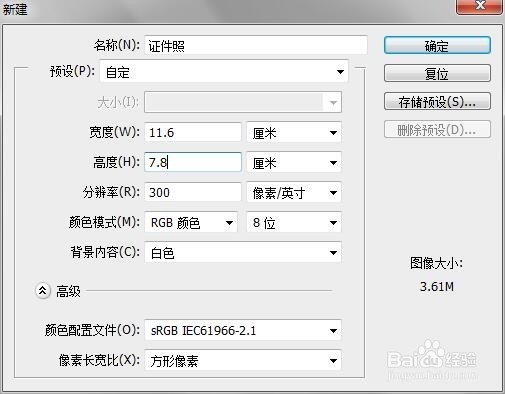
5、接下来点击上方菜单栏的【文件】-【新建】,预设选择为“自定”,其他参数按下图设置。
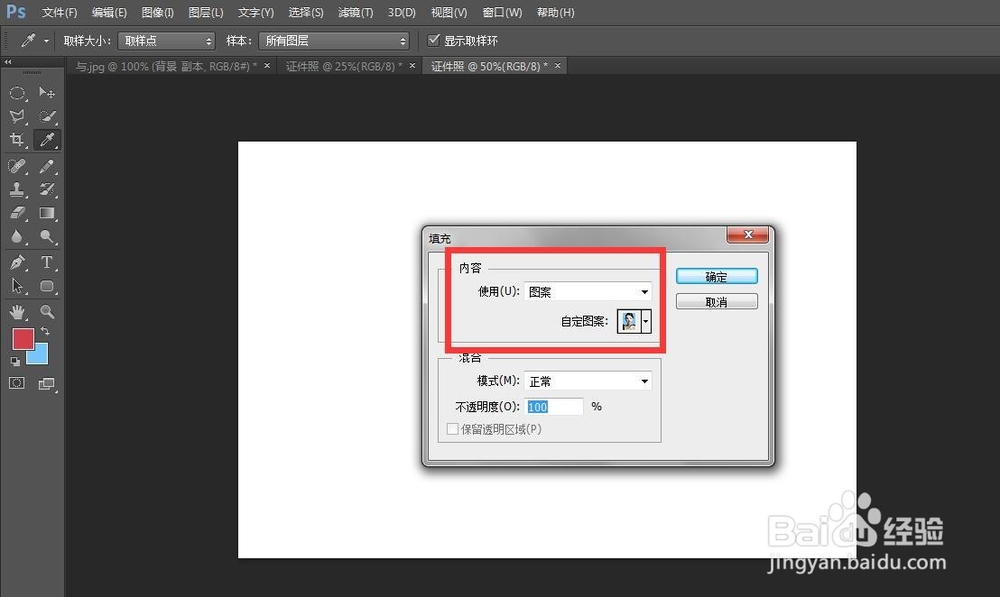
6、点击上方菜单栏的【编辑】,之后点击【填充】,选择使用图案,在【自定义图案】里面选择刚刚命名的证件照图片,之后点击确定。
7、填充之后的效果如下图,之后另存为JPEG格式即可。

