怎么快速做三维矢量图

 时间:2026-02-24 18:16:02

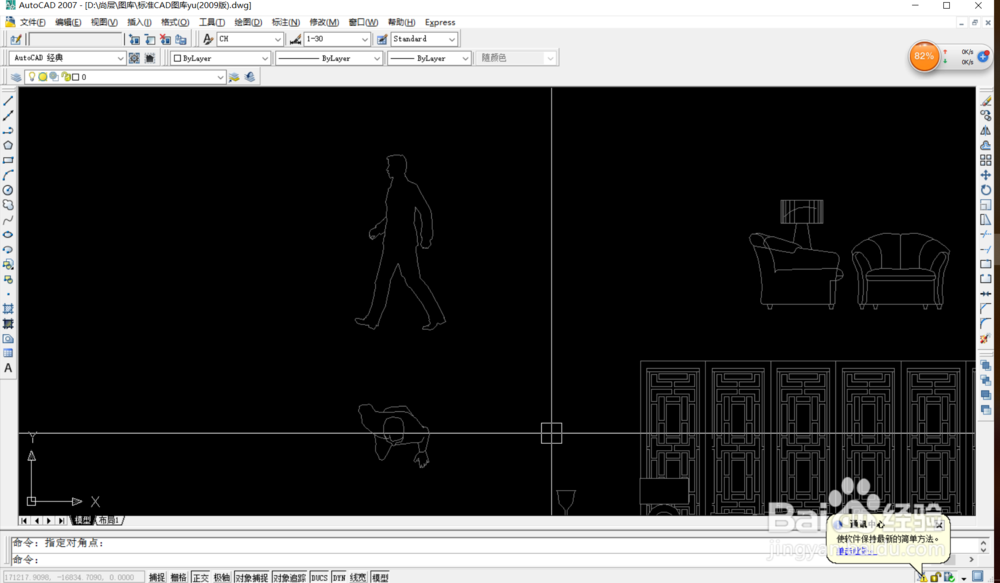
1、在CAD中画出一个对象,如人物。

怎么快速做三维矢量图

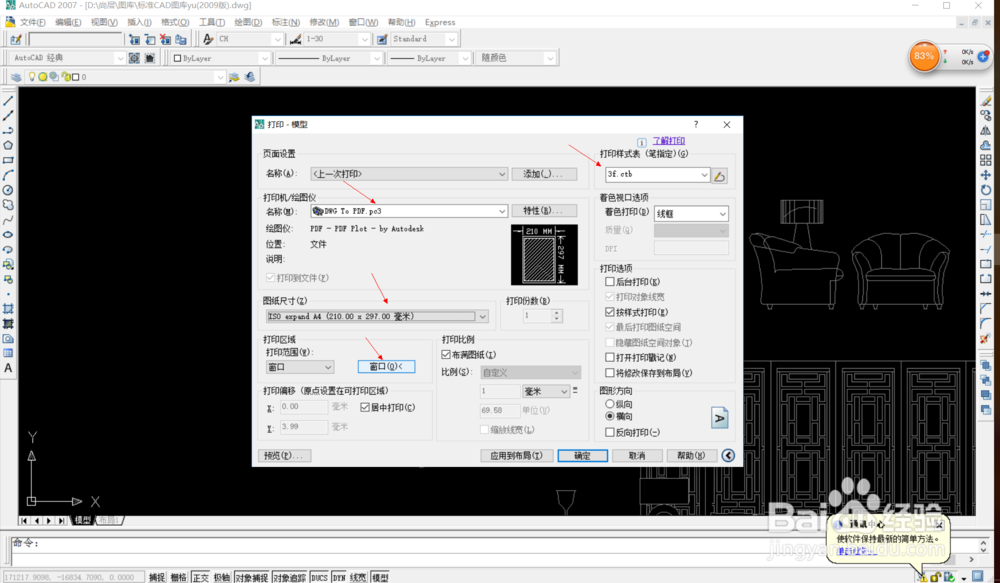
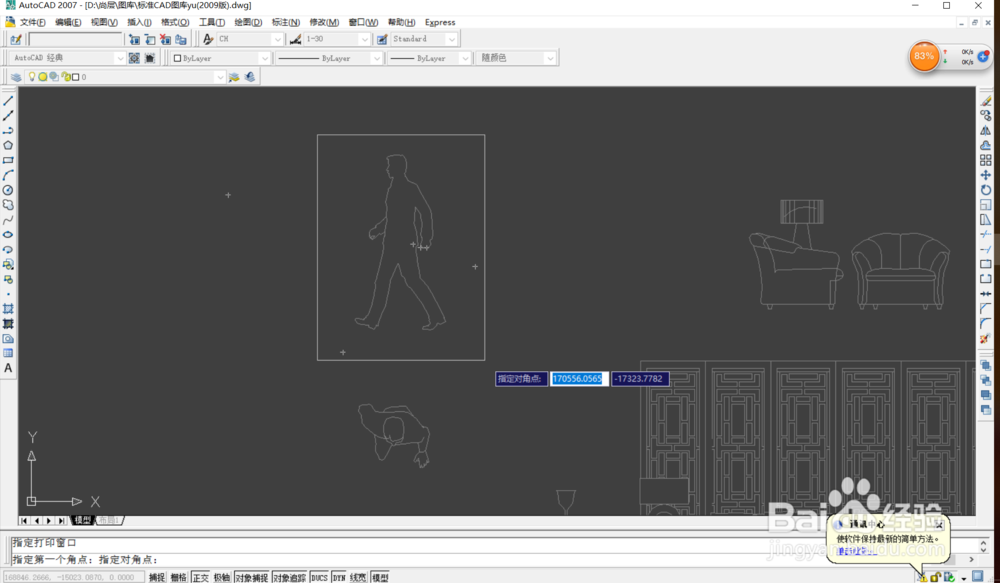
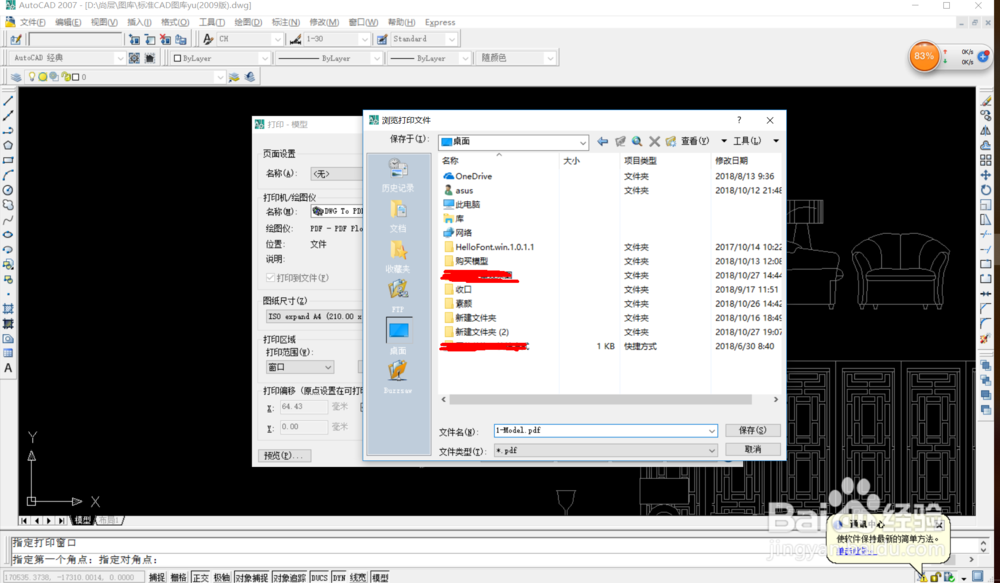
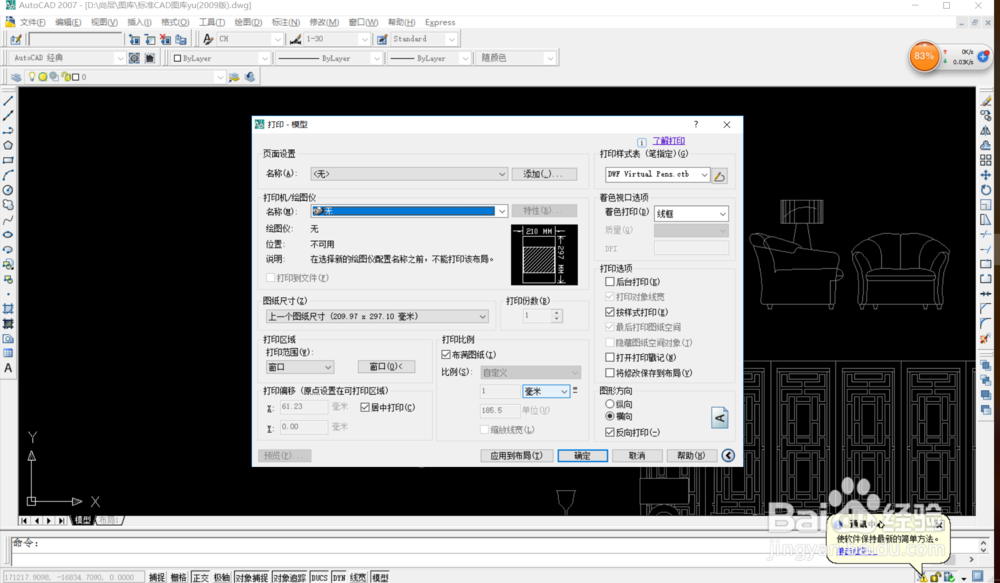
2、Ctrl+P,将CAD图打印成PDF文件,设置打印的线型,框选打印区域,保存在桌面。
怎么快速做三维矢量图

怎么快速做三维矢量图

怎么快速做三维矢量图

怎么快速做三维矢量图

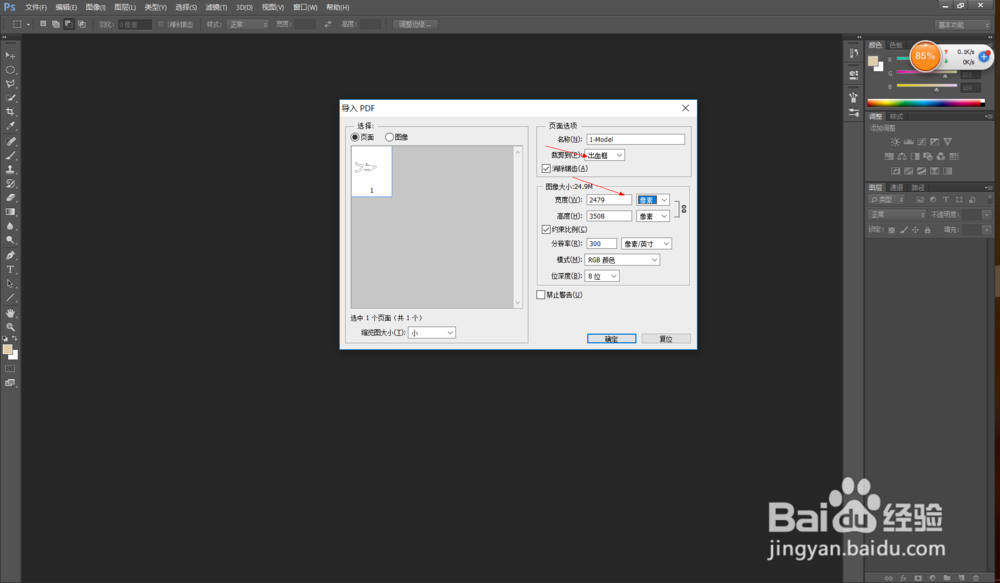
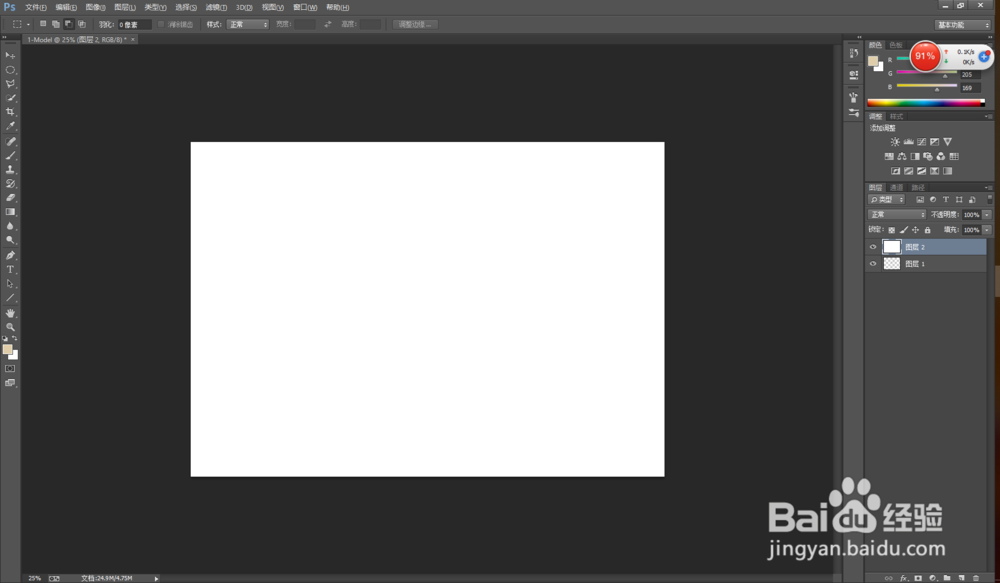
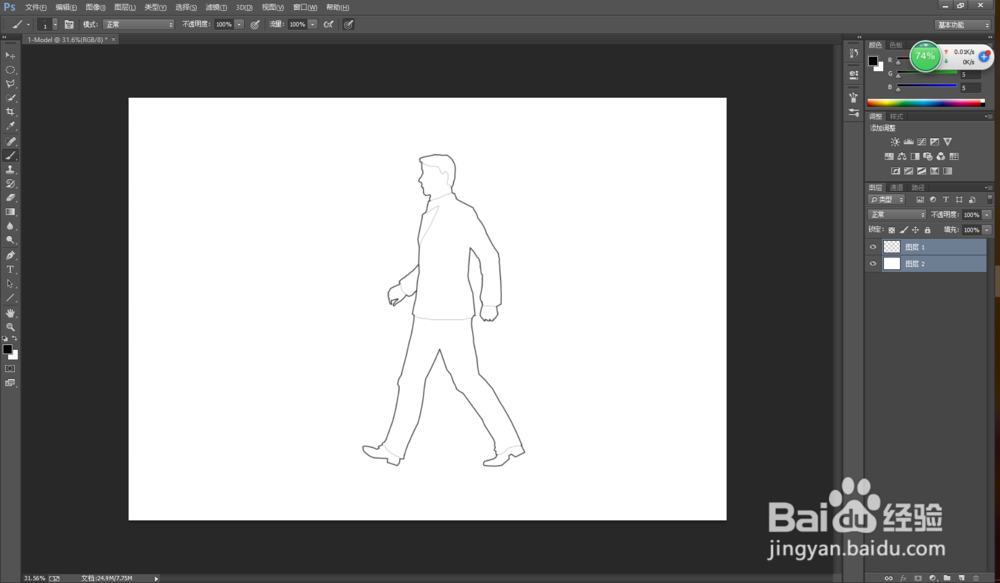
3、用PS打开PDF文件,设置一下打开方式。新建图层2,填充白色。
怎么快速做三维矢量图

怎么快速做三维矢量图

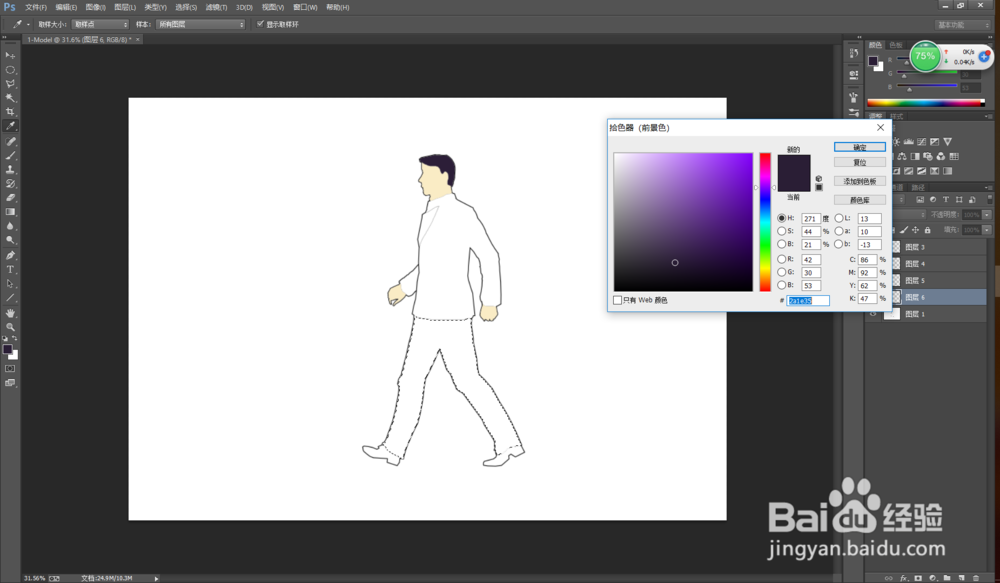
4、在图层1上,将图片上没有完全闭合的区域用画笔工具补充一下,使它们闭合,方便后面填充颜色。
怎么快速做三维矢量图

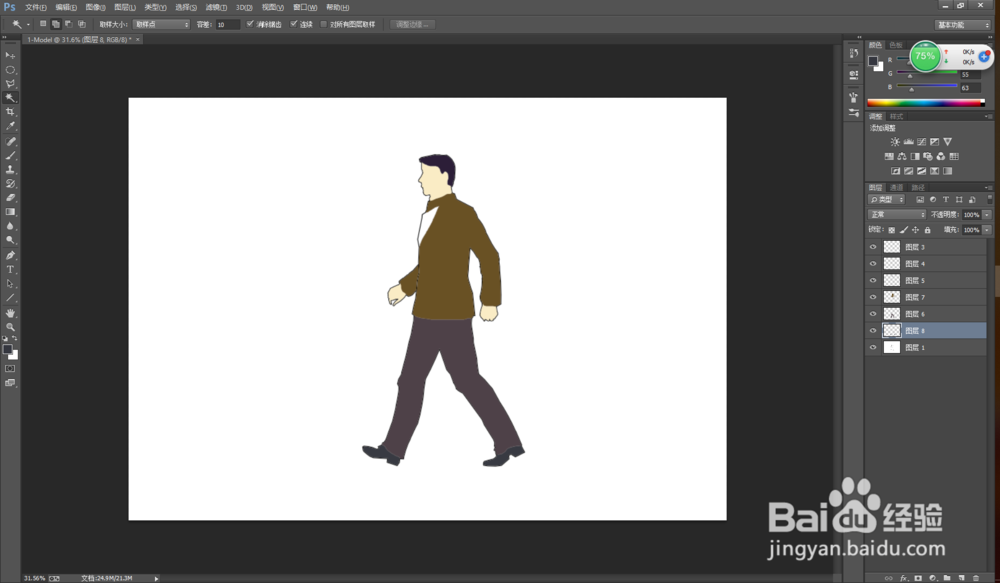
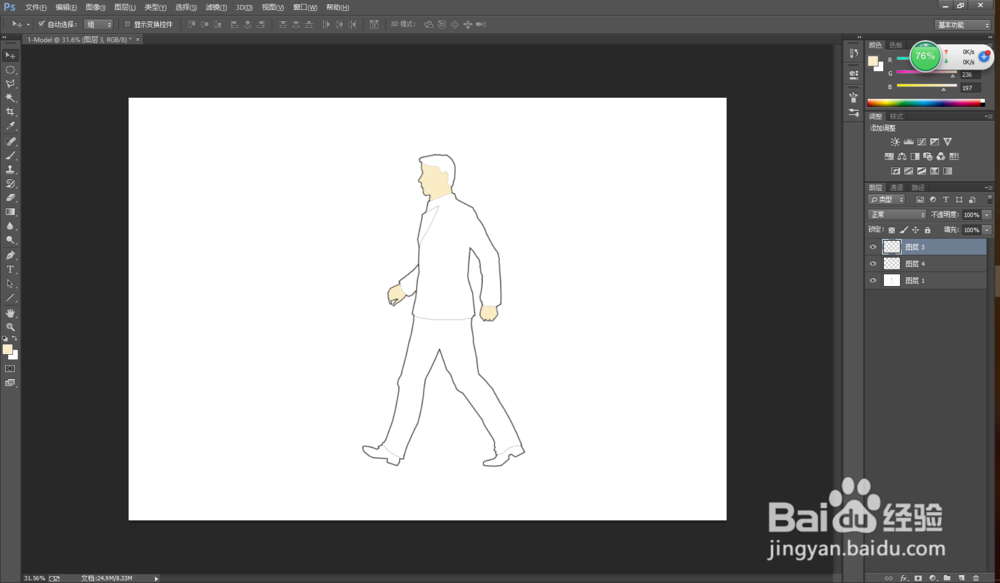
5、新建图层,在图层1中分别选中不同的身体部位,然后在新建的图层中填充颜色。
怎么快速做三维矢量图

怎么快速做三维矢量图

怎么快速做三维矢量图

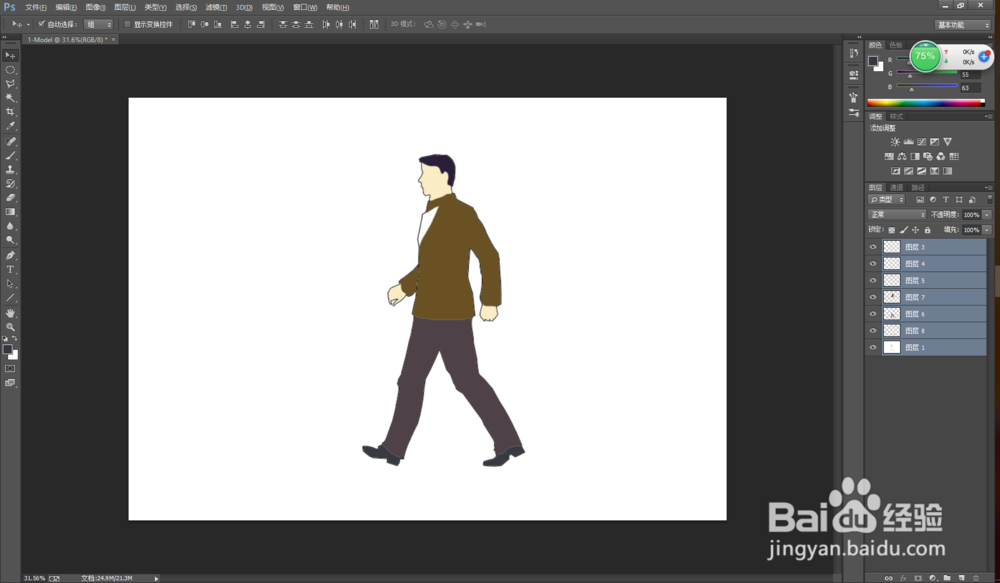
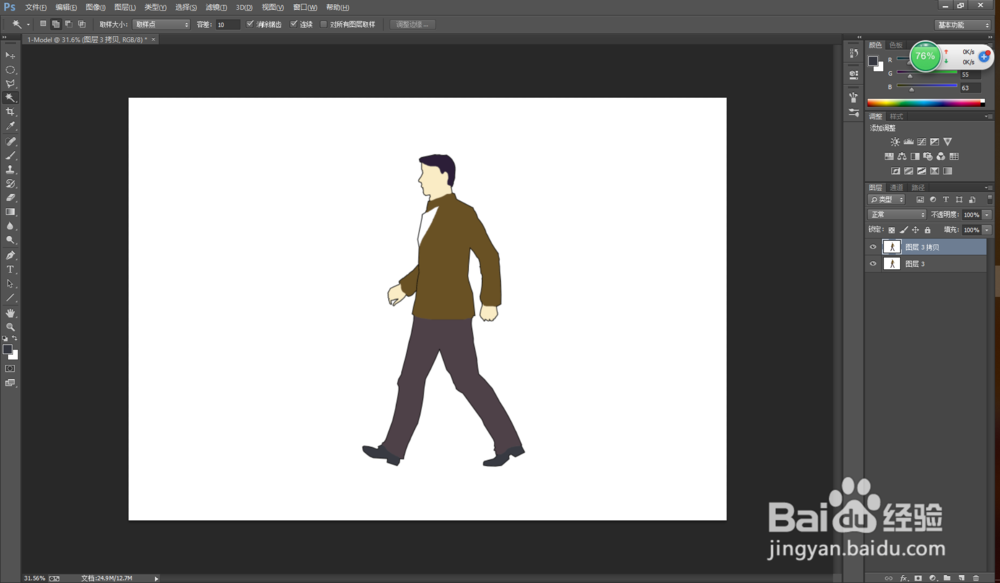
6、选中所有图层,右击—合并图层。再复制一个图层。

怎么快速做三维矢量图

怎么快速做三维矢量图

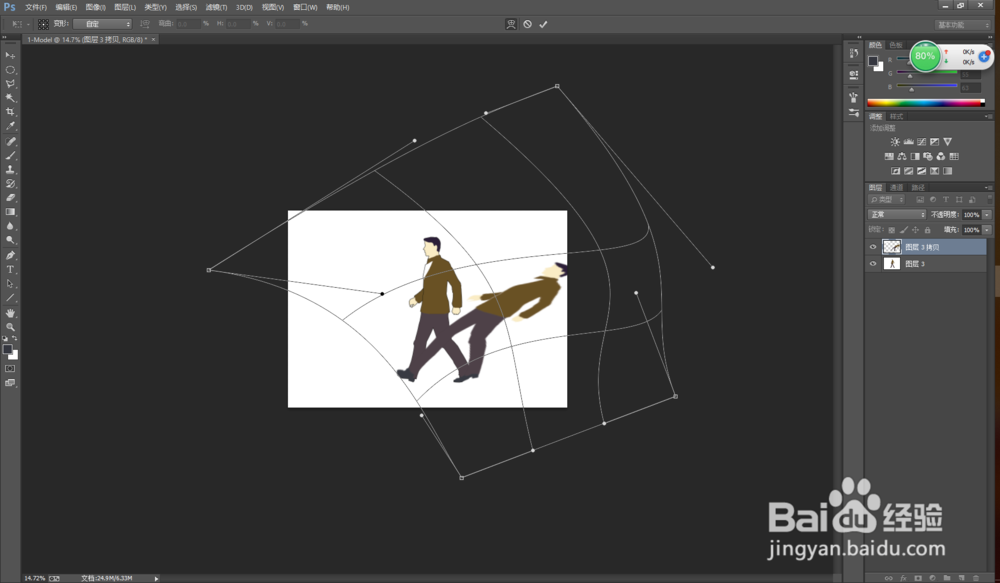
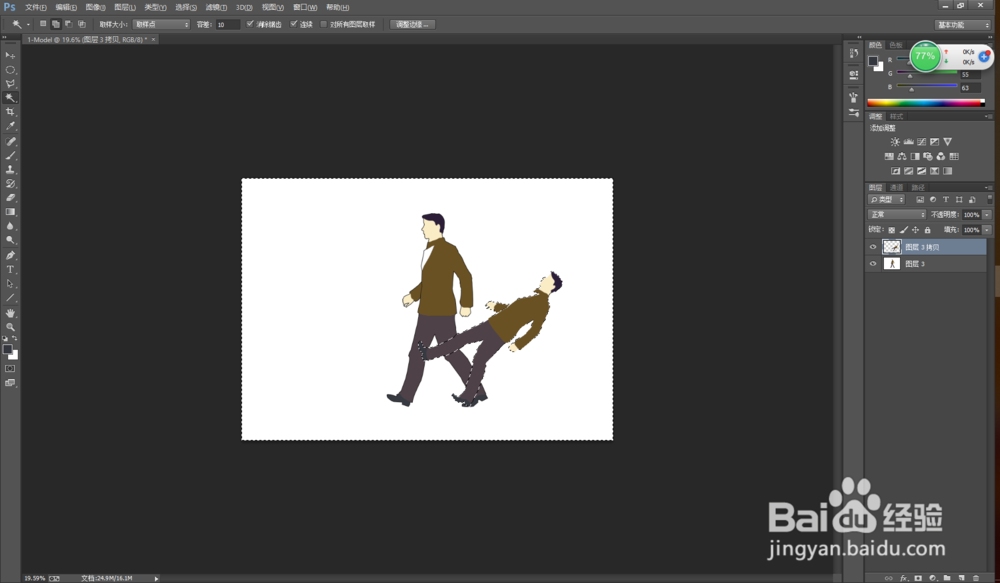
7、选中复制的图层,Ctrl+t,按住鼠标在对角区域将图形进行变形,然后右击—变形,拖动不同的控制点,将复制的图层调成影子的形态。
怎么快速做三维矢量图

怎么快速做三维矢量图

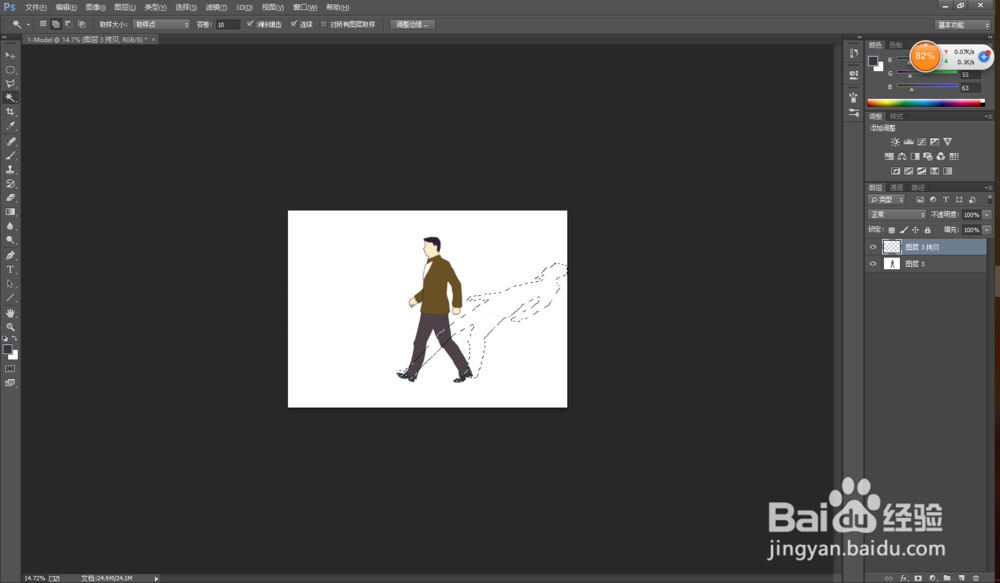
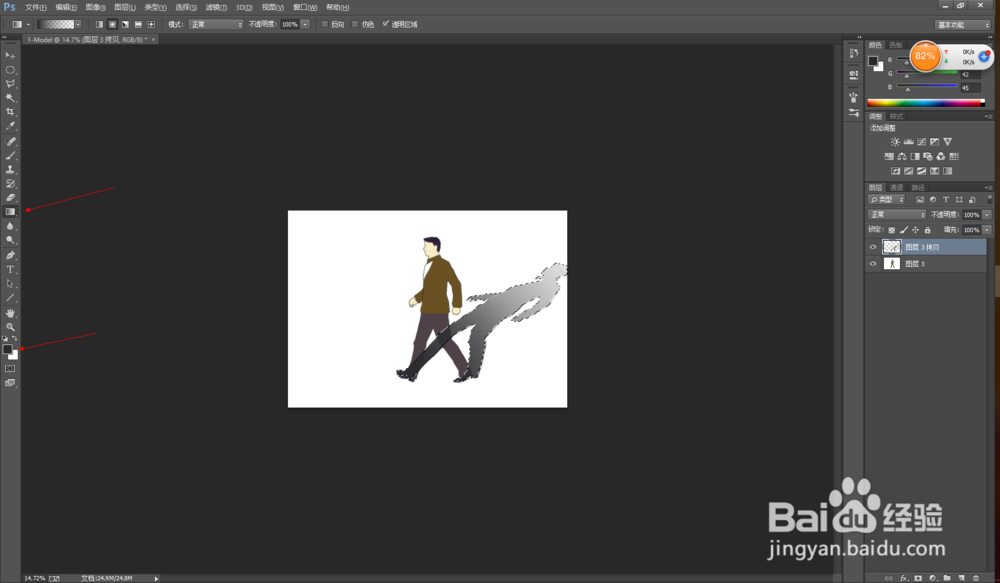
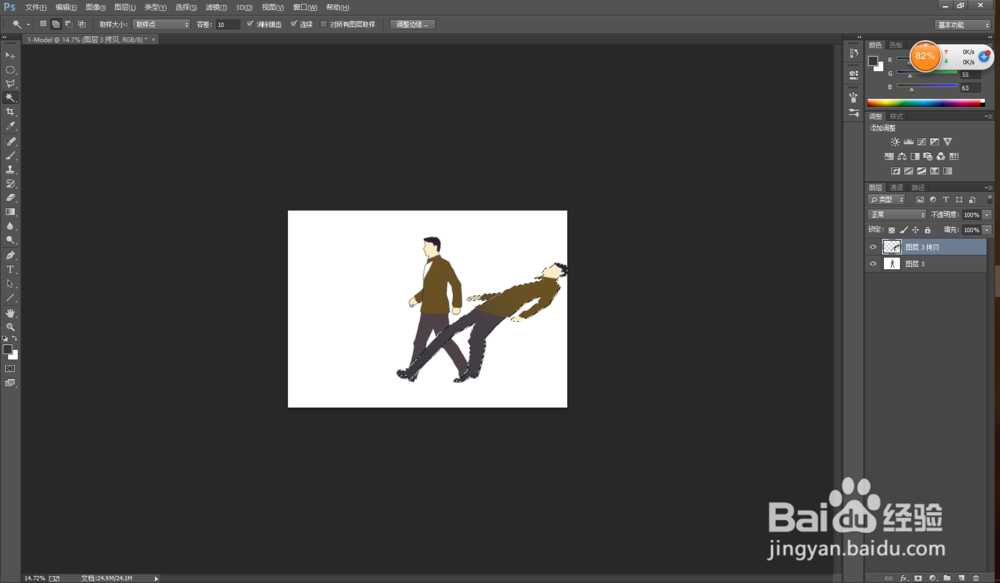
8、选中复制的图层,将图层的填色区域选中,按delete删掉颜色,就只剩下选定区域了。将前景色设置为深灰色,然后用油漆桶工具的渐变方式,来填充图层的选定区域。
怎么快速做三维矢量图

怎么快速做三维矢量图

怎么快速做三维矢量图

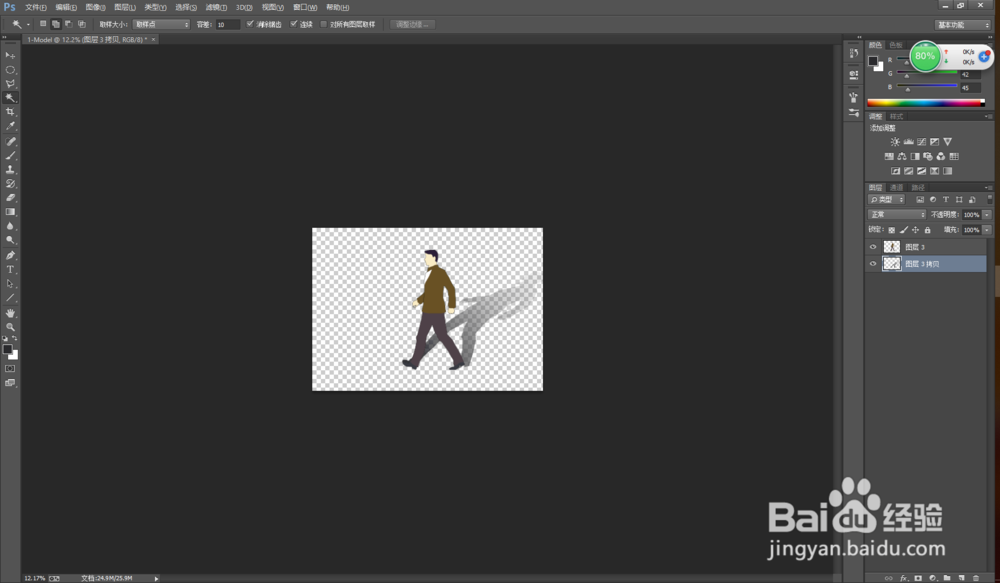
9、检查一下,将复制的图层置于原图层下面,然后原图层的多余区域的颜色删掉,更有影子的感觉。
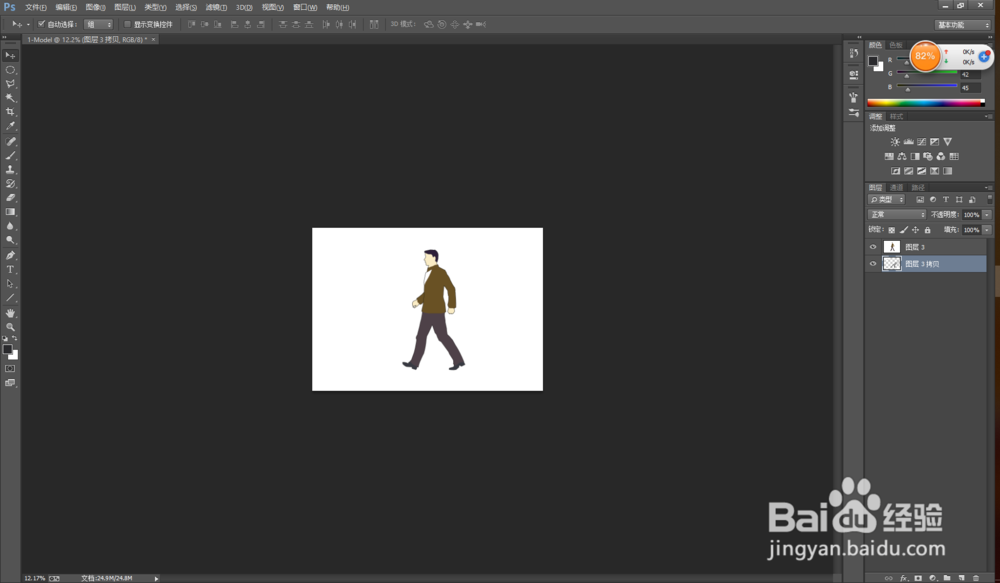
怎么快速做三维矢量图

怎么快速做三维矢量图

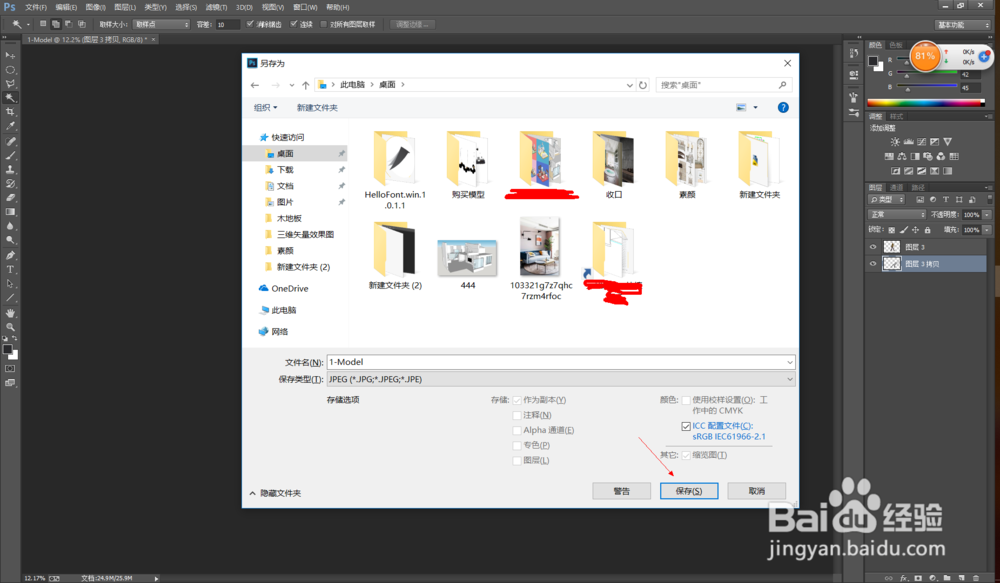
10、将文件保存或者导出成为JPEG格式图片即可。

怎么快速做三维矢量图

  • fluent6.3安装教程
  • 功率放大器配套信号发生器驱动容性/阻性负载
  • Unity UI之输入框内容是否密码显示点击立即生效
  • 在blender如何快速装配3D模型零件
  • ae2020如何解决创建阵列粒子发生错误的方法
  • 热门搜索
    秦皇岛旅游 香港旅游购物攻略 旅游资源的开发与保护 常德旅游景点大全 呼伦贝尔草原旅游 冰岛旅游多少钱 延安旅游攻略 惠州罗浮山旅游攻略 山西旅游路线 浙江省旅游局官网