1、打开画图软件,显示默认界面

2、将准备好的身份证正/反面用鼠标拖拽到画图里面,显示图片默认大小

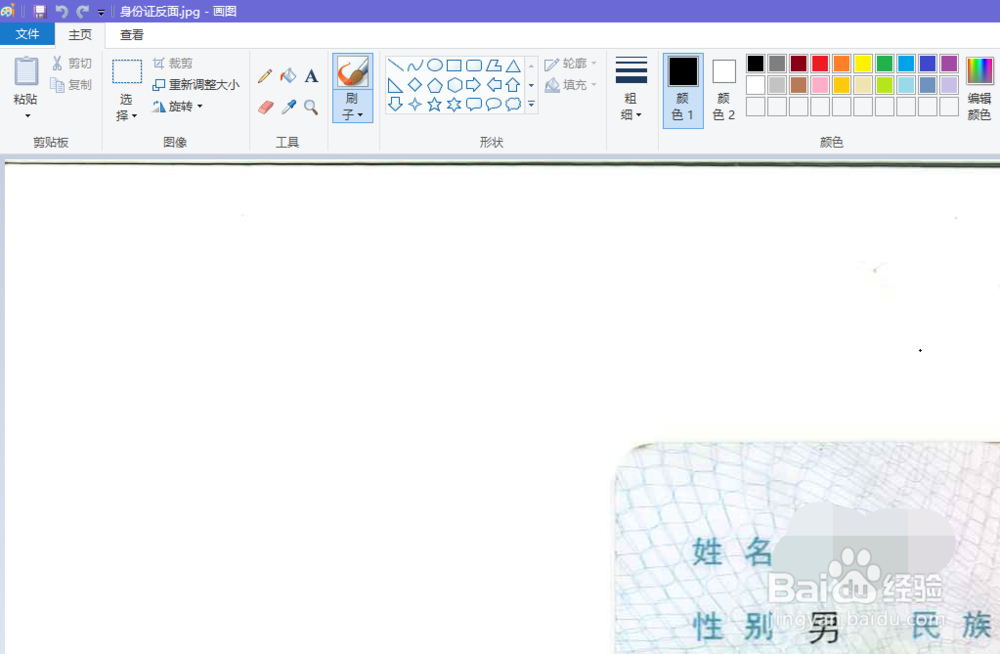
3、在右下角缩放位置,点击减号到合适大小,能看全身份证即可


4、鼠标点击选择工具,然后框选身份证,按Ctrl+C复制


5、直接把身份证另外一面拖拽进来(如果弹出是否保存更改,选不保存)

6、再次操作第三步,将图片缩小后,按Ctrl+V粘贴


7、鼠标放在粘贴的区域内,鼠标按住拖拽到合适位置(要一步到位),再保存/另存为就完成合并啦

时间:2026-04-25 21:31:16
1、打开画图软件,显示默认界面
2、将准备好的身份证正/反面用鼠标拖拽到画图里面,显示图片默认大小
3、在右下角缩放位置,点击减号到合适大小,能看全身份证即可
4、鼠标点击选择工具,然后框选身份证,按Ctrl+C复制
5、直接把身份证另外一面拖拽进来(如果弹出是否保存更改,选不保存)
6、再次操作第三步,将图片缩小后,按Ctrl+V粘贴
7、鼠标放在粘贴的区域内,鼠标按住拖拽到合适位置(要一步到位),再保存/另存为就完成合并啦
