VMware Workstation 10创建Windows 98虚拟机

 时间:2026-02-14 17:48:38

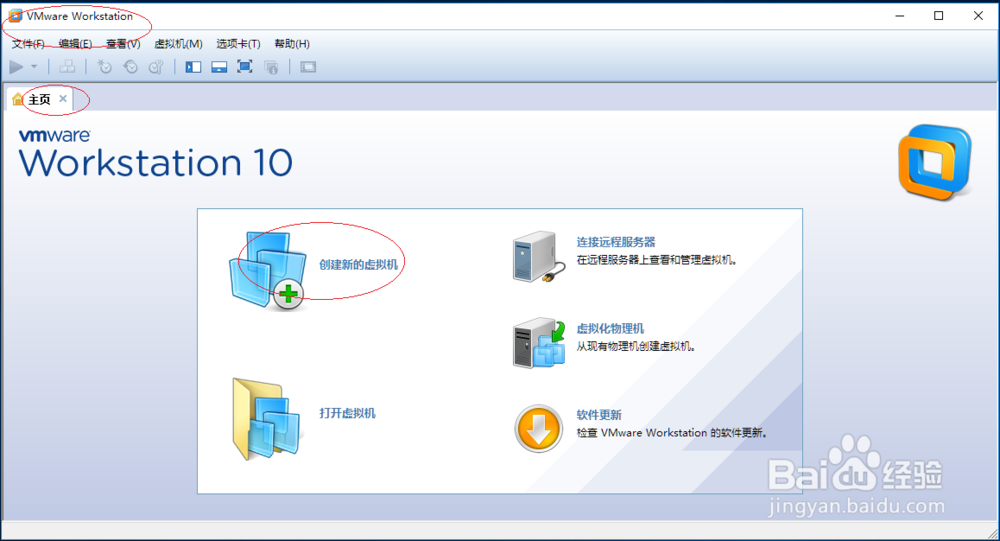
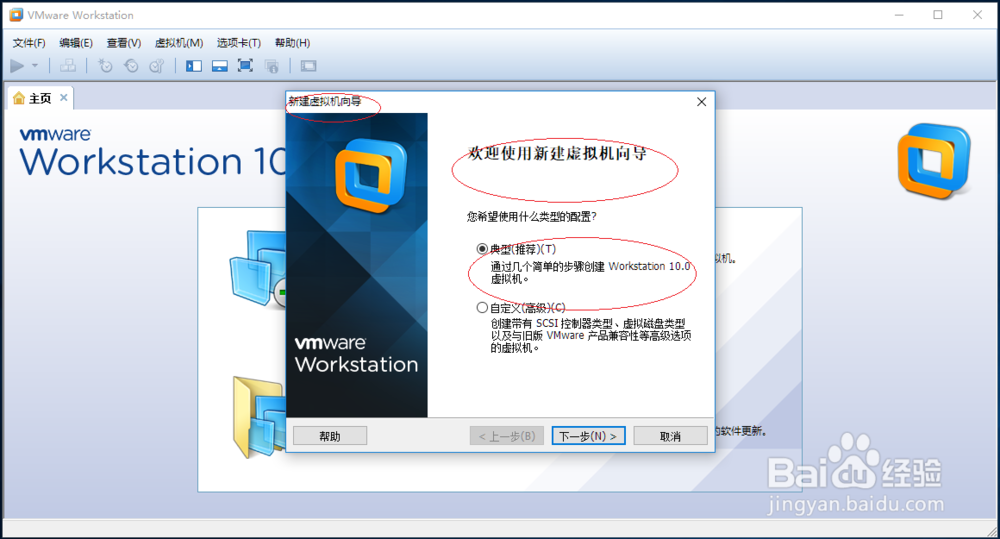
1、如图所示,启动VMware Workstation 10虚拟机软件。点击"创建新的虚拟机"图标,勾选"新建虚拟机向导→典型(推荐)"单选框。
VMware Workstation 10创建Windows 98虚拟机

VMware Workstation 10创建Windows 98虚拟机

2、弹出"安装客户机操作系统"对话框,如图所示。勾选"稍后安装操作系统"单选框,点击"下一步"按钮。

VMware Workstation 10创建Windows 98虚拟机

3、如图所示,弹出"选择客户机操作系统"对话框。勾选"Microsoft Windows"单选框,点击"版本"向下箭头选择"Windows 98"项。

VMware Workstation 10创建Windows 98虚拟机

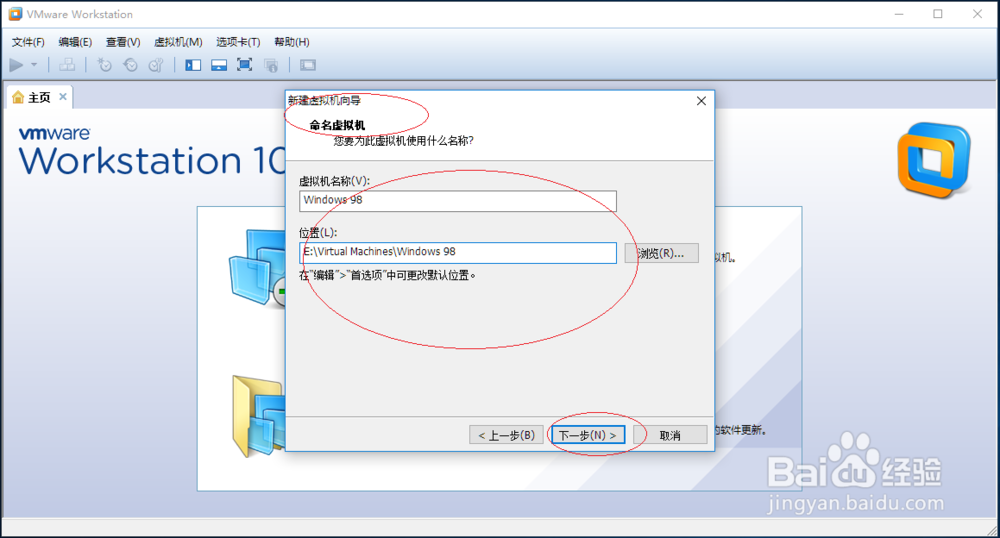
4、弹出"命名虚拟机"对话框,如图所示。"虚拟机名称"文本框输入虚拟机名称,点击"位置→浏览"按钮选择虚拟机安装位置。
VMware Workstation 10创建Windows 98虚拟机

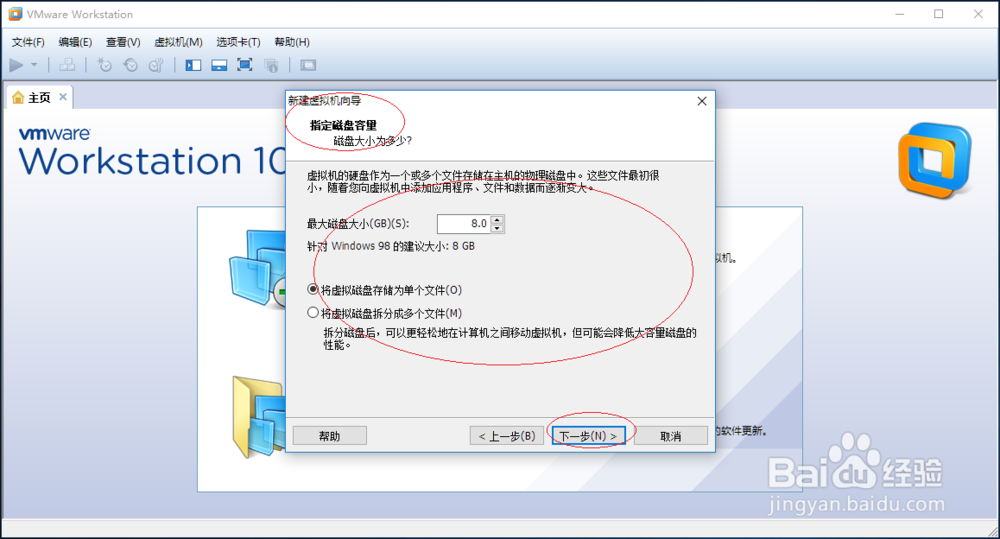
5、如图所示,弹出"指定磁盘容量"对话框。设置最大磁盘大小,勾选"将虚拟磁盘拆分成多个文件"单选框。
VMware Workstation 10创建Windows 98虚拟机

6、完成VMware创建Windows 98虚拟机的操作,如图所示。本例到此结束,希望对大家能有所帮助。

VMware Workstation 10创建Windows 98虚拟机

  • 《极品飞车14:热力追踪》游戏操作图文攻略一
  • dota2小狗打野技巧
  • 如何重新安装操作系统
  • 锐龙R3-3200G核显装机推荐
  • 720的空气净化器EP420更换滤网的步骤?
  • 热门搜索
    波多黎各旅游攻略 全国旅游路线 云南昆明旅游攻略 国内旅游路线 舟山旅游网 上海到黄山旅游 天津市旅游景点 土耳其旅游局 秦皇岛旅游网 黄山旅游线路图