1、先在你要开始插入页码的那一页的首行最前方插入光标

2、在菜单栏选择“布局”选区

3、点击红圈中心

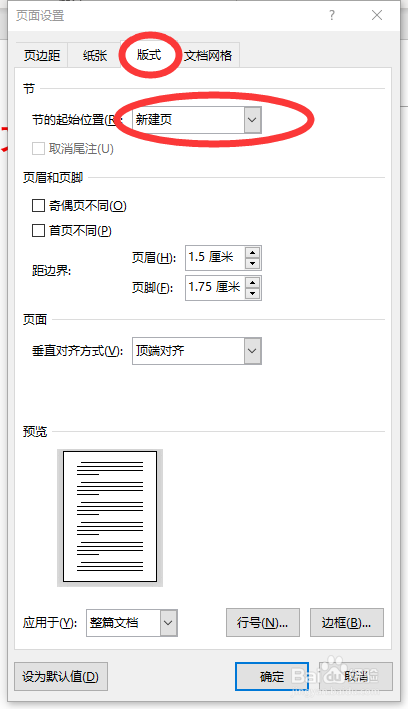
4、点开后,先点击“页面设置”中红圈内的“板式”,再点击“新建页”部分的下拉选项,选择“连续本页”

5、设置好后,双击页脚,在菜单栏的“设计”一栏中,单击“链接到前一节”

6、再把光标放在页脚刚开始的光标位置,在菜单栏“设计”的“页眉和页脚”一栏选择“页码”再选择“设置页码格式”,设置成如图所示的设置,并单击“确认”

7、然后自行选取页码格式便可

时间:2026-05-02 17:47:28
1、先在你要开始插入页码的那一页的首行最前方插入光标
2、在菜单栏选择“布局”选区
3、点击红圈中心
4、点开后,先点击“页面设置”中红圈内的“板式”,再点击“新建页”部分的下拉选项,选择“连续本页”
5、设置好后,双击页脚,在菜单栏的“设计”一栏中,单击“链接到前一节”
6、再把光标放在页脚刚开始的光标位置,在菜单栏“设计”的“页眉和页脚”一栏选择“页码”再选择“设置页码格式”,设置成如图所示的设置,并单击“确认”
7、然后自行选取页码格式便可
