教大家使用Axure制作汽泡确认框效果

 时间:2026-02-15 17:45:21

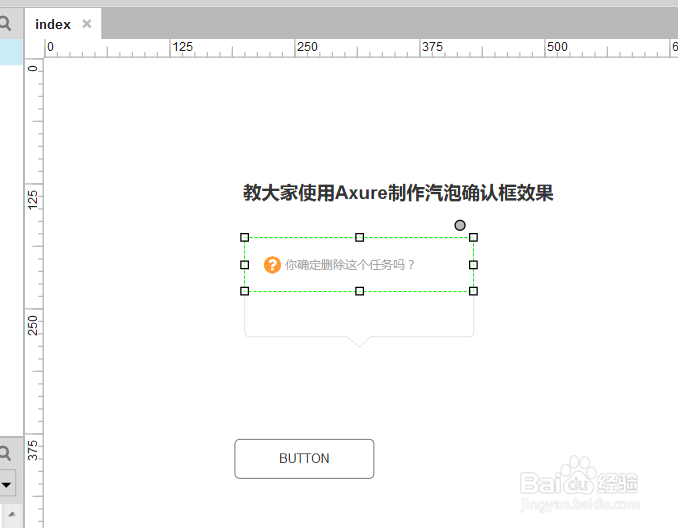
1、打开Axure,今天教大家使用Axure制作汽泡确认框效果,如下图所示。

教大家使用Axure制作汽泡确认框效果

2、首先我们从元件库中拖入本次需要使用的元件素材,如下图所示。

教大家使用Axure制作汽泡确认框效果

3、然后我们将矩形的形状修改为对话框形式,如下图所示。

教大家使用Axure制作汽泡确认框效果

4、然后我们再调整一下这个对话框的大小及样式,如下图所示。

教大家使用Axure制作汽泡确认框效果

5、下面给对话框中加入一些文字描述,如下图所示。

教大家使用Axure制作汽泡确认框效果

6、然后我们再给按钮加样式,并对大小进行调整,如下图所示。

教大家使用Axure制作汽泡确认框效果

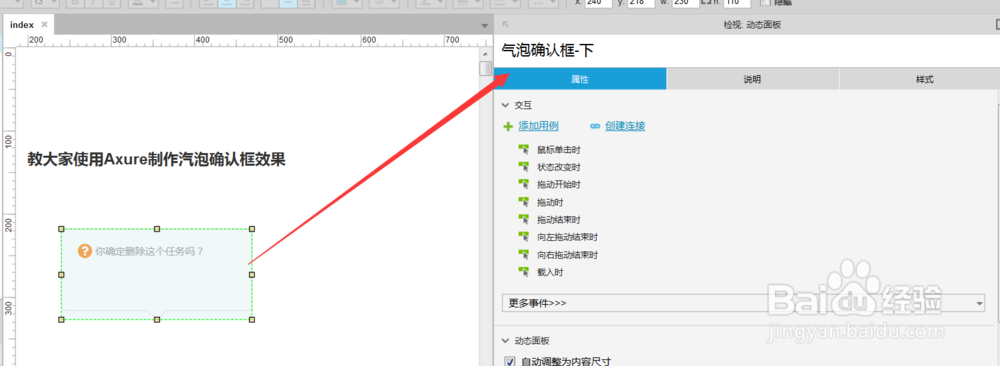
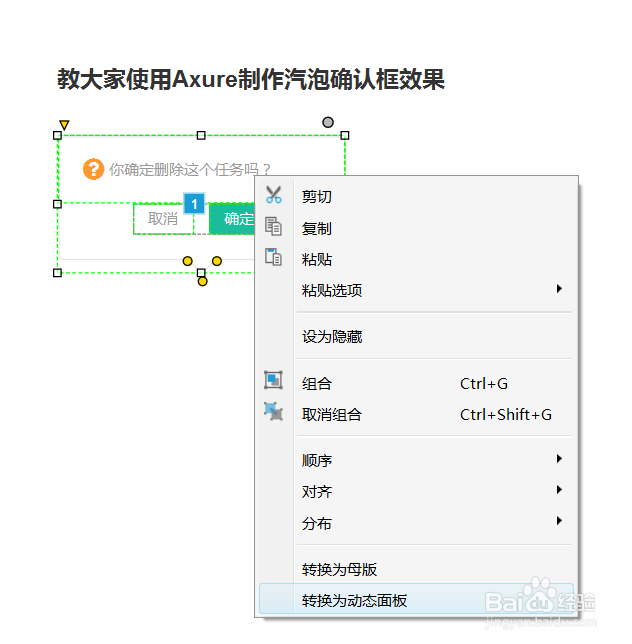
7、将所有处理好的元件组合到一起,并全部选择转换为动态面板,记得转换后的动态面板要命名,如下图所示。
教大家使用Axure制作汽泡确认框效果

教大家使用Axure制作汽泡确认框效果

8、然后进入动态面板,给刚刚的按钮加一个交互事件,如下图所示。

教大家使用Axure制作汽泡确认框效果

9、最后F5预览看一下效果,如下图所示。

教大家使用Axure制作汽泡确认框效果

教大家使用Axure制作汽泡确认框效果

  • Animate逼真文字效果怎么制作
  • tif文件怎么打开
  • C4D怎么修改所选激活文字及视图背景颜色
  • AI软件如何制作万花筒效果
  • AI如何修改参考线的颜色
  • 热门搜索
    潮汕旅游攻略 鞍山旅游 旅游商报网 四平旅游 境外旅游 凯撒旅游网 威海旅游景点 关岛旅游 重庆市旅游 去云南旅游最佳路线