Excel中考勤记录通过函数计算出加班时间!

 时间:2024-10-11 23:05:42

1、打开Excel文档。如下图

Excel中考勤记录通过函数计算出加班时间!

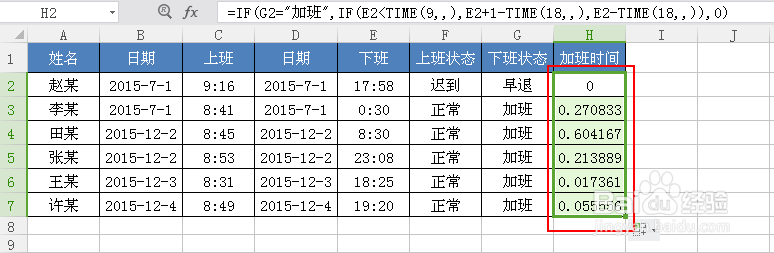
2、将腱懒幺冁鼠标定位在你要输入函数的单元格H2中,然后在编辑栏里输入IF公式“=IF(G2="加班",IF(E2<TIME(9,,),E2+1幻腾寂埒-TIME(18,,),E2-TIME(18,,)),0)”。如下图

Excel中考勤记录通过函数计算出加班时间!

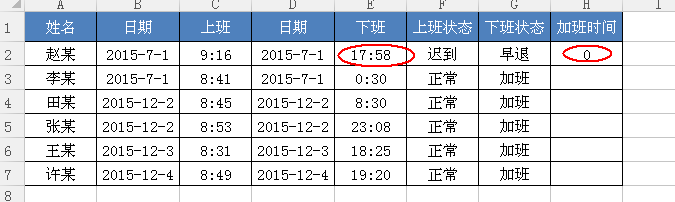
3、公式输完后按Enter,可以得到结果(下班时间为18点,所以赵某没有加班)。如下图
Excel中考勤记录通过函数计算出加班时间!

4、当H2得出结果后,鼠标移动到H2单元格右下角呈现黑色+字状时,双击鼠标左键自动计算出如下数据。如下图
Excel中考勤记录通过函数计算出加班时间!

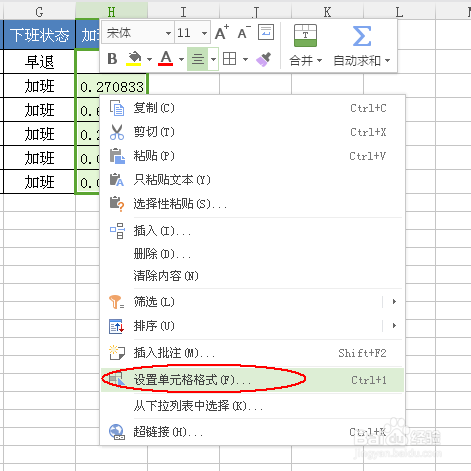
5、这时看到的小数点数据,我们可以将它转化为时间格式的,首先选中数据,然后右击,选择“设置单元格格式”。如下图
Excel中考勤记录通过函数计算出加班时间!

6、此时弹出单元格格式的对话框,选择“数字”选项卡,然后在分类中选择“时间”,在类型中选择“16:22“格式的,最后单击”确定“。如下图

Excel中考勤记录通过函数计算出加班时间!

7、这时就轻松的计算出加班时间了,所以有了这个公式,再多的人员也不用担心了。如下图

Excel中考勤记录通过函数计算出加班时间!
  • 如何使用Excel函数处理考勤时间
  • 如何用excel统计加班时长?
  • 如何给周末日自动添加颜色
  • 考勤表怎么快速统计
  • 怎样用excel做加班考勤工时统计
  • 热门搜索
    重庆到云南旅游攻略 山东省旅游局 兰州旅游网官网 8月适合去哪里旅游 贵州旅游在线 张家界旅游攻略网 平凉旅游景点大全 江门旅游攻略 柞水凤凰古镇旅游攻略 几月份去云南旅游最好