1、1.首先我们可以看到当前每一段文字前面都有一个自动的段落编号。
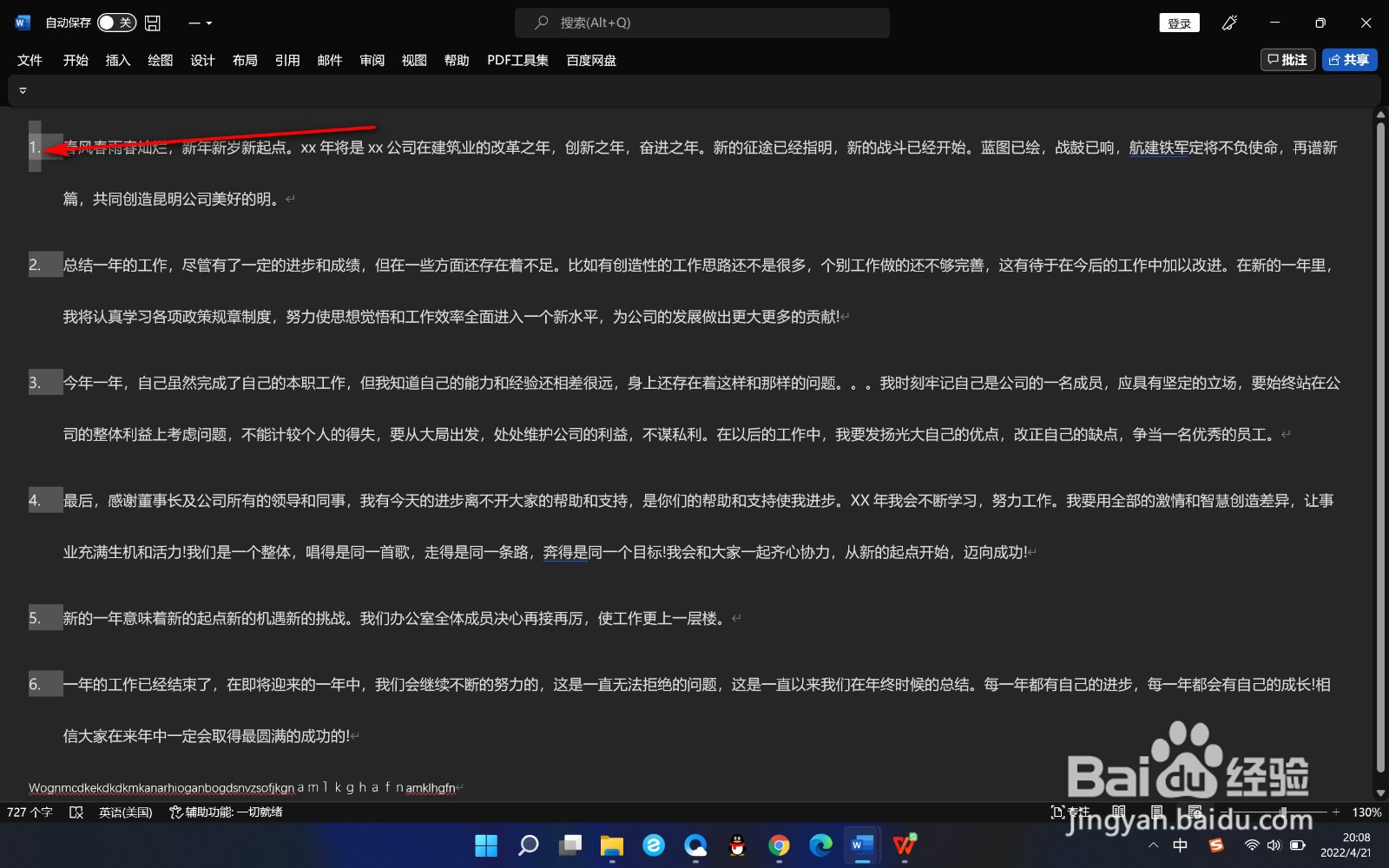
2、2.我们将其中的一部分文字选中,鼠标右键复制。

3、3.将文字粘贴在下方的时候,下方的编号就会自动发生变化。
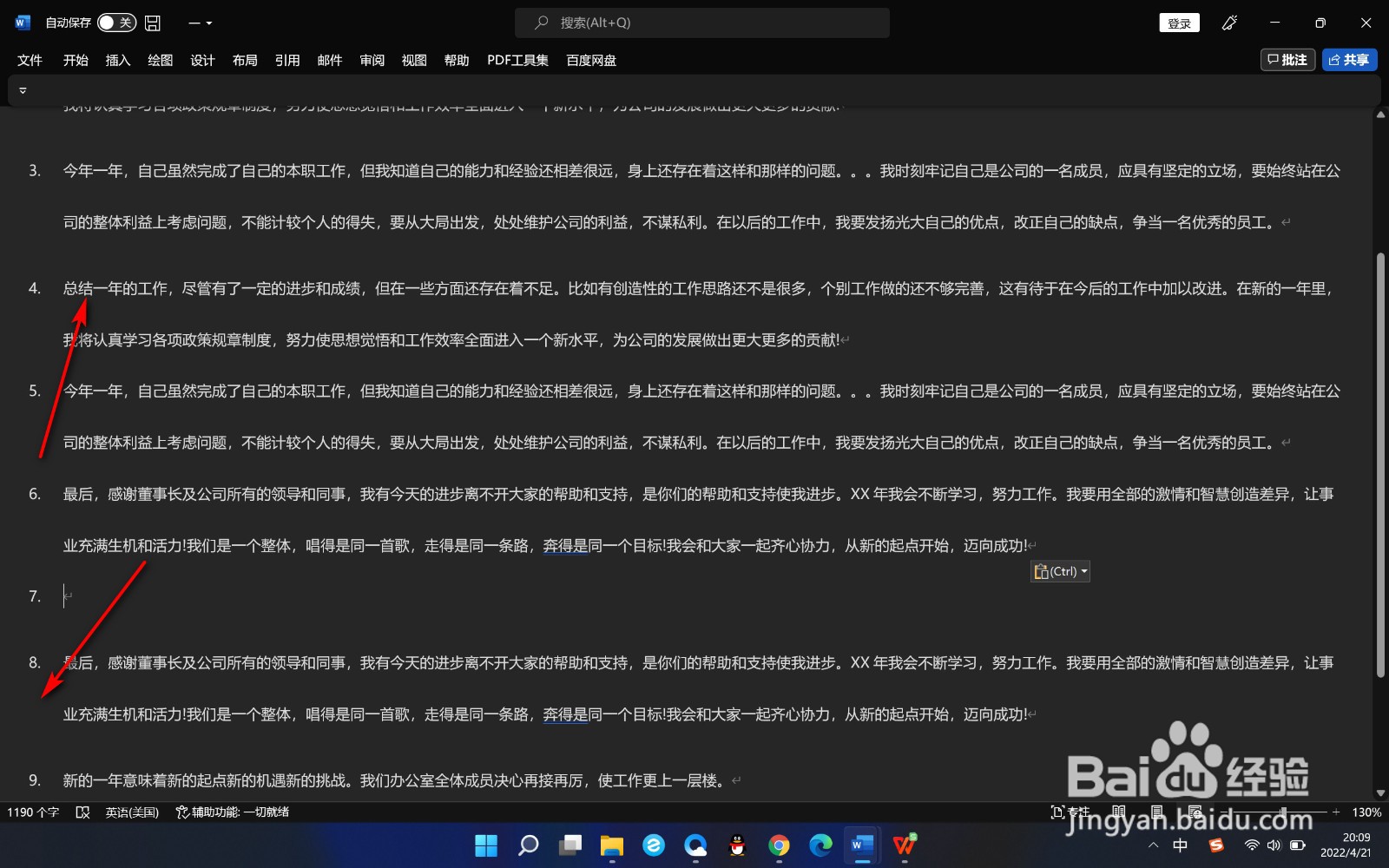
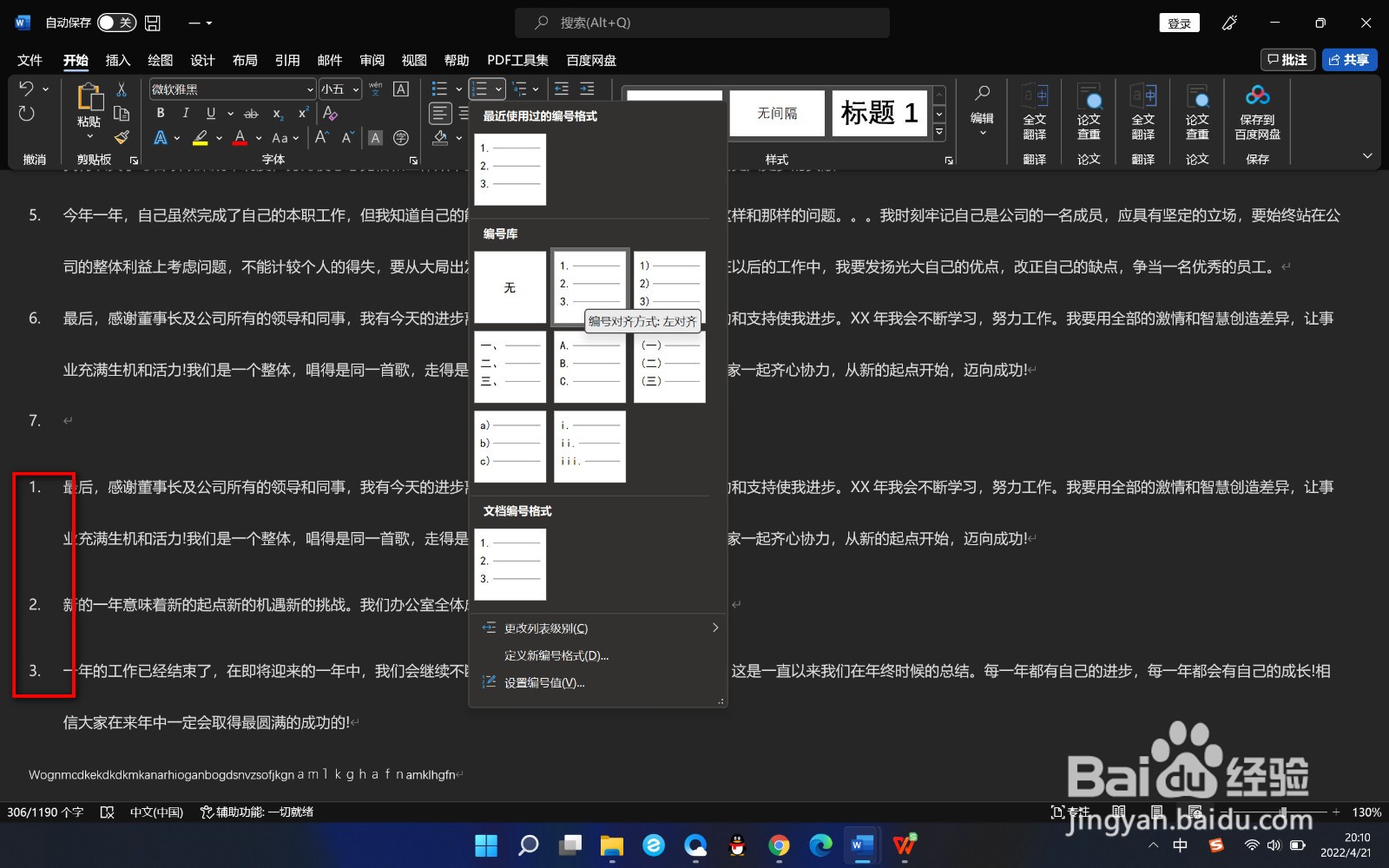
4、4.如果我们想更改回原来的编号怎么办?选中这些需要修改编号的段落,点击上方的开始选项卡。

5、5.然后找到编号库,在里面重新开始编号。

6、6.这个时候选中段落的编号就会发生变化,如果是自定义的话,下方还可以设置编号值。
1、1.首先我们可以看到当前每一段文字前面都有一个自动的段落编号。
2.我们将其中的一部分文字选中,鼠标右键复制。
3.将文字粘贴在下方的时候,下方的编号就会自动发生变化。
4.如果我们想更改回原来的编号怎么办?选中这些需要修改编号的段落,点击上方的开始选项卡。
5.然后找到编号库,在里面重新开始编号。
6.这个时候选中段落的编号就会发生变化,如果是自定义的话,下方还可以设置编号值。
