怎样设置拓实Ralink无线接收器?

 时间:2026-02-12 22:09:16

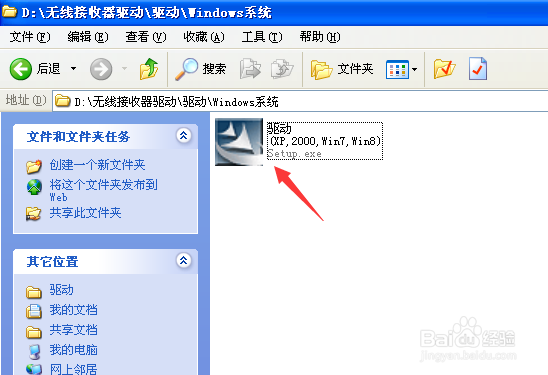
1、先安装Ralink芯片产品驱动,选择Windows系统版本驱动,双击驱动进行安装。
怎样设置拓实Ralink无线接收器?

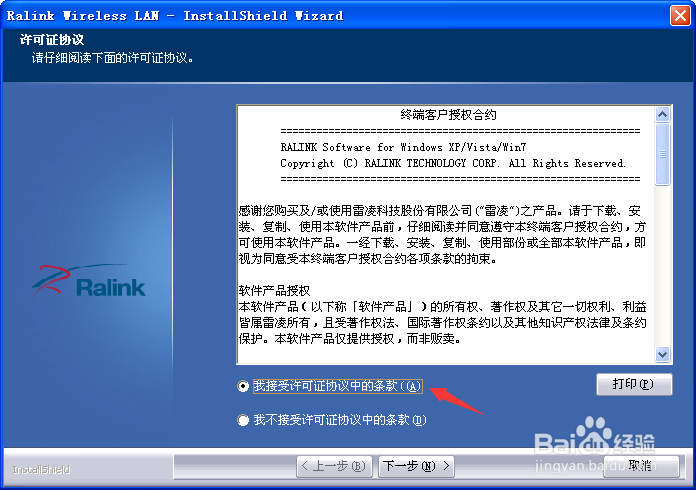
2、选择我接收许可证协议中的条款后,单击下一步,如下图

怎样设置拓实Ralink无线接收器?

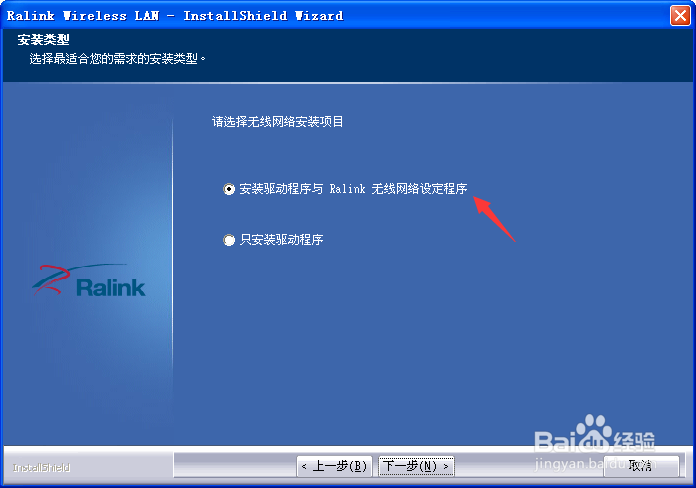
3、选择安装驱动程序和Ralink无线网路设定程序后,单击下一步,如图

怎样设置拓实Ralink无线接收器?

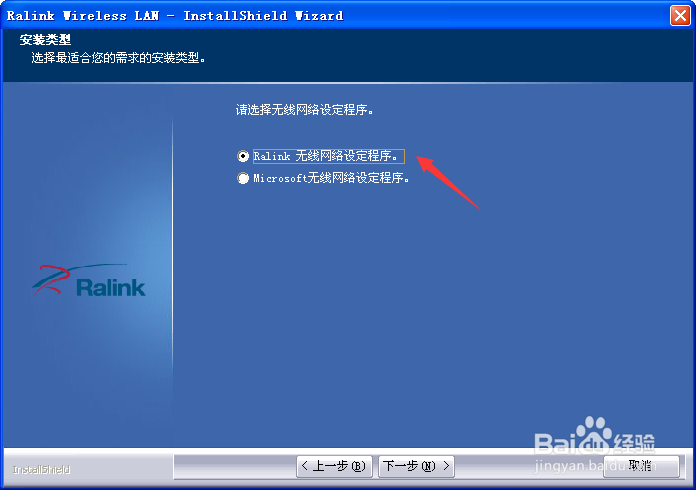
4、接着选择Ralink无线网路设定程序后,单击下一步,如图

怎样设置拓实Ralink无线接收器?

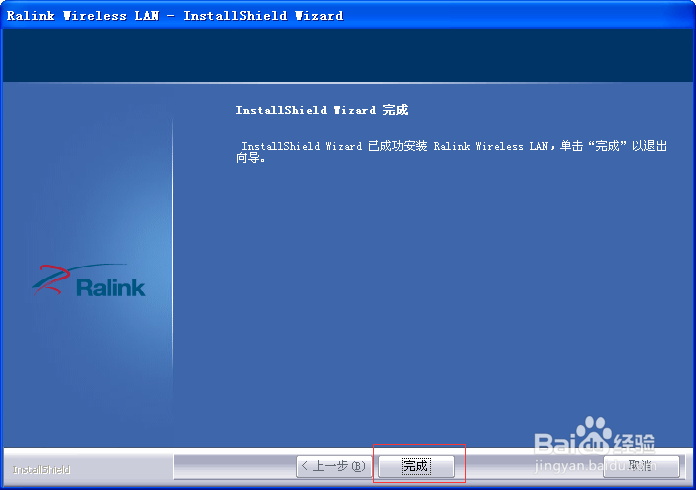
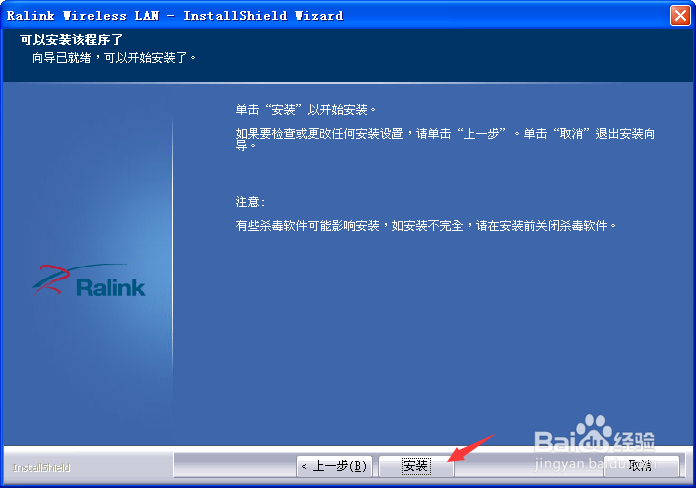
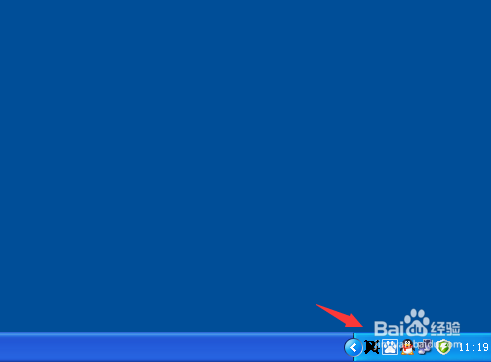
5、单击安装按钮,等待几分钟后驱动安装完成,在电脑右下角任务栏会出现打黑色叉号驱动图标,这时驱动已经安装全部完成。
怎样设置拓实Ralink无线接收器?

怎样设置拓实Ralink无线接收器?

6、将无线网卡插入电脑USB口,打黑色叉号驱动图标变成红色叉号,并显示打红色叉号无线图标。
怎样设置拓实Ralink无线接收器?

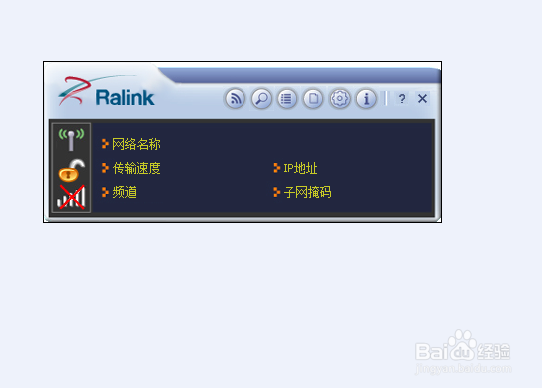
7、设置上网:双击电脑右下角任务栏驱动图标,无线连接打叉号,无IP地址,如图所示
怎样设置拓实Ralink无线接收器?

8、单击放大镜后,选择左上角第一个按钮重新扫描刷新网络如下图:

怎样设置拓实Ralink无线接收器?

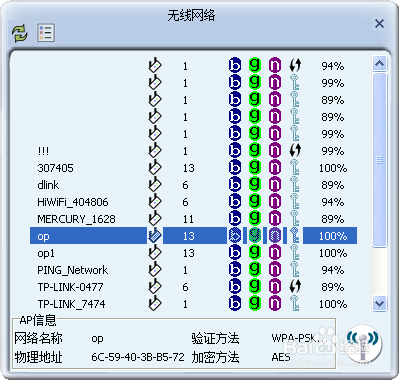
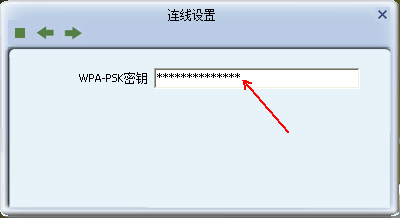
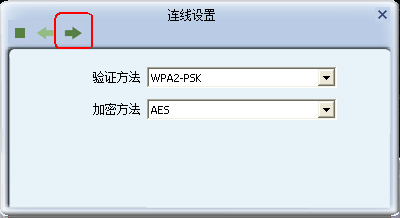
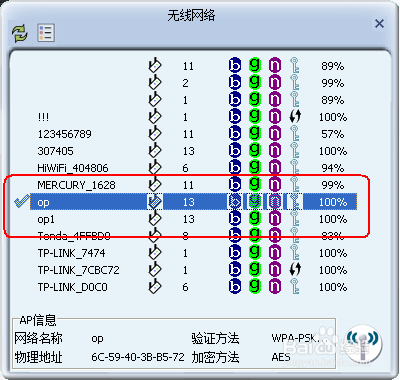
9、单击刷新后,找到自己路由器名(这里选择op),然后双击op加入连线设定 ,单击下一步图标(绿色向右小箭头),在密钥框输入密码,单击下一步图标。
怎样设置拓实Ralink无线接收器?

怎样设置拓实Ralink无线接收器?

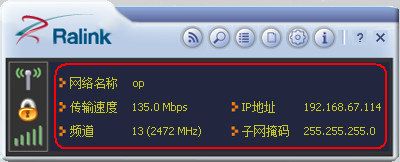
10、此时IP地址显示:192.168.67.114为软件自动获取,连接成功即可正常上网了。
怎样设置拓实Ralink无线接收器?

11、网络名称op前面打钩了,证明添加无线连线成功。更换其它WIFI时连接方法相同。
怎样设置拓实Ralink无线接收器?

  • 拓实TS-N9室外wlan高增益接收器安装使用
  • WIFI信号放大增强接收器拓实接收器如何设置
  • 拓实挂卡路由器手机设置操作方法
  • 拓实挂卡路由器手机设置操作方法
  • 路由器lan口如何设置
  • 热门搜索
    台湾旅游攻略自由行 土耳其旅游局 鼓浪屿旅游攻略自由行 庐山旅游地图 额济纳旗旅游攻略 上海外滩旅游攻略 始兴旅游景点大全 福建旅游景点推荐 旅游英语口语视频 舟山旅游景点大全