PS分开做的形状图层如何做减去顶层效果

 时间:2026-02-13 06:44:17

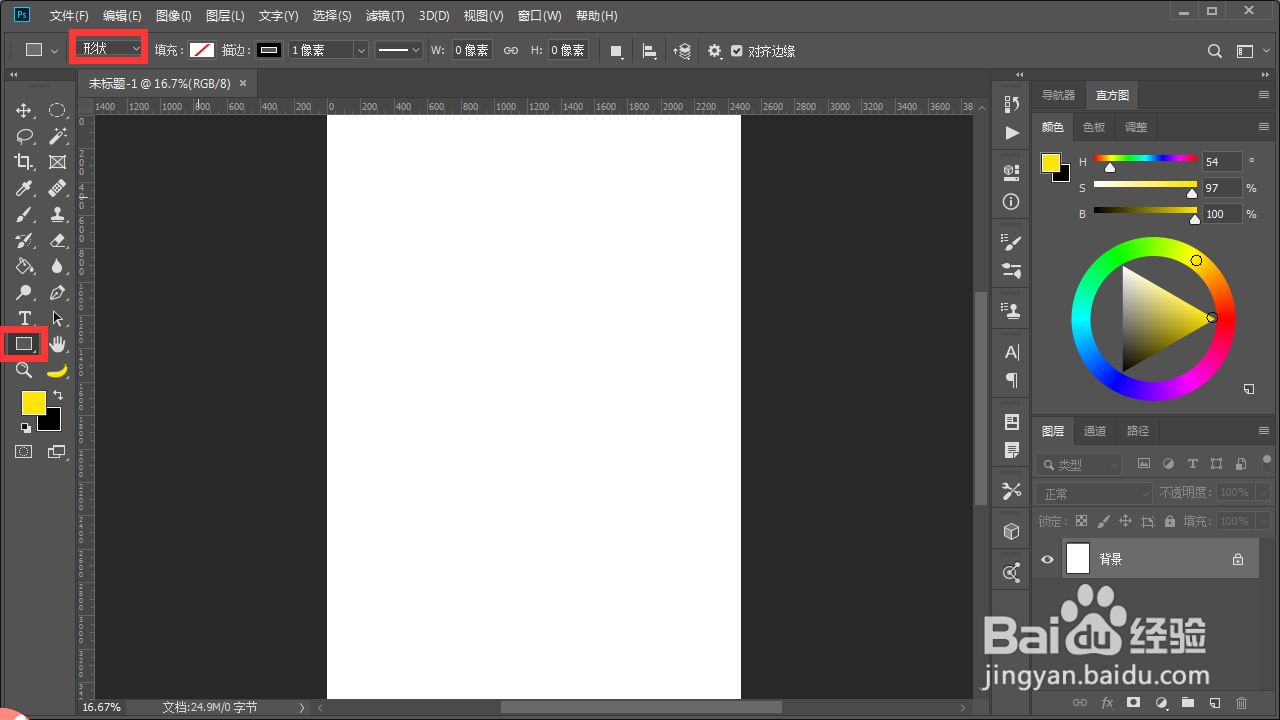
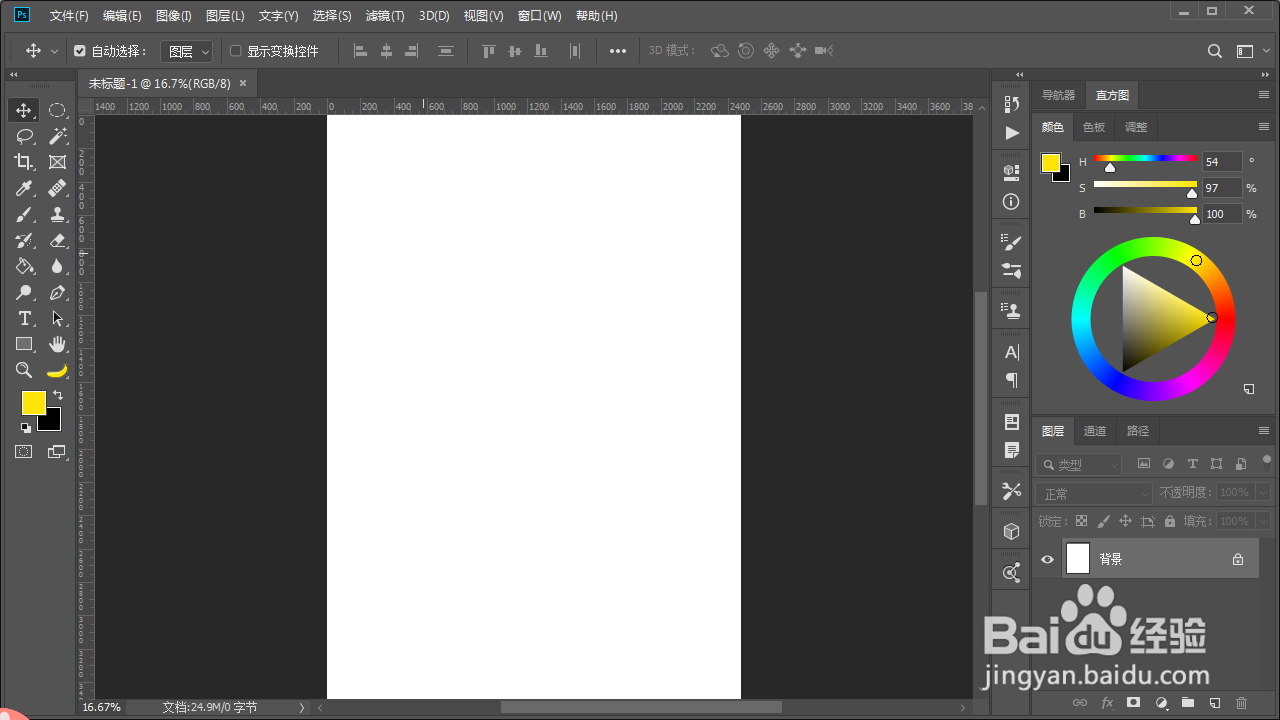
1、打开Photoshop,新建一个文档。
PS分开做的形状图层如何做减去顶层效果

2、在左侧工具栏中,选择矩形工具,快捷键U。选项栏中选择形状。

PS分开做的形状图层如何做减去顶层效果

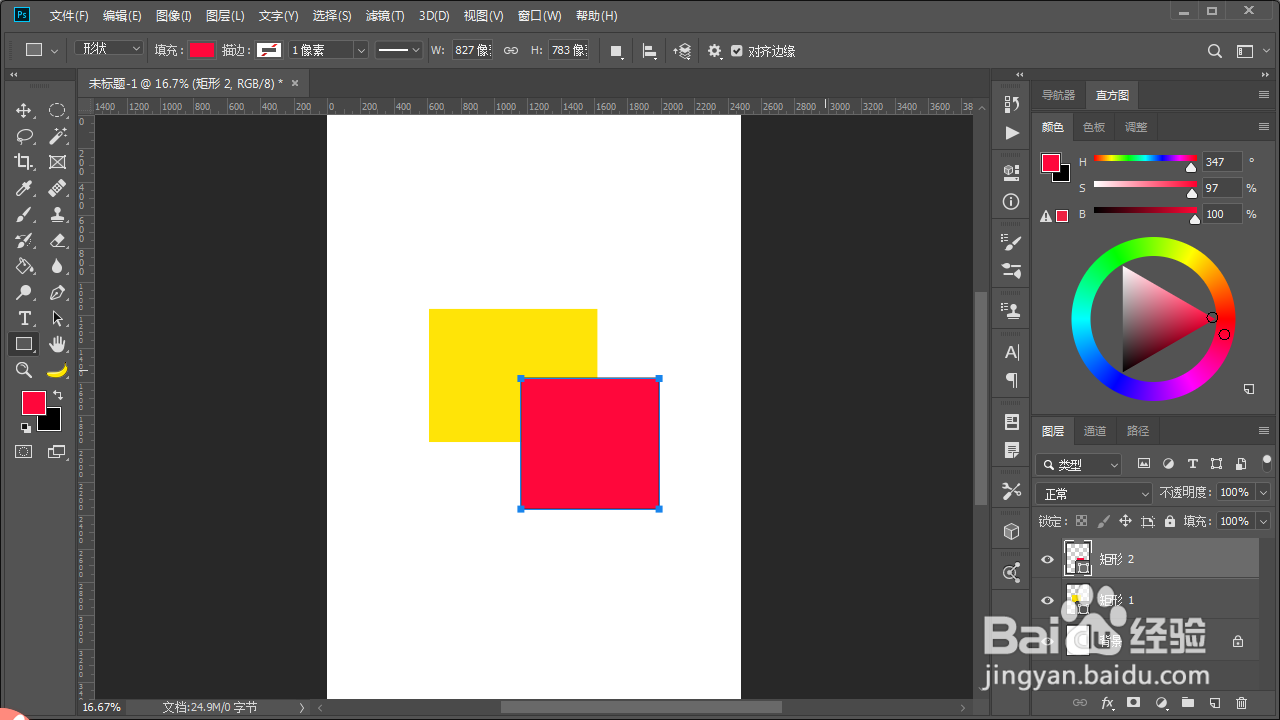
3、在画布中绘制两个有重叠的形状。

PS分开做的形状图层如何做减去顶层效果

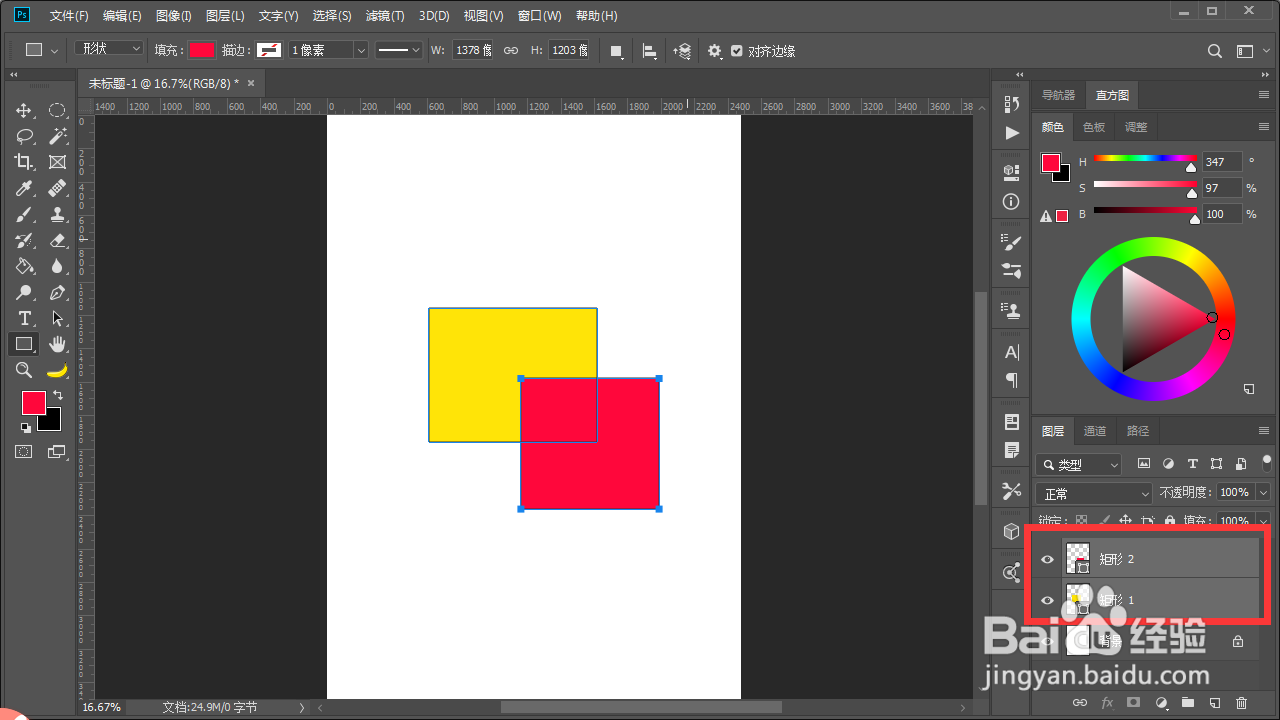
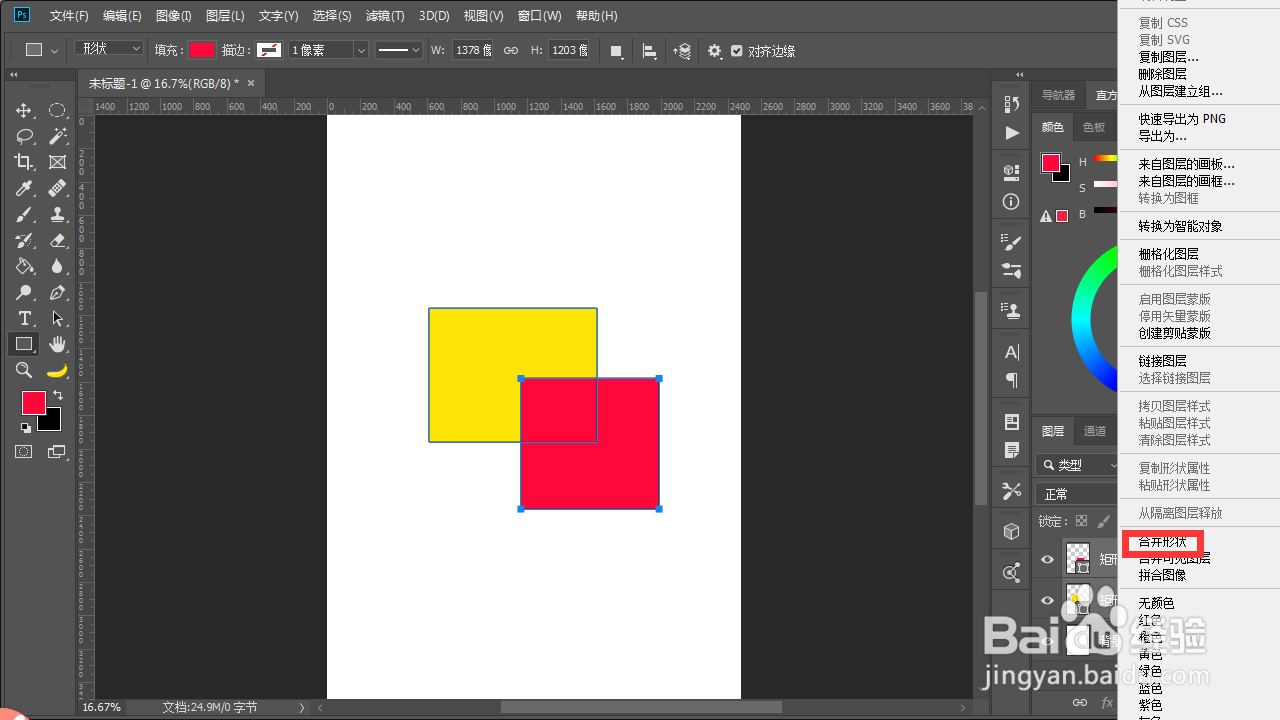
4、在图层面板中,选中2个形状图层,右键-合并形状,快捷键ctrl+E。
PS分开做的形状图层如何做减去顶层效果

PS分开做的形状图层如何做减去顶层效果

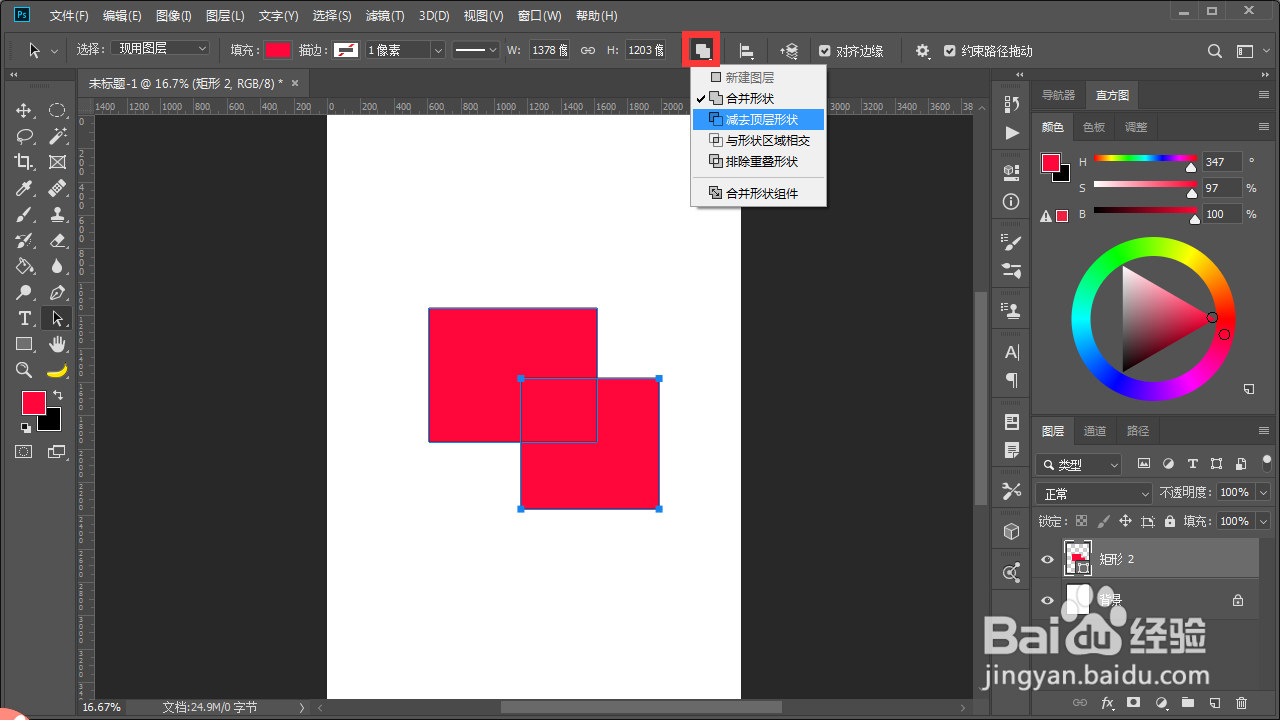
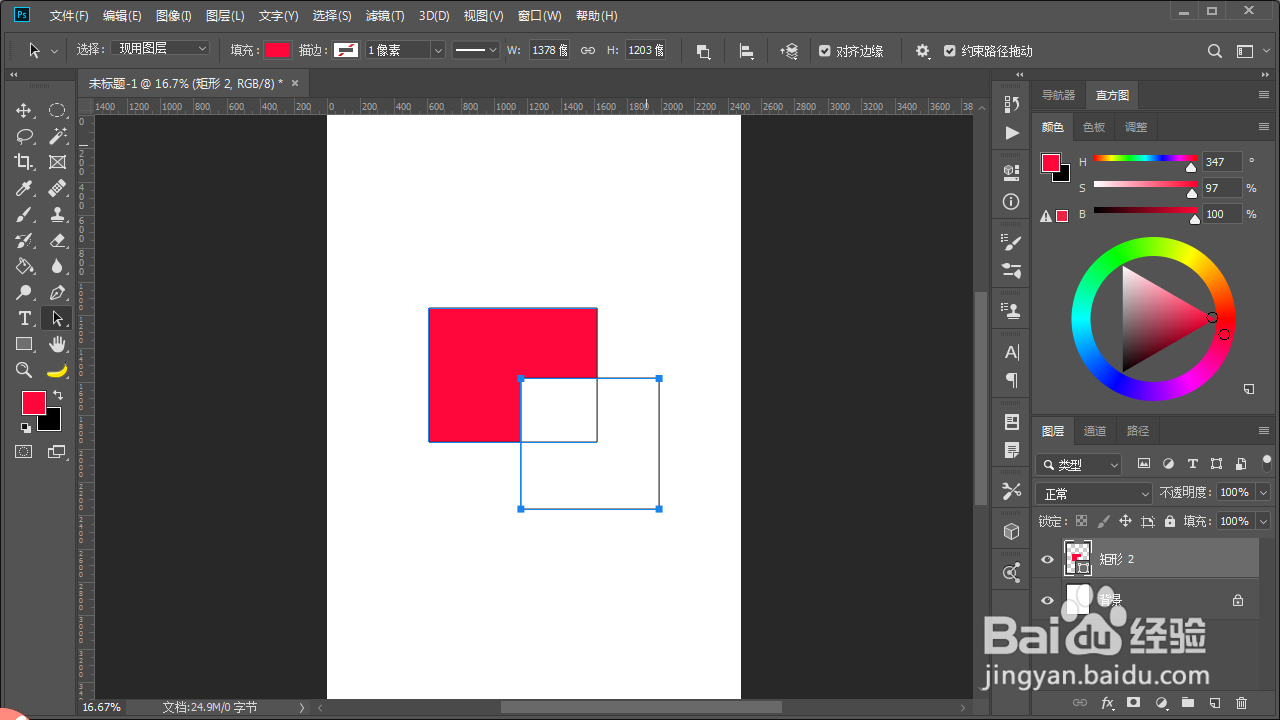
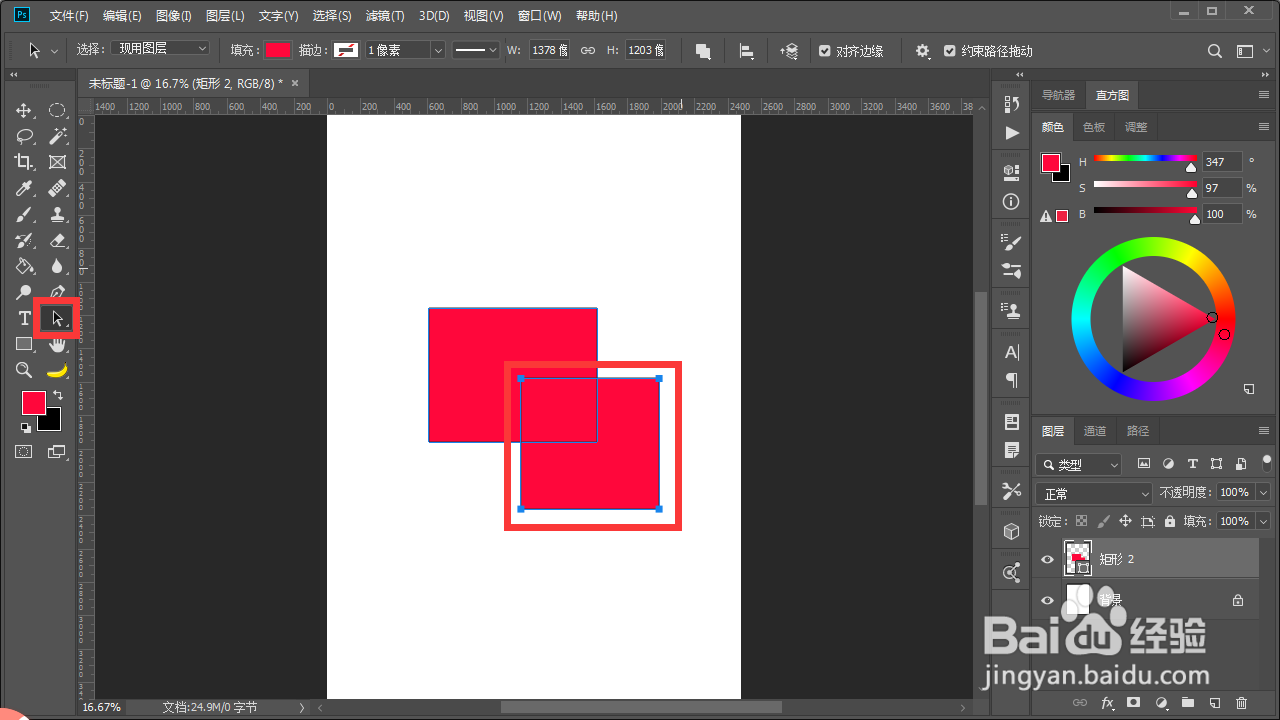
5、在左侧工具栏中,选择路径选择工具,快捷键A。选中图层位置在上方的形状。
PS分开做的形状图层如何做减去顶层效果

6、在选项栏的路径操作中选择“减去顶层形状”。

PS分开做的形状图层如何做减去顶层效果

7、就可以做出减去顶层形状的效果。

PS分开做的形状图层如何做减去顶层效果

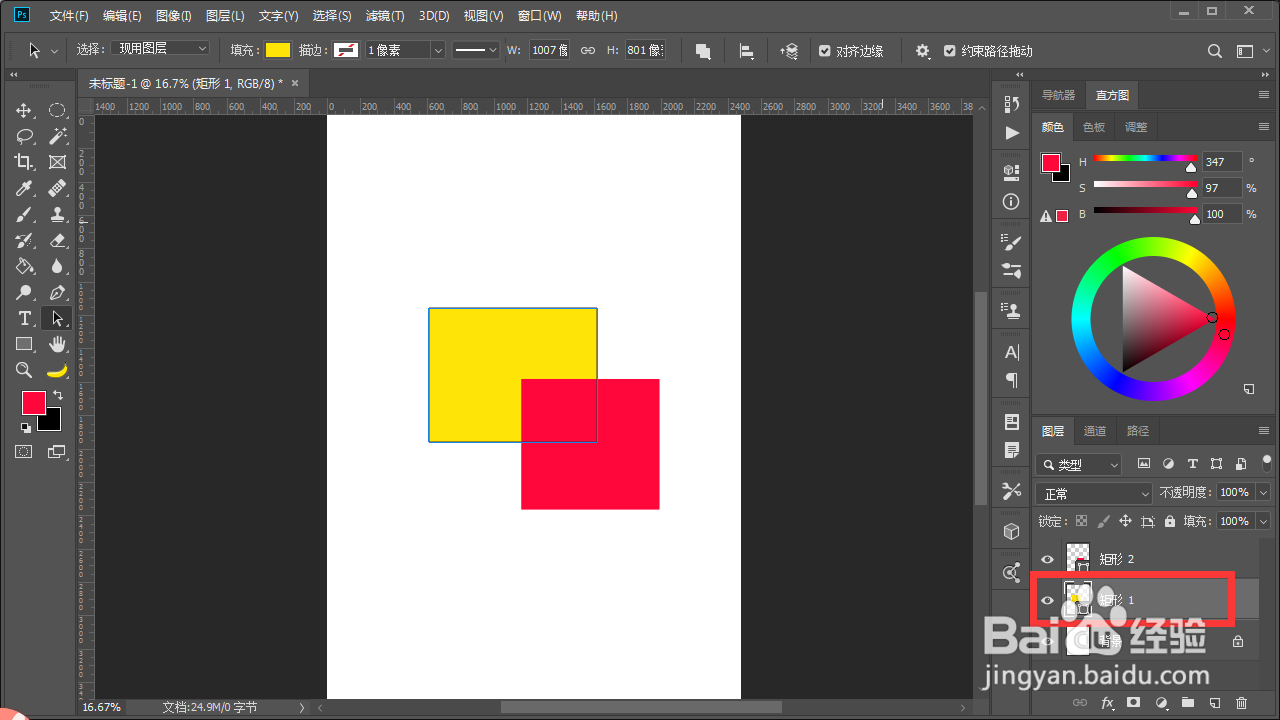
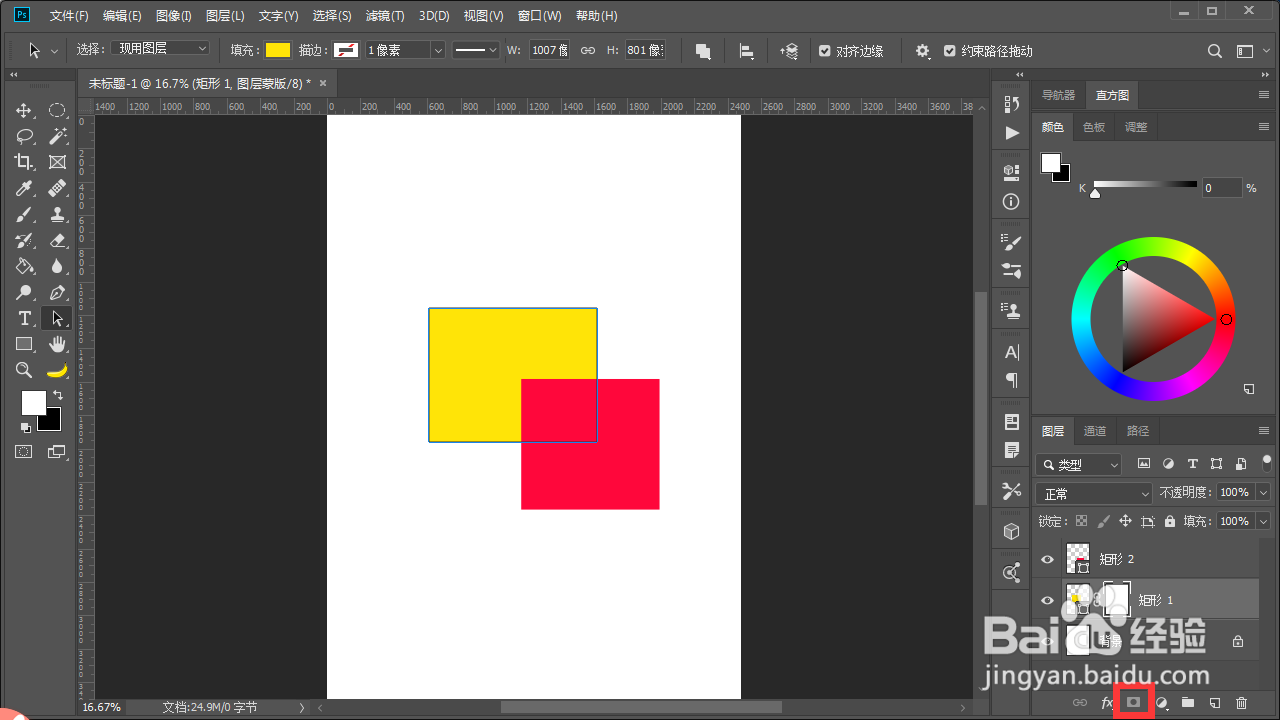
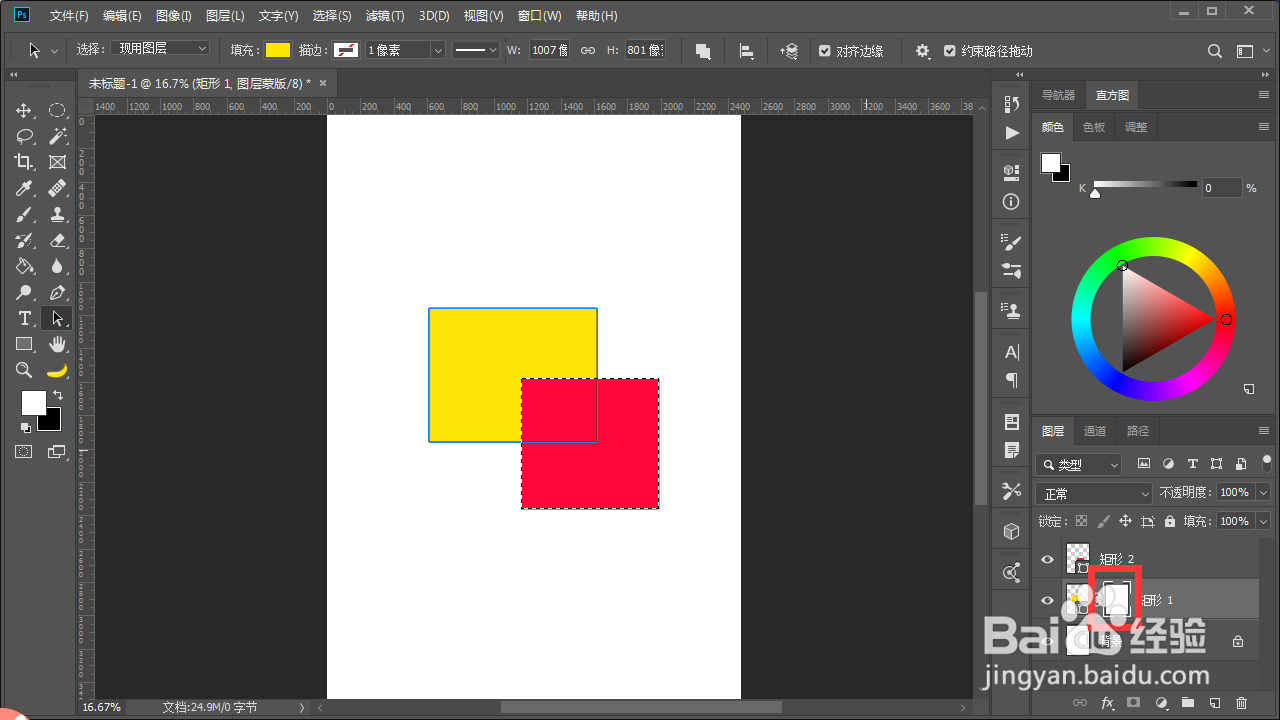
1、在图层面板选中下方的形状图层。点图层面板下方的蒙版按钮。

PS分开做的形状图层如何做减去顶层效果

PS分开做的形状图层如何做减去顶层效果

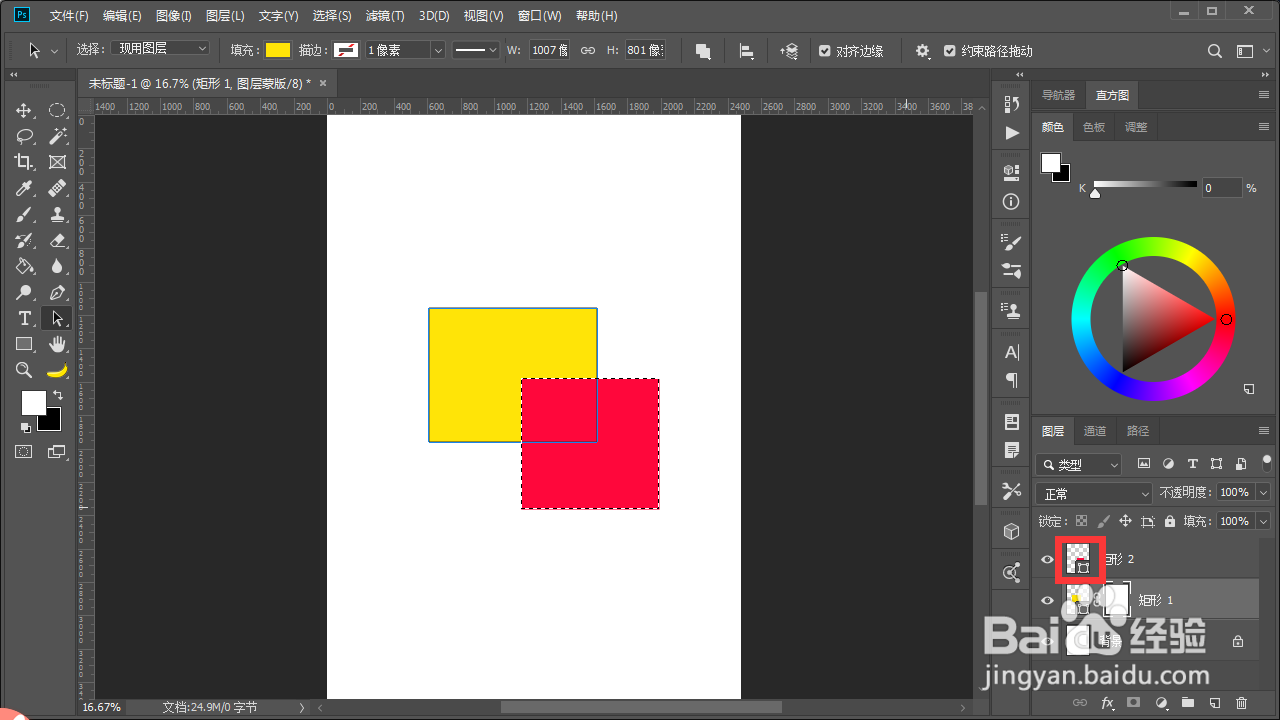
2、按ctrl点上方形状图层的缩略图,生成选区。

PS分开做的形状图层如何做减去顶层效果

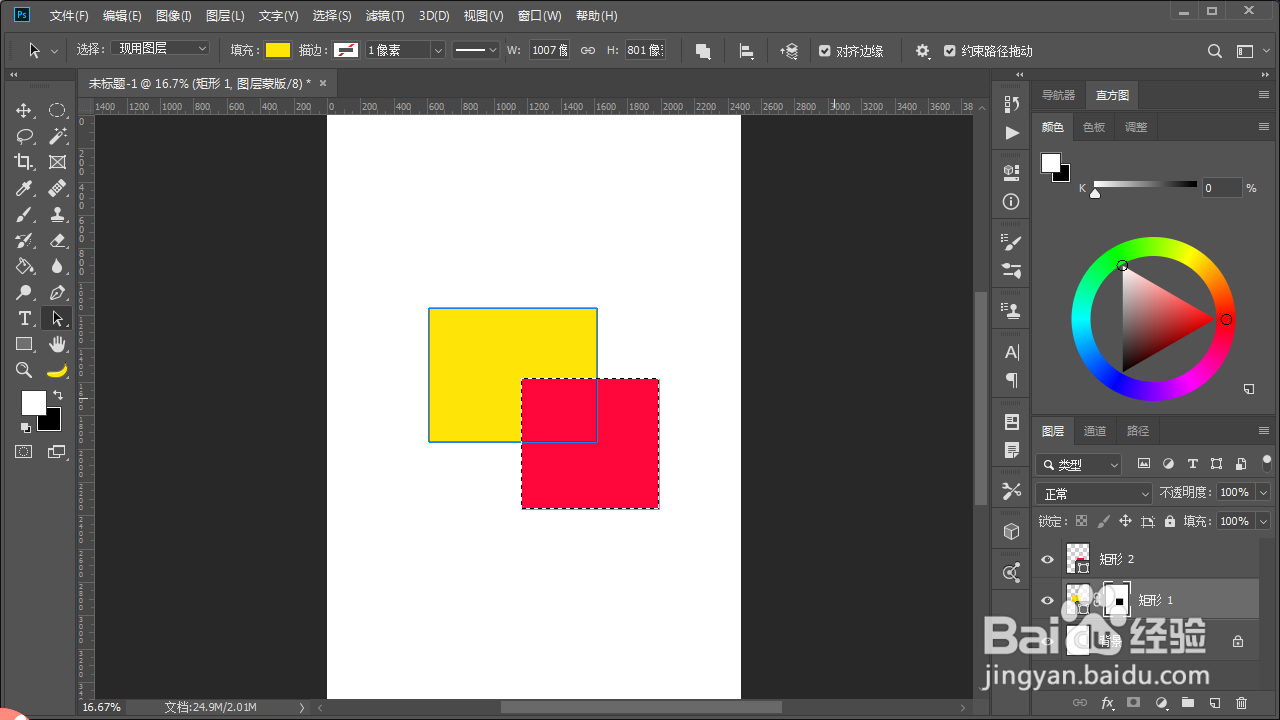
3、选中下方图层的图层蒙版,按delete删除蒙版上选区中的填充。

PS分开做的形状图层如何做减去顶层效果

PS分开做的形状图层如何做减去顶层效果

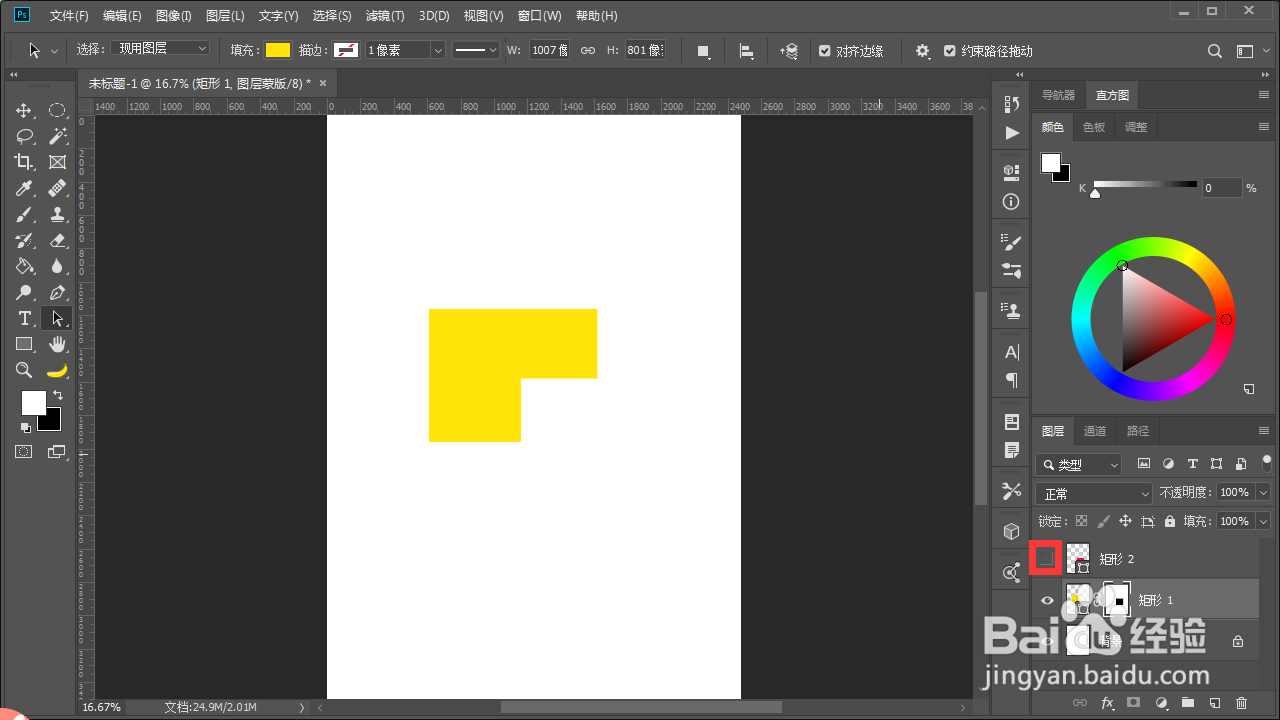
4、点上方图层前面的眼睛,隐藏上方图层。可以看到已经有减去顶层的效果了。
PS分开做的形状图层如何做减去顶层效果

  • PS如何设置投影效果?
  • 图片水平翻转怎么弄
  • PS提示“文字图层使用了仿粗体样式”怎么解决
  • PS如何制作图像的剪影效果?
  • PS中剪切蒙版的使用方法
  • 热门搜索
    东北有哪些旅游景点 湖南海外旅游有限公司 井岗山旅游 日照旅游政务网 5月19日中国旅游日 四川达州旅游 山东旅游资讯网 哈尔滨旅游景点介绍 大连市旅游景点 厦门工商旅游