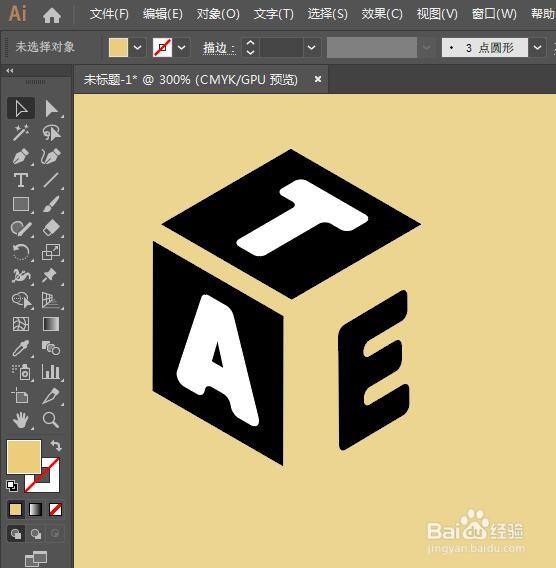
Illustrator如何制作立式文字LOGO图标?

 时间:2026-02-15 00:16:41

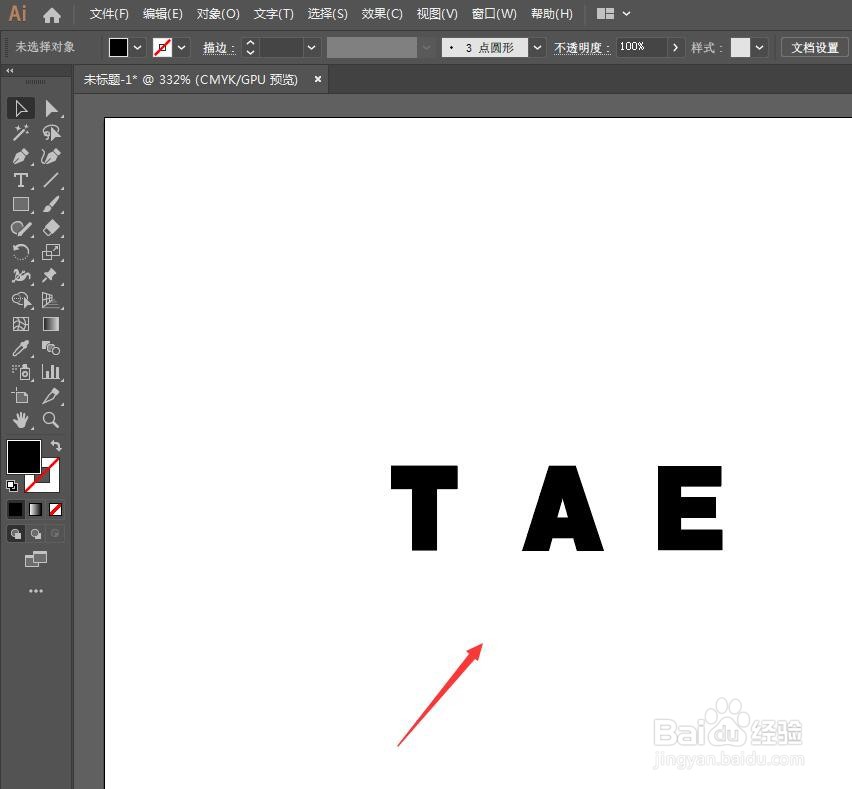
1、打开Illustrator软件,输入需要的文字。调整好字号字体。
Illustrator如何制作立式文字LOGO图标?

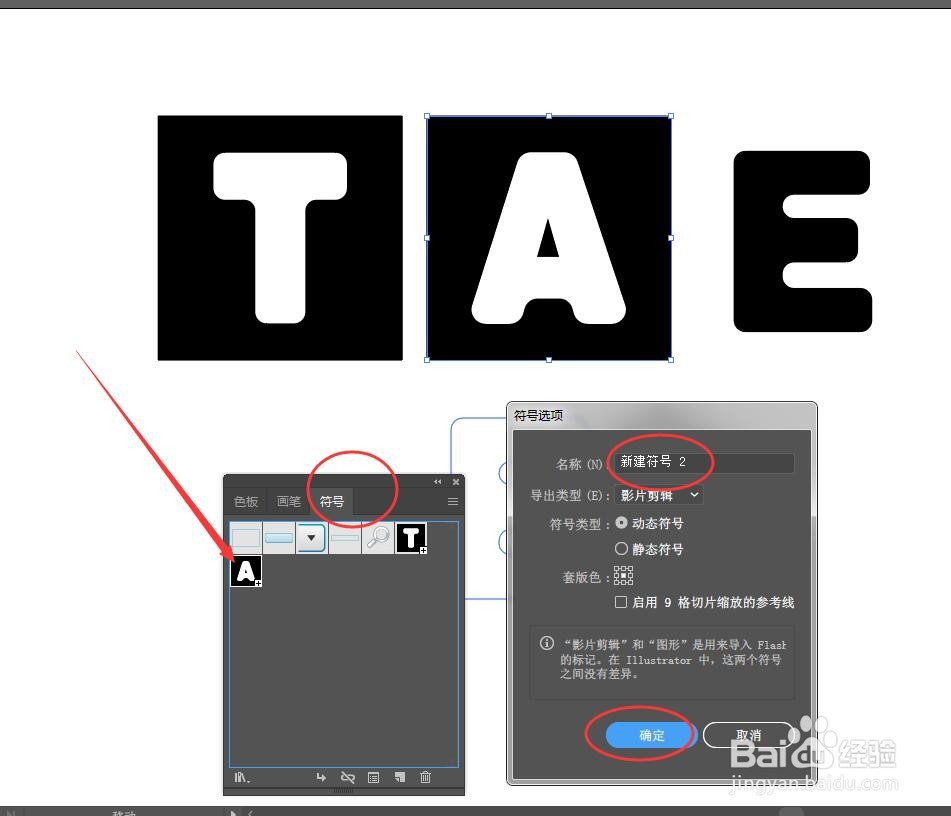
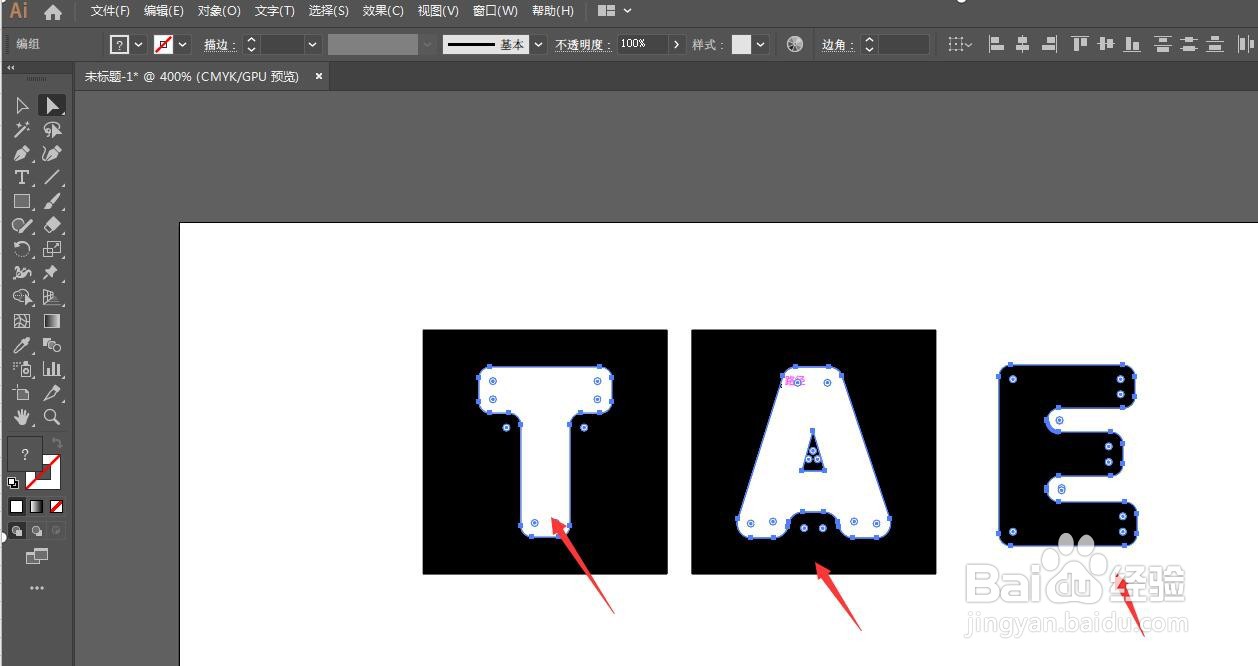
2、画两个正方形,将其中两个字转曲填充白色,放到矩形上方对齐中心,并用直接选择工具转成圆角。

打开符号面板,将做好的图形分别拖入符号面板中,建立新的符号。
Illustrator如何制作立式文字LOGO图标?

Illustrator如何制作立式文字LOGO图标?

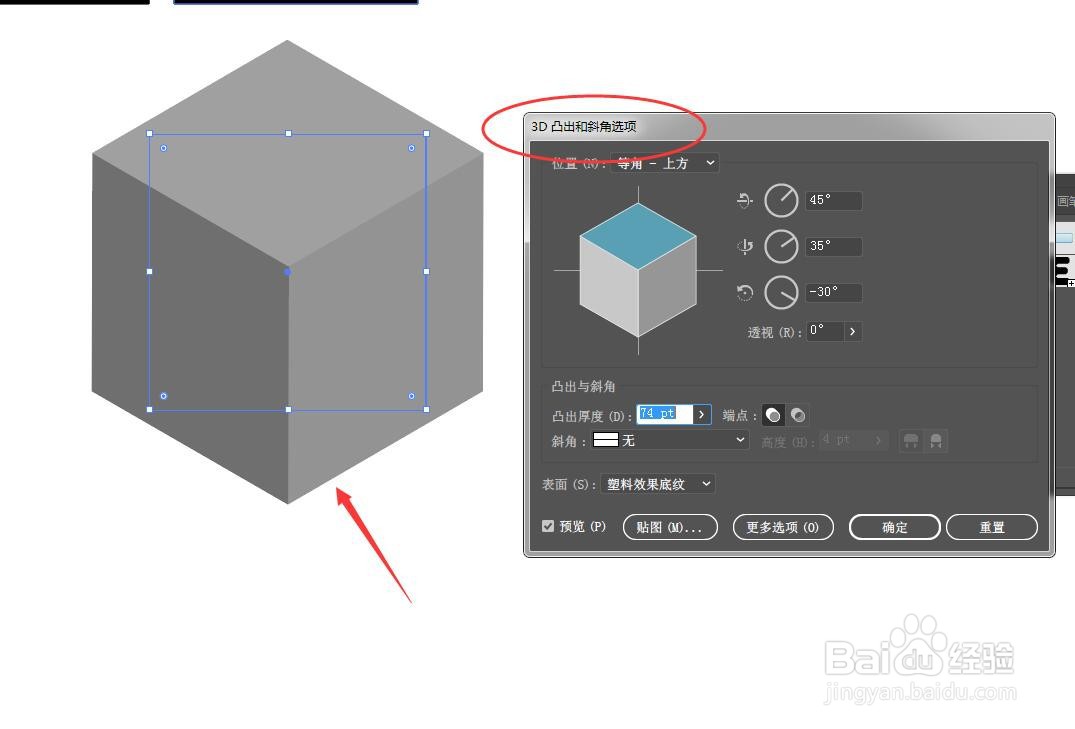
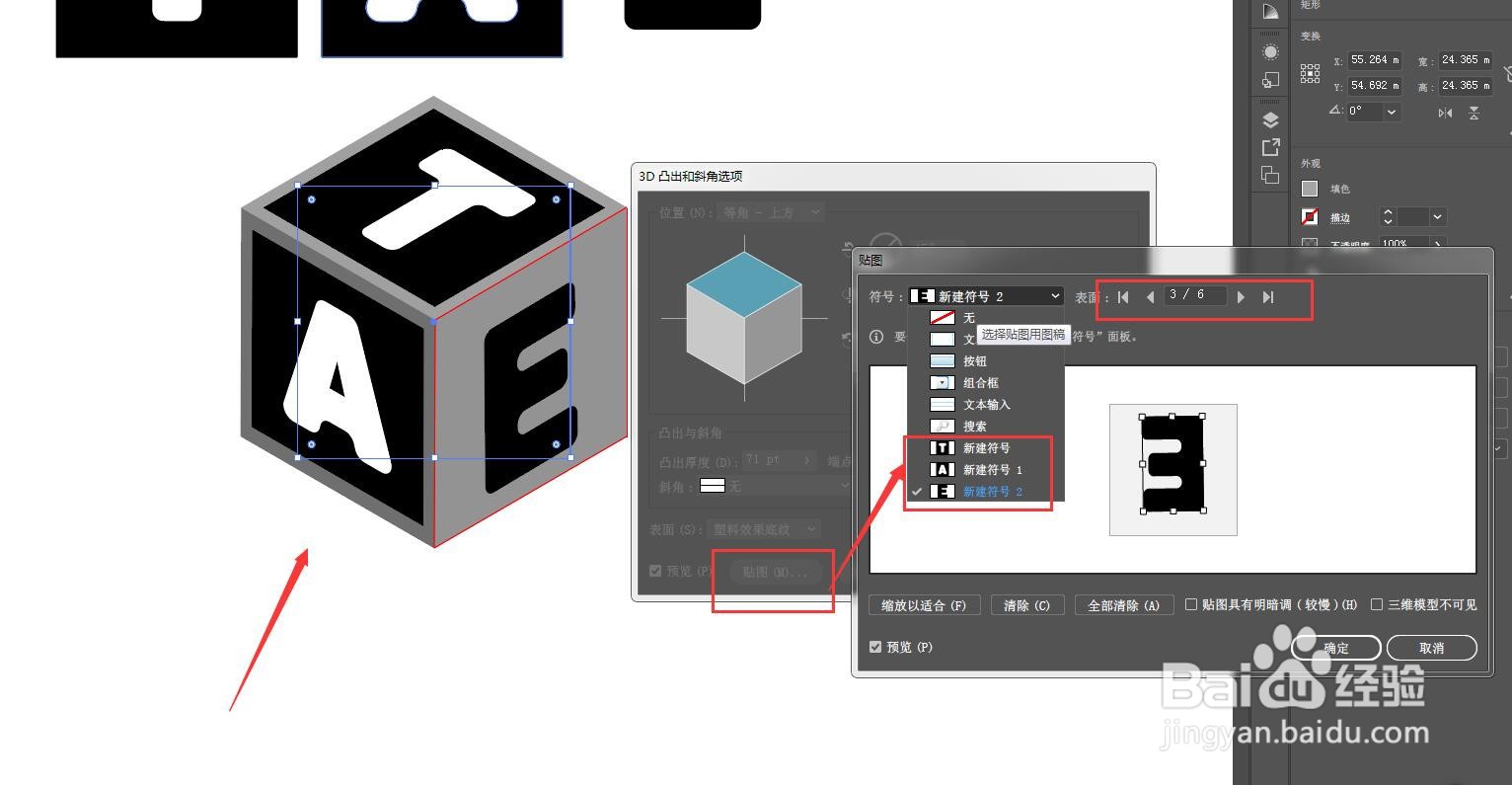
3、画个正方形,填充灰色,打开效果-3D-凸出和斜角,设置参数让矩形变成正方形。

Illustrator如何制作立式文字LOGO图标?

Illustrator如何制作立式文字LOGO图标?

4、点击左下角的贴图选项,打开贴图窗口,切换矩形的面,选择对应的符号贴入矩形侧面中。
Illustrator如何制作立式文字LOGO图标?

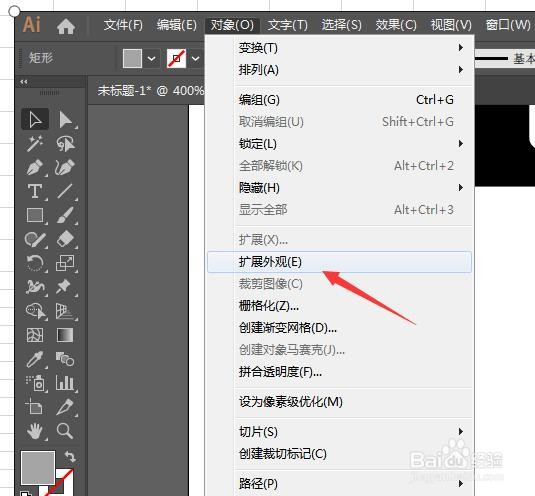
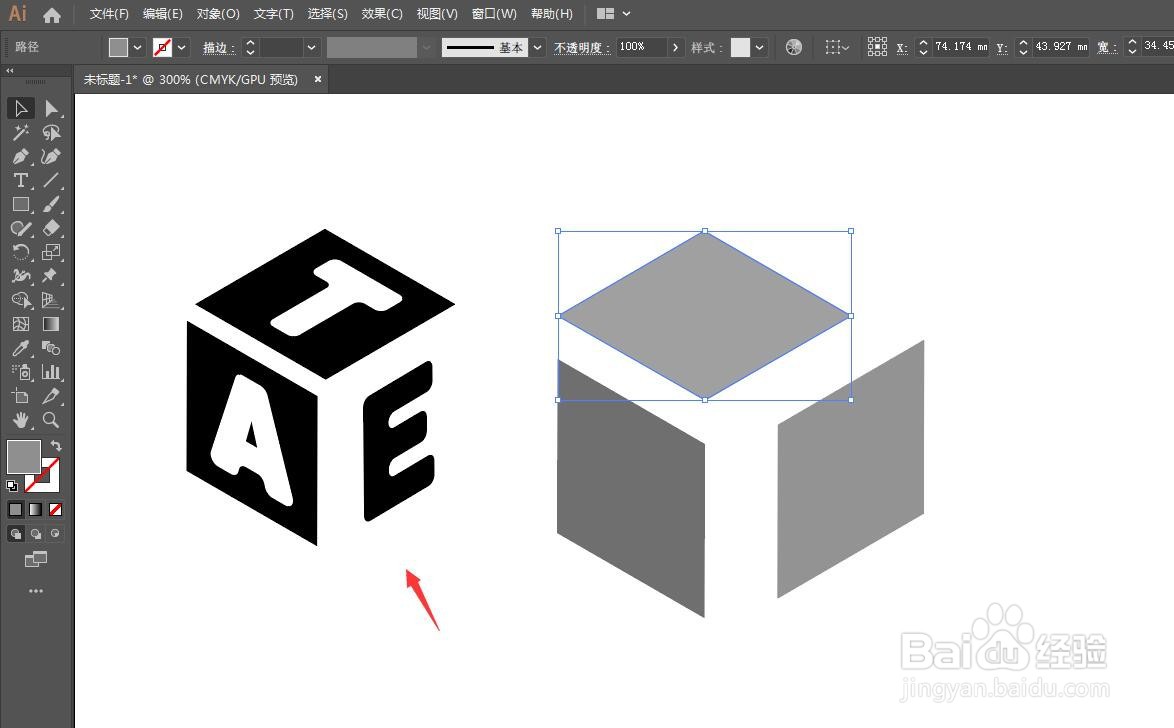
5、再扩展外观两次,取消编组,将固定好形状的文字提取出来。

Illustrator如何制作立式文字LOGO图标?

Illustrator如何制作立式文字LOGO图标?

6、最终效果如图,立式文字LOGO图标就做好了。

Illustrator如何制作立式文字LOGO图标?

  • Kittenblock图形化编程案例,录制声音
  • 含维生素C多的蔬菜有哪些?
  • 有的网站是正常的被浏览器拦截了怎么办?
  • 哈利波特魔法觉醒怎么对他人隐藏个人信息?
  • 甲胎蛋白在60多怎么办
  • 热门搜索
    内江旅游 门头沟旅游景点大全 洪泽湖旅游 云南旅游路线图 10月旅游 佳木斯旅游 携程旅游攻略 中秋旅游 山东旅游地图 特价邮轮旅游