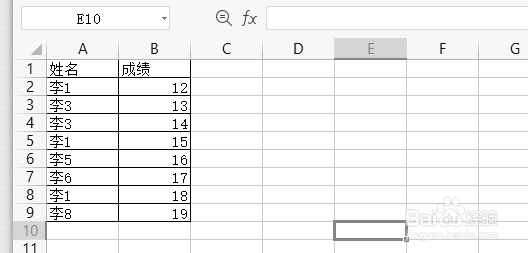
1、我们制作下图表格
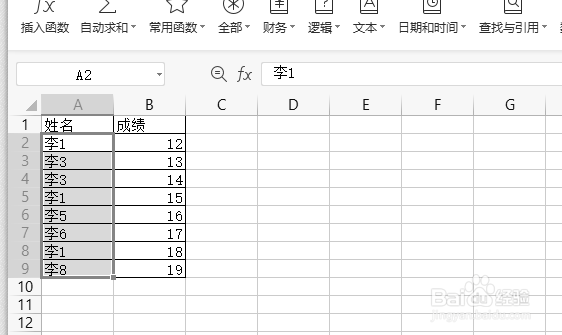
2、我们复制下图区域
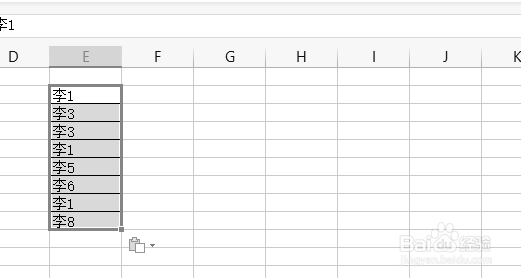
3、把复制的内容粘贴到E列
4、我们点击下图框内选项

5、我们点击下图框内选项

6、我们点击下图框内选项
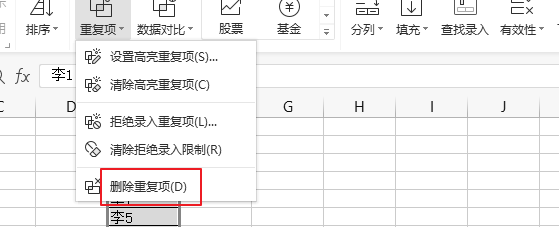
7、我们点击下图框内选项
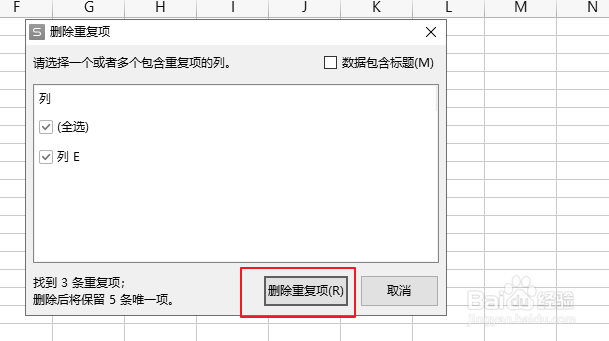
8、我们选择F2
点击下图框内选项
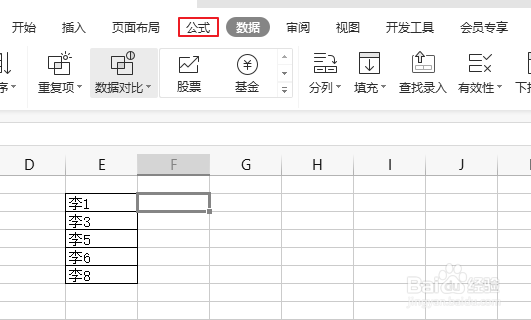
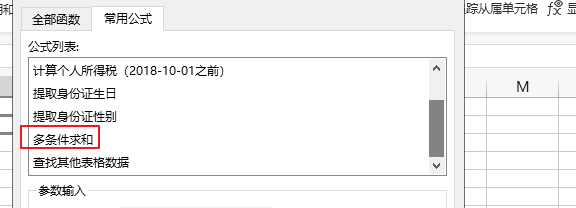
9、我们点击下图框内选项
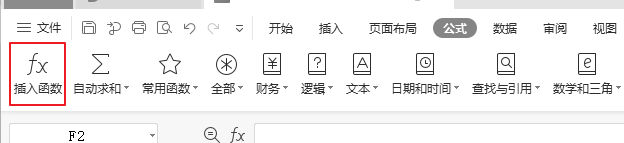
10、我们点击下图框内选项
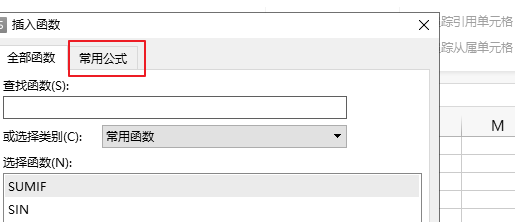
11、我们点击下图框内选项
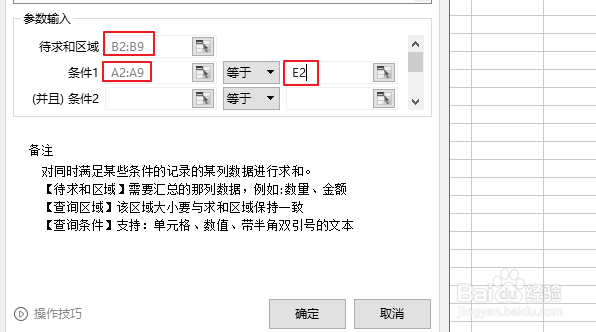
12、我们填充数据如下图框内
你仔细观察下规律
就可以举一反三
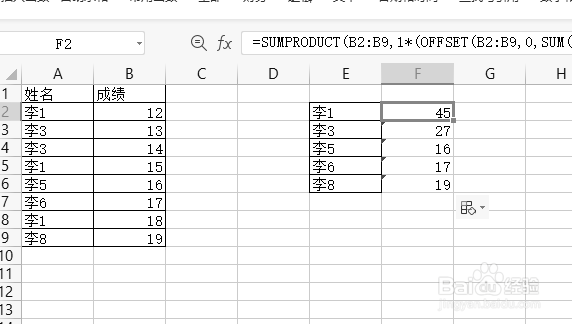
13、我们拖动F列
就可以得到下图结果
这样就可以快速计算
时间:2026-04-30 23:53:26
1、我们制作下图表格
2、我们复制下图区域
3、把复制的内容粘贴到E列
4、我们点击下图框内选项
5、我们点击下图框内选项
6、我们点击下图框内选项
7、我们点击下图框内选项
8、我们选择F2
点击下图框内选项
9、我们点击下图框内选项
10、我们点击下图框内选项
11、我们点击下图框内选项
12、我们填充数据如下图框内
你仔细观察下规律
就可以举一反三
13、我们拖动F列
就可以得到下图结果
这样就可以快速计算
