acrobat 9修改内容是提示 没有可用的字体

 时间:2026-04-30 17:16:05

1、在使用Acrobat编辑PDF内容时,有时会碰到没有可用的系统字体,导致无法修改文档。

补充编辑文档方法:{修改文档的方式是打开‘工具’、’高级编辑‘、‘Touchup文本工具’,然后选择工具栏中的‘Touchup文本工具’}

acrobat 9修改内容是提示 没有可用的字体

acrobat 9修改内容是提示 没有可用的字体

acrobat 9修改内容是提示 没有可用的字体

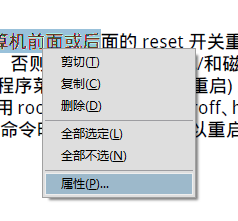
2、在要编辑的位置选中一些文字,点右键’属性‘

acrobat 9修改内容是提示 没有可用的字体

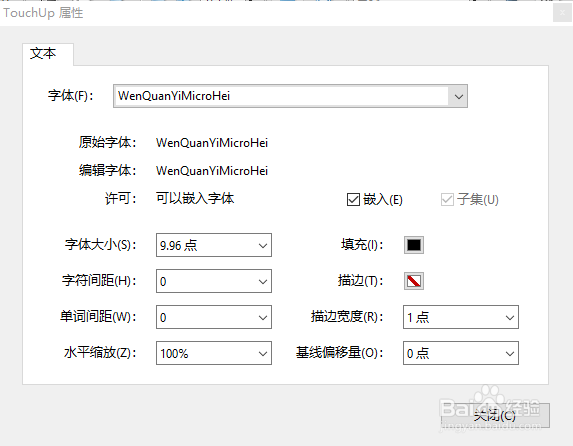
3、在属性中查看’编辑字体名称,去网上搜索下载相应的字体

acrobat 9修改内容是提示 没有可用的字体

4、在下载的字体上右键安装,

acrobat 9修改内容是提示 没有可用的字体

5、按第三步的方法再次查看字体,许可的后面变成‘可用字体’就可以进行编辑。

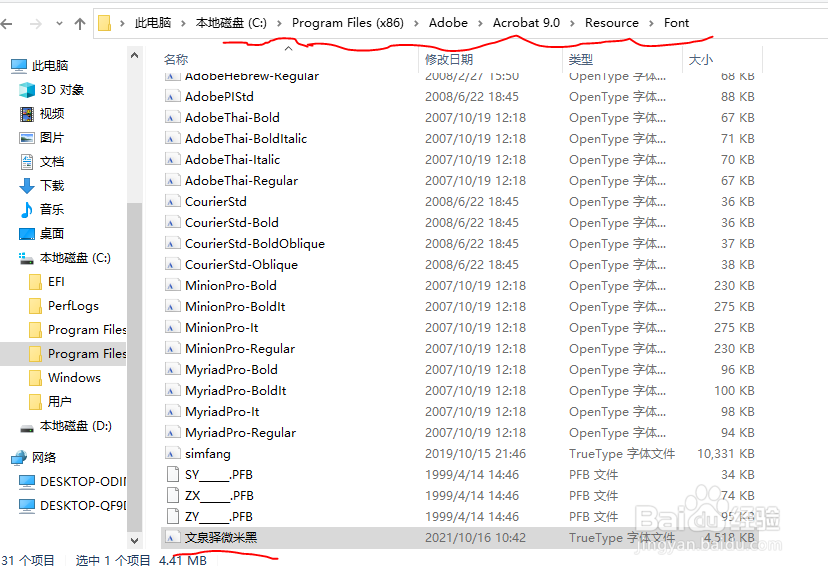
如果还提示‘无可用字体’,就把该字体拷贝至Acrobat安装目录的\Resource\Font文件夹中,再次打开文档即可
acrobat 9修改内容是提示 没有可用的字体

acrobat 9修改内容是提示 没有可用的字体

  • Acrobat如何更改字体、大小、行间距、字符间距
  • Adobe Acrobat Pro DC怎么编辑PDF文件
  • 用Adobe Acrobat DC怎么实现pdf文档的合并
  • 如何用Adobe Acrobat DC批量去除文件水印
  • Adobe软件中怎么合并两个PDF
  • 热门搜索
    江苏周边旅游景点大全 浙江的旅游景点 蒙特利尔旅游 云南瑞丽旅游 杭州海外旅游有限公司 美国旅游签证有效期 海南兴隆旅游 浙江横店旅游攻略 清远旅游网 上海世博园旅游攻略