solidworks新手实例建模练手开口扳手(六)

 时间:2026-02-13 00:35:11

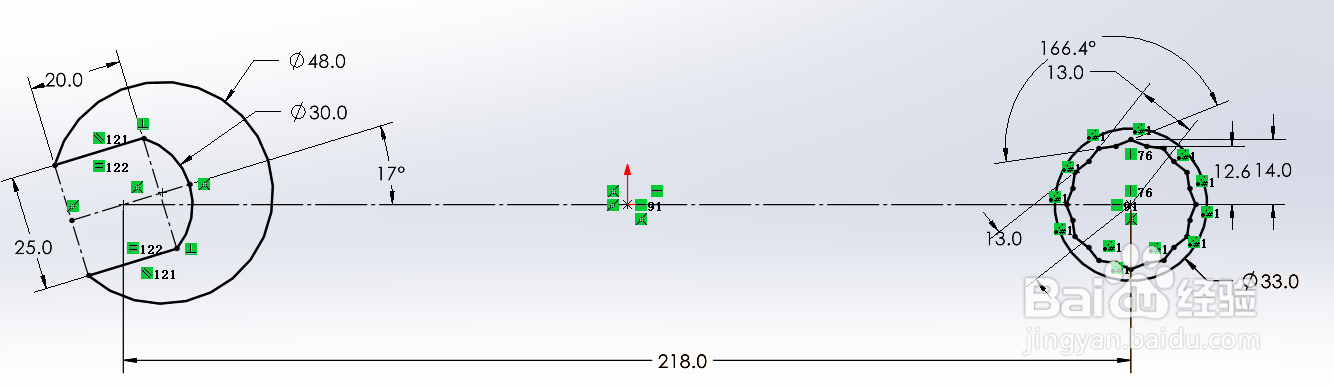
1、建模工程图

solidworks新手实例建模练手开口扳手(六)

2、建模步骤——设计树

solidworks新手实例建模练手开口扳手(六)

3、新建零件—凸台拉伸/基体——选择基准面(任意选择即可)——草图绘制——绘制完成——退出草图——凸台拉伸/基体参数填写(记住这里一定要选择两侧对称,这是为了后面作图重复用同一基准面)——确认打勾

solidworks新手实例建模练手开口扳手(六)

solidworks新手实例建模练手开口扳手(六)

4、新建零件—凸台拉伸/基体——选择基准面(选择第三步用的基准面)——草图绘制——绘制完成——退出草图——凸台拉伸/基体参数填写——确认打勾

solidworks新手实例建模练手开口扳手(六)

solidworks新手实例建模练手开口扳手(六)

5、新建零件—凸台拉伸/基体——选择基准面(选择第三步用的基准面)——草图绘制——绘制完成——退出草图——凸台拉伸/基体参数填写——确认打勾

solidworks新手实例建模练手开口扳手(六)

solidworks新手实例建模练手开口扳手(六)

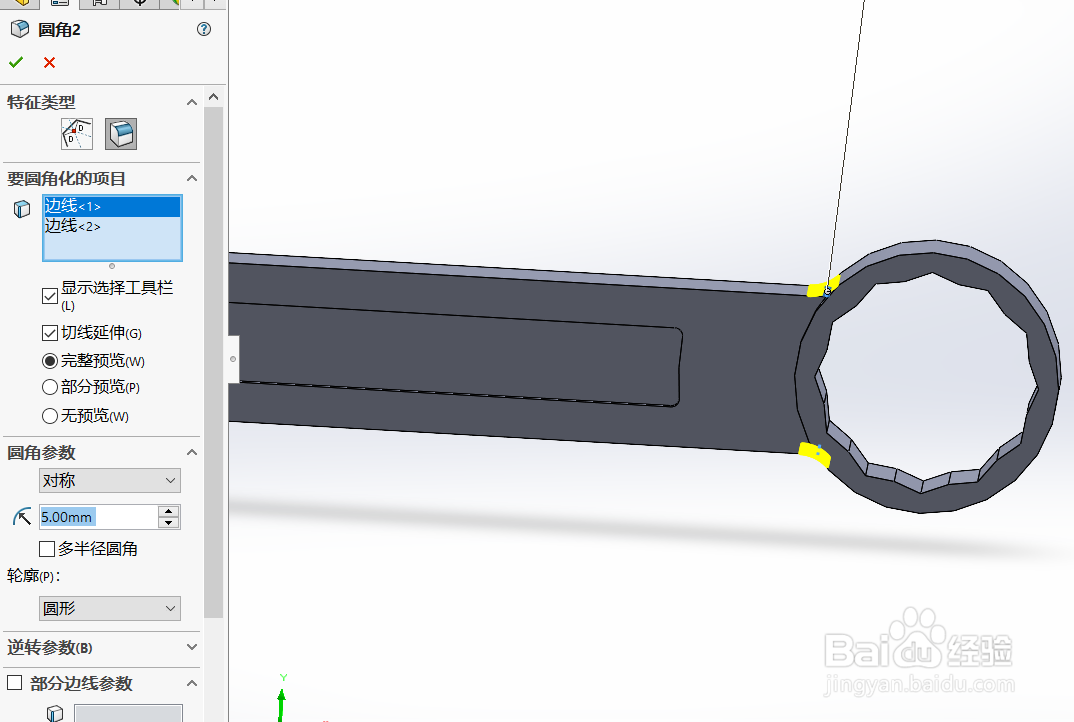
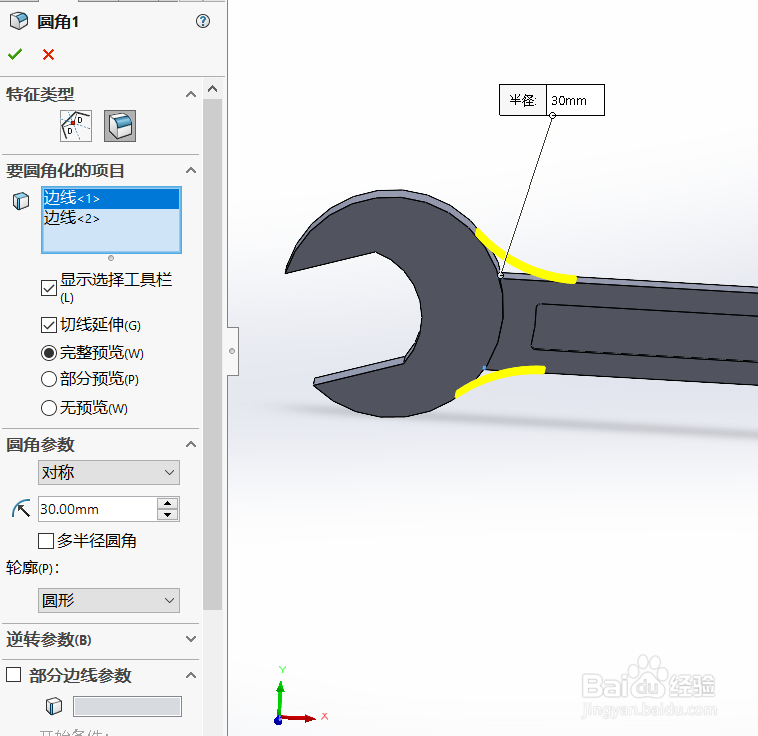
6、两次使用圆角(由于两端圆角半径不一致导致),如下图,圆角参数作参考用。

此次建模完成。
solidworks新手实例建模练手开口扳手(六)

solidworks新手实例建模练手开口扳手(六)

7、课后作业:运用凸台拉伸/基体;拉伸切除;圆角三个特征来完成本课建模。

  • solidworks如何使用完全定义草图
  • SolidWorks如何造纽扣模型?
  • SW如何设置结构构件的轮廓大小
  • solidworks零件属性如何链接到工程图?
  • solidworks画钣金
  • 热门搜索
    大学生毕业旅游 沽源旅游 长沙旅游景点介绍 吴哥窟旅游 暑假旅游胜地 这个季节去哪里旅游最好 乡村旅游论文 翡翠岛旅游 泰宁大金湖旅游攻略 旅游概念股