1、输入法自带有很多特殊字符。操作如下:光标置于文档中需要插入特殊字符的位置→在输入法的软键盘上右键→弹出各类符号→单击选中需要的符号种类→弹出键盘对应的符号明细→鼠标单击需要的字符或者→直接从键盘上对应的字母输入即可。


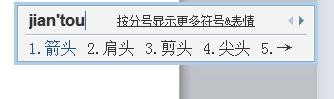
1、此法可打出的特殊字符较少,不过能打出常用的符号,比如箭头。操作如下:光标置于需要插入字符的位置→用键盘输入“箭头”→输入法的备选文字中就出来了“→”→用数字键选择5即可得到箭头。
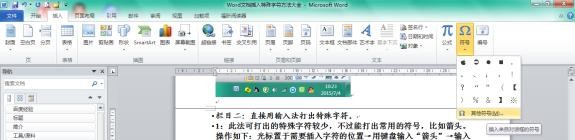
1、光标置于需要插入字符的位置→点击插入→符号→其他符号。
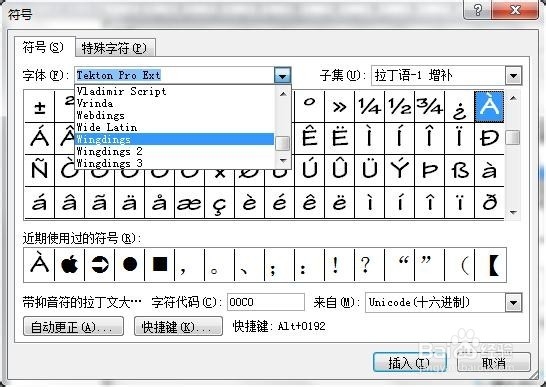
2、弹出符号对话框→在符号栏中选择一种字体→在子集栏中选择一种类型的符号→选择需要的符号→点击插入即可。
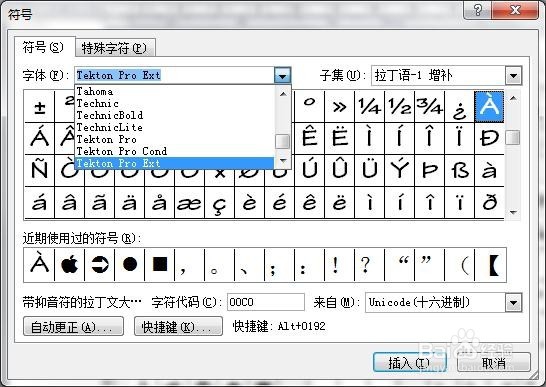
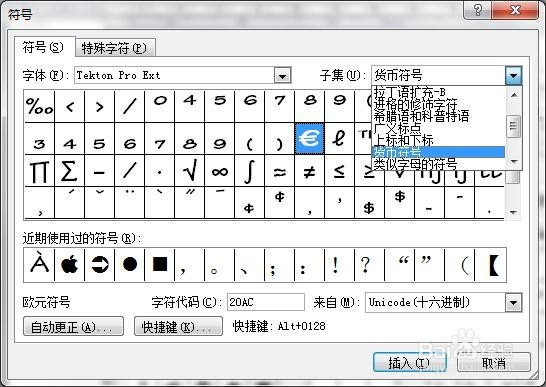
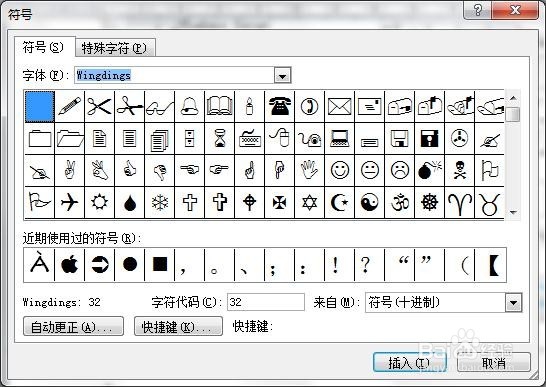
1、本方法用于插入十分难找,但又十分特殊的一些特殊符号,操作步骤同方法三,不同点在于:在字体栏选择Wingdings,或Wingdings 2,或Wingdings 3。是不是有很多非常特殊,又难找的符号?选择需要的符号→点击插入即可。