win7唤醒睡眠功能时黑屏的解决办法

 时间:2026-02-12 17:44:45

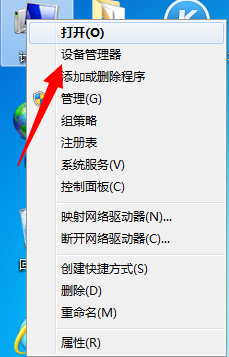
1、右键点击桌面的【计算机】图标,选择【设备管理器】选项,点击打开
win7唤醒睡眠功能时黑屏的解决办法

2、进入驱动列表,找到【网络适配器】点击打开

win7唤醒睡眠功能时黑屏的解决办法

3、在网卡列表中,右键点击当前使用的网卡,选择【属性】选项

win7唤醒睡眠功能时黑屏的解决办法

4、进入网卡驱动属性界面,点击上方菜单栏处【电源管理】选项

win7唤醒睡眠功能时黑屏的解决办法

5、将【允许此设备唤醒计算机】前面的勾取消,点击确定

win7唤醒睡眠功能时黑屏的解决办法

6、此时打开电脑开始菜单,找到【运行】选项,点击打开

win7唤醒睡眠功能时黑屏的解决办法

7、进入运行界面,在命令对话框输入 cmd 点击确定,进入DOS界面

win7唤醒睡眠功能时黑屏的解决办法

8、进入命令行界面,输入 powercfg -a 命令,点击回车来查看当前电源设备是否正常

win7唤醒睡眠功能时黑屏的解决办法

  • 英雄联盟手游礼包在哪
  • 仙剑奇侠传7版本1.09更新内容一览
  • 迅雷福利版怎么开启使用移动网络下载
  • 部落冲突怎么解锁飞龙宝宝
  • 检测硬盘坏道用什么软件好
  • 热门搜索
    无锡旅游公司 日照 旅游 青藏线旅游攻略 西安旅游攻略5天 承德旅游景点 赤峰旅游攻略 春节台湾旅游 凤凰山旅游攻略 武汉旅游攻略三日游 黟县旅游