QQ音乐如何开启定时关闭播放

 时间:2024-10-29 04:00:11

1、首先,打开已经安装好的QQ音乐,点击进入。如图:

QQ音乐如何开启定时关闭播放

2、接着,进入QQ音乐界面,在界面下方的导航选择“我的”点击进入。如图:

QQ音乐如何开启定时关闭播放

3、接着,进入我的界面,在界面的右上角选择“三”,点击进入。如图:

QQ音乐如何开启定时关闭播放

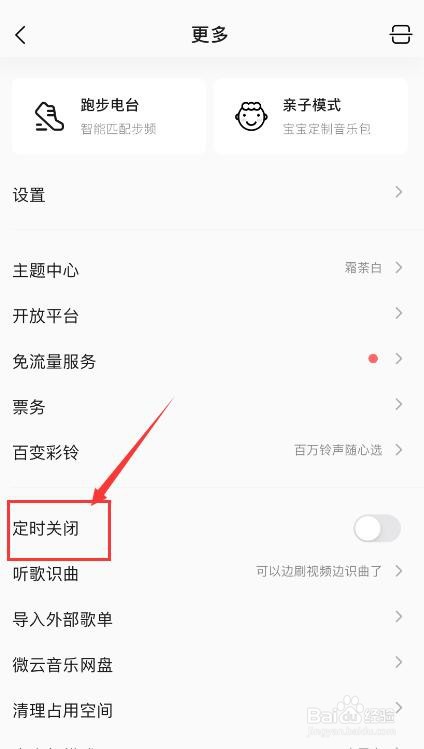
4、接着,进入“更多”界面,在界面中找到“定时关闭”,点击右侧的按钮开启该功能。如图:
QQ音乐如何开启定时关闭播放

5、接着,启用该功能后,点击设置需要设置定时关闭的时间点,如果要自定义关闭时间,点击“自定义即可”。如图:

QQ音乐如何开启定时关闭播放

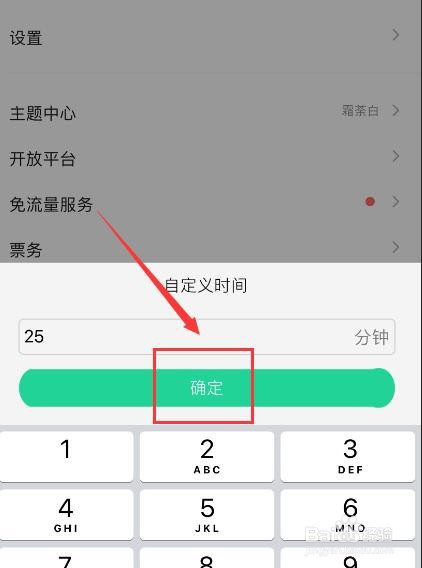
6、接着,在弹出的自定义时间界面中输入时间,完成后点击“确定”即可,如图:
QQ音乐如何开启定时关闭播放

7、至此,QQ音乐如何开启定时关闭播放教程分享结束。

  • qq音乐定时关闭怎么弄
  • QQ音乐怎样开启定时停止播放?
  • QQ音乐如何定时关闭播放的音乐
  • 如何定时关闭QQ音乐
  • 手机QQ音乐怎么开启定时关闭
  • 热门搜索
    红色旅游线路 陕西省旅游局官网 宁陕旅游 西双版纳旅游网 威海旅游局 环球旅游频道 上海锦江国际旅游股份有限公司 悦禾旅游 旅游报 自贡旅游景点