1、为了方便学习和理解,教程以下列数据为例。

2、首先在辅助列中输入连续序号两遍,如图所示。

3、对辅助列序号进行升序排列。
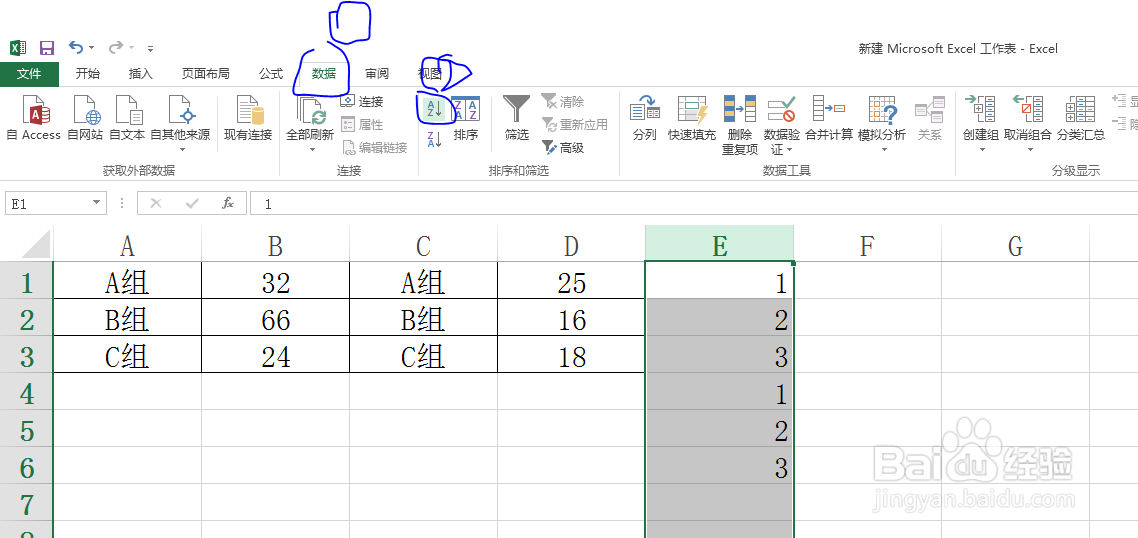
4、结果如图所示,表格实现了隔行插入空行。
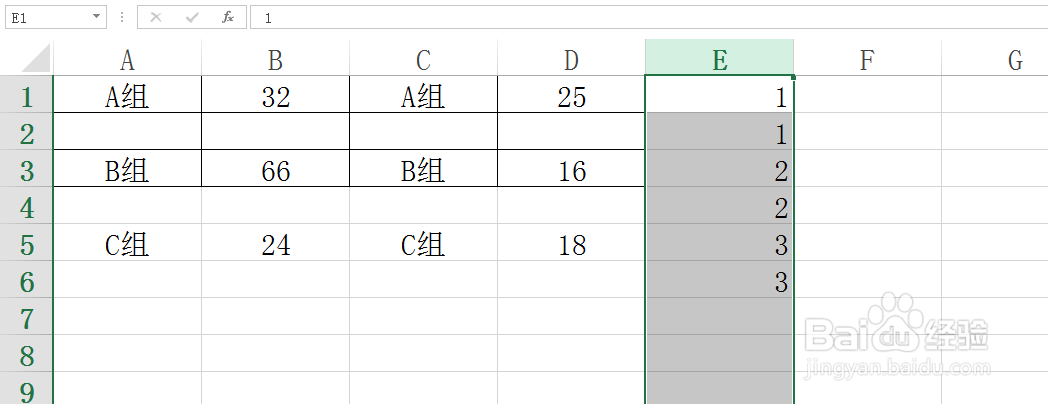
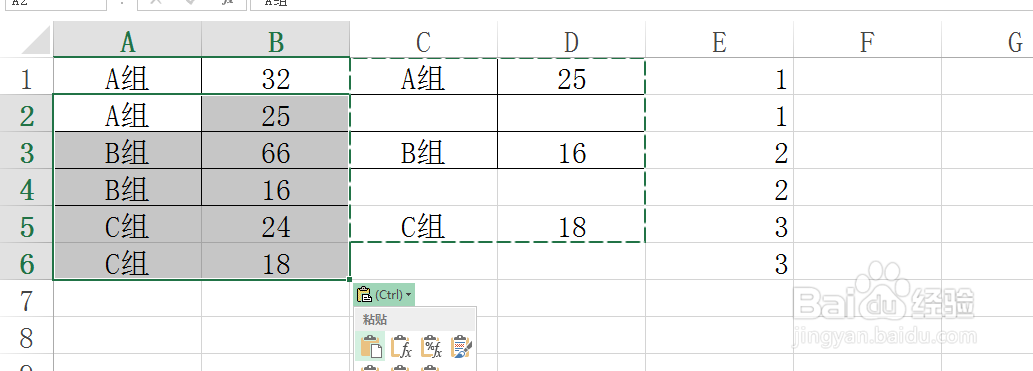
5、复制表格右边区域C1:D6
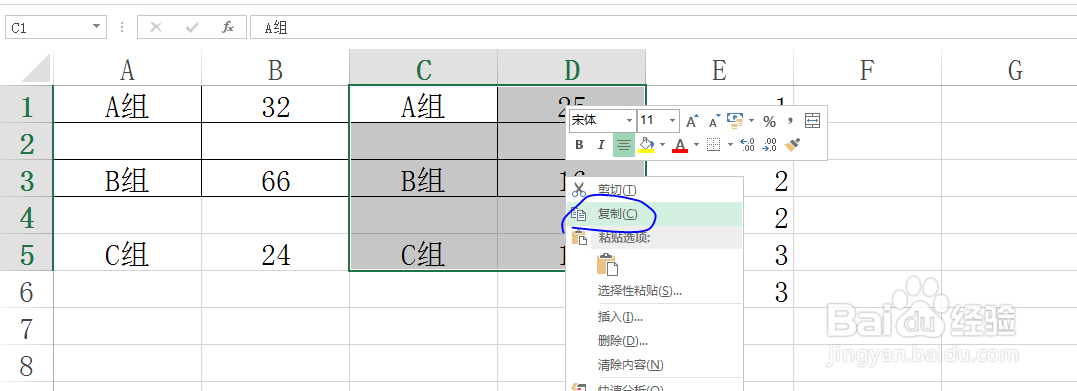
6、选择A2单元格,然后选择选择性粘贴,参数如图所示,记得勾选跳过空单元格。
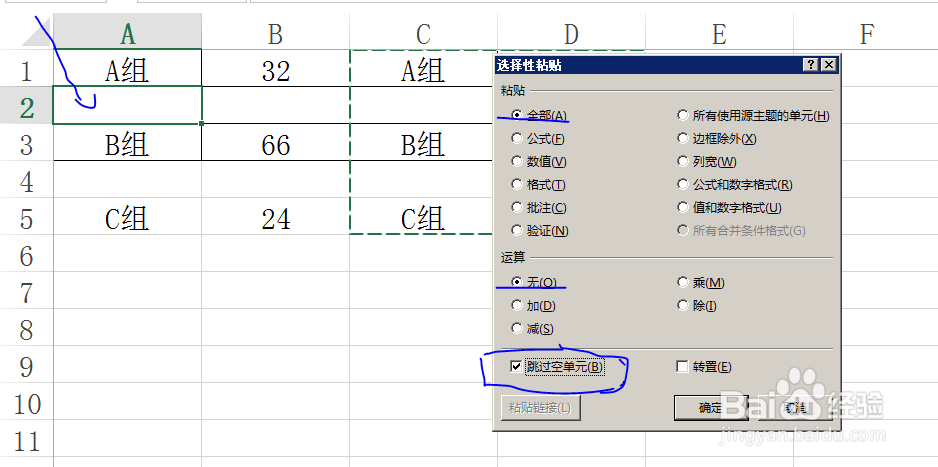
7、结果如图所示,即完成了隔行复制粘贴技巧。
时间:2026-04-25 01:19:15
1、为了方便学习和理解,教程以下列数据为例。
2、首先在辅助列中输入连续序号两遍,如图所示。
3、对辅助列序号进行升序排列。
4、结果如图所示,表格实现了隔行插入空行。
5、复制表格右边区域C1:D6
6、选择A2单元格,然后选择选择性粘贴,参数如图所示,记得勾选跳过空单元格。
7、结果如图所示,即完成了隔行复制粘贴技巧。
