illustrator打印图层如何设置为打印可见图层

 时间:2026-02-14 09:51:20

1、首先我们按下CTRL+p弹出打印窗口

illustrator打印图层如何设置为打印可见图层

2、然后我们就可以找到常规

illustrator打印图层如何设置为打印可见图层

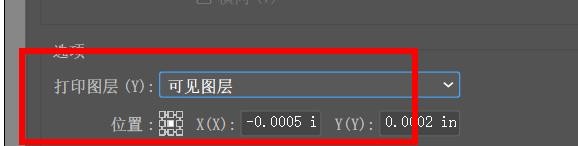
3、其次我们看到打印图层默认是可见图层和可打印图层

illustrator打印图层如何设置为打印可见图层

4、往下移动就可以看到可见图层

illustrator打印图层如何设置为打印可见图层

5、接下来我们单击设置为可见图层

illustrator打印图层如何设置为打印可见图层

6、最终就可以完成打印,打印图层为打印可见图层的文档了

illustrator打印图层如何设置为打印可见图层

  • CAD 如何绘制标准图框?
  • CAD怎么调整线条打印颜色?把彩色打印成黑色
  • AutoCAD如何输入直径特殊符号
  • 如何改变CAD2012背景颜色
  • 在CAD中调用【多段线】命令的方法?
  • 热门搜索
    旅游淡季 五月份适合去哪旅游 河源旅游景点 冀晋鲁旅游惠民卡 农家乐旅游 国际旅游日 十月份适合去哪里旅游 西安旅游住宿 石家庄旅游攻略 北京国际旅游博览会