AutoCAD2018基础教学之三点画圆

 时间:2026-02-15 15:43:20

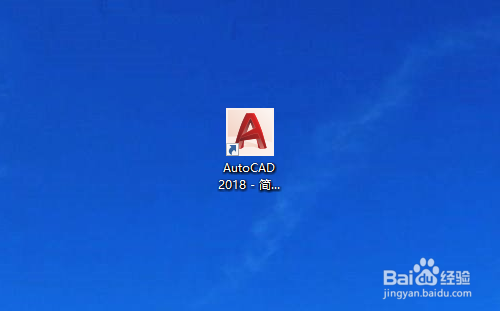
1、首先找到电脑桌面上的CAD2018绘图软件,如图所示的标志。
AutoCAD2018基础教学之三点画圆

2、接下来打开CAD2018绘图软件,点文件,然后新建一个如图所示的绘图界面。
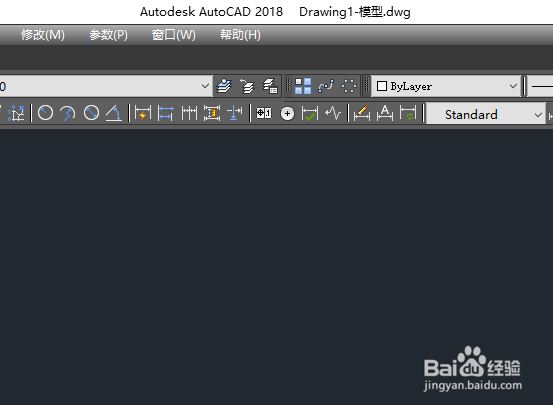
AutoCAD2018基础教学之三点画圆

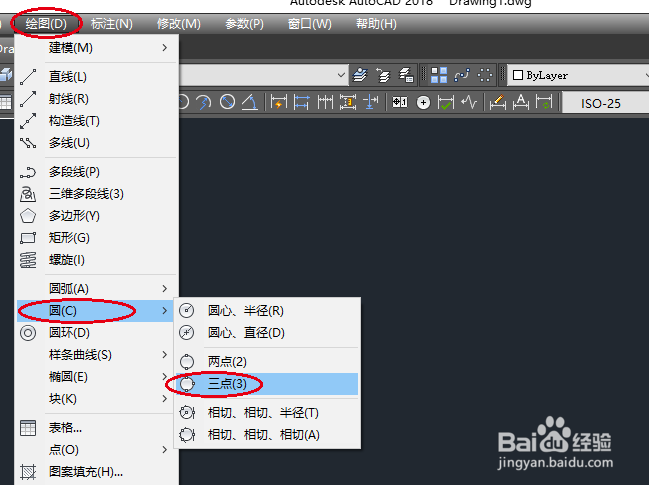
3、找到“菜单栏”里面的“绘图”,点开找到“圆”——“三点”,如图所示。

AutoCAD2018基础教学之三点画圆

4、点“三点”,这时候提示“指定圆上的第一个点”,我们在绘图界面上任意点下作为圆的第一个点。
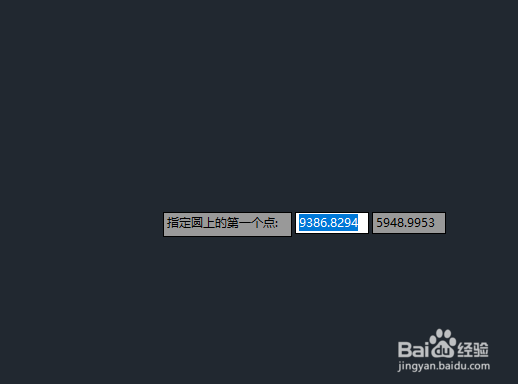
AutoCAD2018基础教学之三点画圆

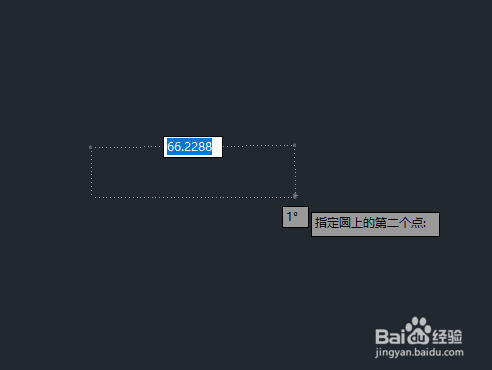
5、确定圆的第一个点后,这时候提示“指定圆上的第二个点”。

AutoCAD2018基础教学之三点画圆

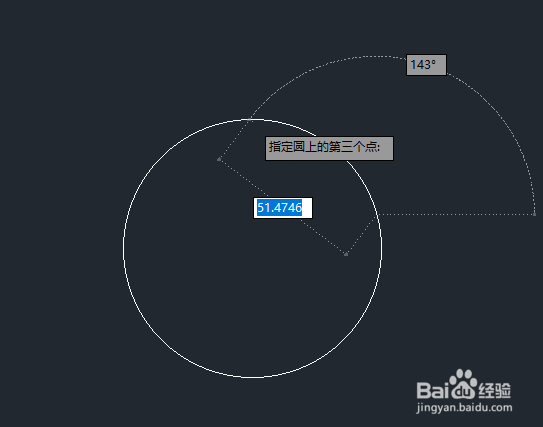
6、任意点下确认圆的第二个点,接下来提示“指定圆上的第三个点”。

AutoCAD2018基础教学之三点画圆

7、点下第三个点,这时候一个圆就绘制好了,效果如图所示。

这样一个三点绘制圆的操作就完成了。

AutoCAD2018基础教学之三点画圆

  • CAD教程——CAD三点绘制一个圆!
  • CAD操作界面各区域名称如何辨别?
  • CAD两点、三点画圆的方法
  • AutoCAD怎么关闭对动态UCS忽略Z轴负向对象捕捉
  • CAD【三点】方式绘制圆弧的几种常用调用方法?
  • 热门搜索
    兵马俑旅游攻略 敦煌 旅游 华山旅游图 九寨沟旅游地图 宁波旅游公司 普吉岛旅游必备物品 周末旅游 江西庐山旅游攻略 黄山旅游网 江西旅游必去景点