SolidWorks三维建模训练四十七之拉伸圆台

 时间:2026-04-23 11:05:02

1、如下所示,

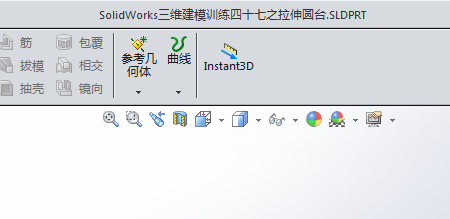
 打开SolidWorks软件,新建一空白的零件,

保存为:SolidWorks三维建模训练四十七之拉伸圆台
SolidWorks三维建模训练四十七之拉伸圆台

2、如下所示

点击工具栏中的“拉伸凸台/基体”,

点击基准坐标系中的上视基准面,直接进入草图

SolidWorks三维建模训练四十七之拉伸圆台

3、如下所示,

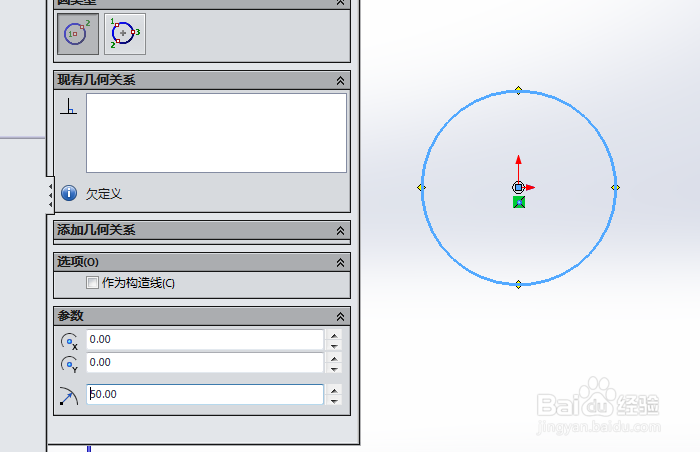
激活圆命令,

以坐标原点为圆心画一个圆,

在对话框中设置半径为R50,

点击退出草图
SolidWorks三维建模训练四十七之拉伸圆台

4、如下所示,

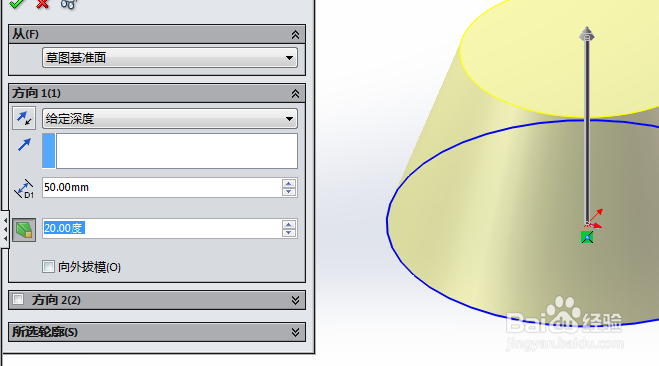
设置拉伸高度为50,

SolidWorks三维建模训练四十七之拉伸圆台

5、如下所示,

点击拔模命令,设置角度20,

点击√,完成并结束本次拉伸操作。
SolidWorks三维建模训练四十七之拉伸圆台

6、如下所示,

隐藏原点,

至此,这个倒角圆台就建模完成,

本次训练结束。

SolidWorks三维建模训练四十七之拉伸圆台

  • solidworks怎么建立新的基准面?
  • SolidWorks怎么抽壳
  • solidworks怎么画螺丝?
  • solidworks加厚曲面如何使用
  • solidworks零件怎么装配
  • 热门搜索
    国外旅游景点图片 喀什旅游景点大全 山东青岛旅游景点 西安华山旅游攻略 康辉旅游网 黄果树旅游 10月份适合去哪里旅游 张家界自助旅游 宣汉旅游 内蒙旅游网