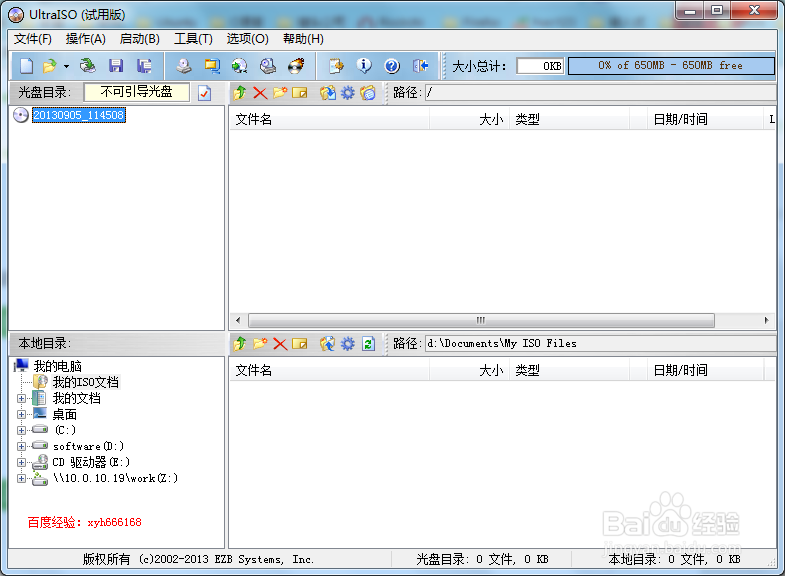
1、 打开UltraISO软件,打开后基本操作界面图下图所示
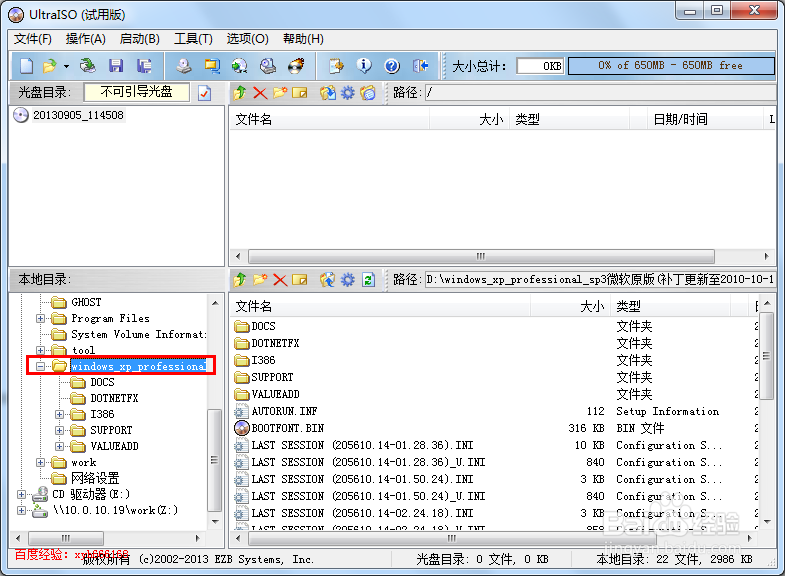
2、 小编这里以windows 系统的安装文件为例,来制作一个虚拟光盘文件
在左下方列表中找到并选择要制作虚拟光盘的文件,如下图所示
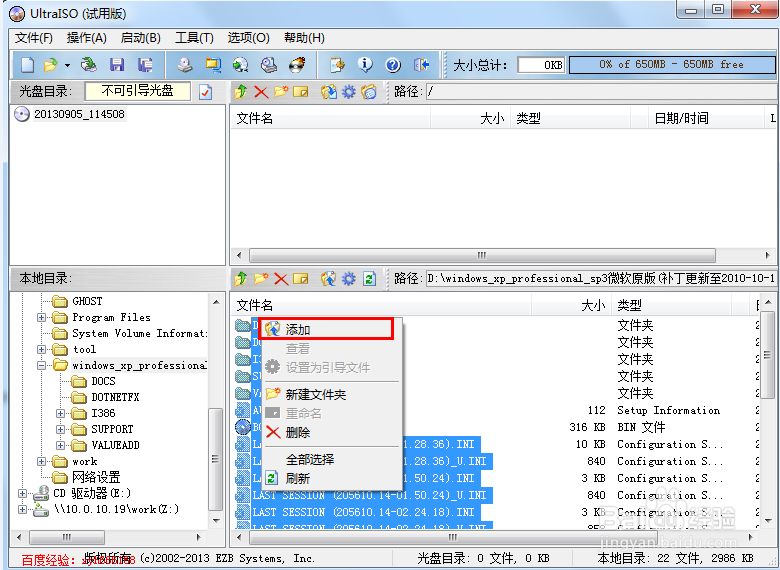
3、选择要制作成虚拟光盘的文件,这里我们是要所有的安装文件,所有就需要所有的文件,在右下方列表中按Ctrl+ A,选择所有文件,然后点鼠标右键,选择“添加”
4、 添加之后,在左上方列表就会出现我们要制作成虚拟光盘的文件夹,右上方列表多就会多出很多文件夹和文件

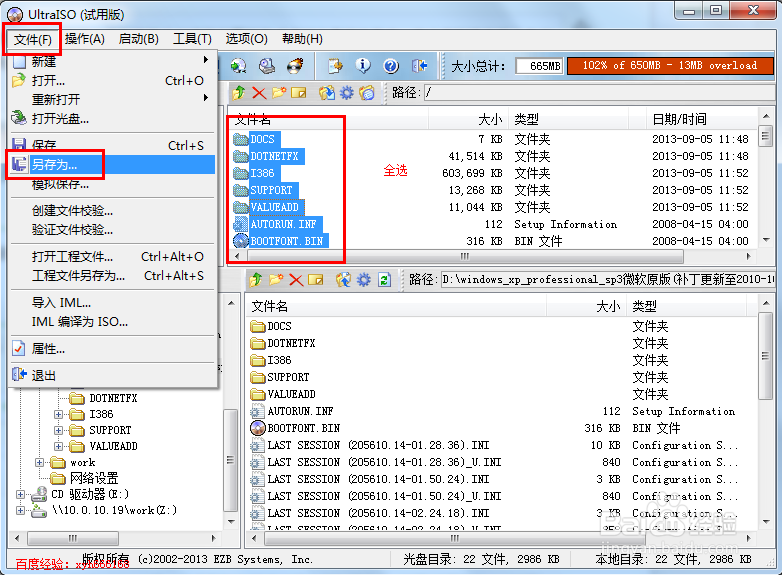
5、在右上方的文件列表中按Ctrl+A 选择所有文件,然后再点击菜单列表中的“文件”,在弹出的下拉菜单中选择“另存为”
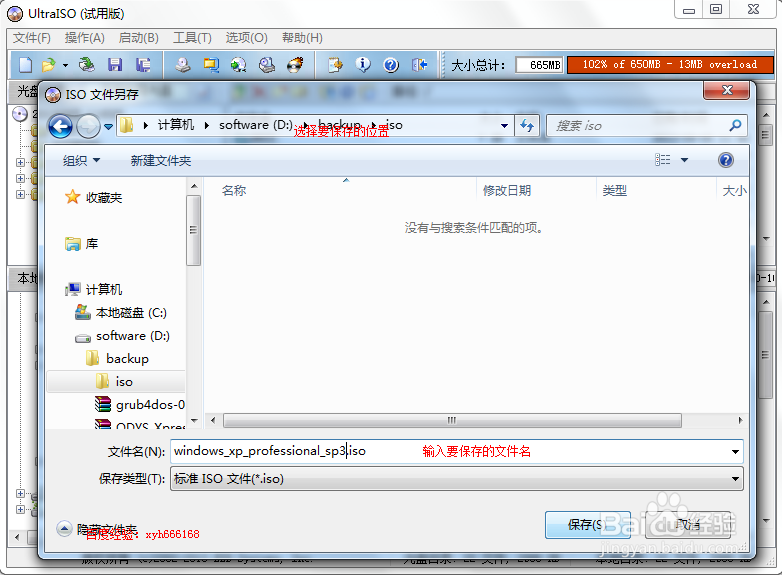
6、 在弹出的“ISO文件另存”对话框中选择我们要保存的位置,并输入最终虚拟光驱文件要保存的文件名,最后点击右下方的“保存”按钮
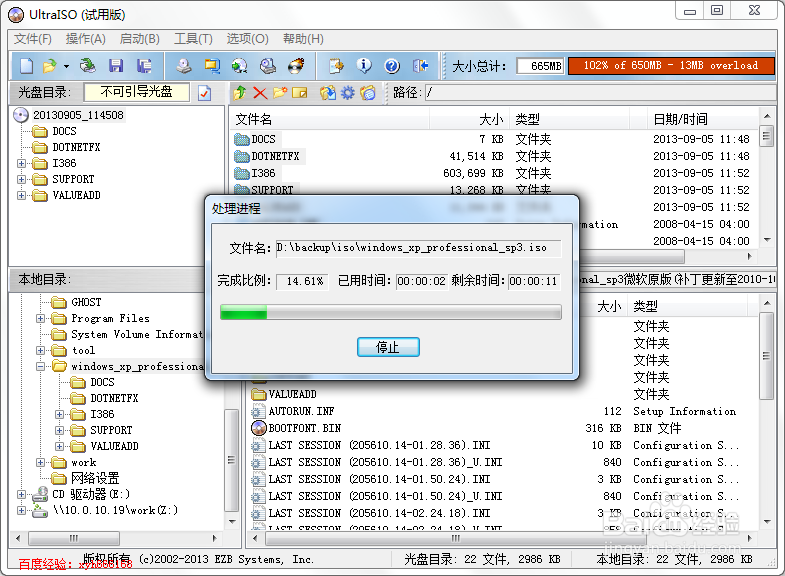
7、 之后会弹出制作虚拟光驱镜像文件制作的对话框,一般制作的过程比较快,完成后会自动关闭对话框,制作成的ISO文件,把它加载到虚拟光驱中,我们就可以把它当做虚拟光驱文件来使用了