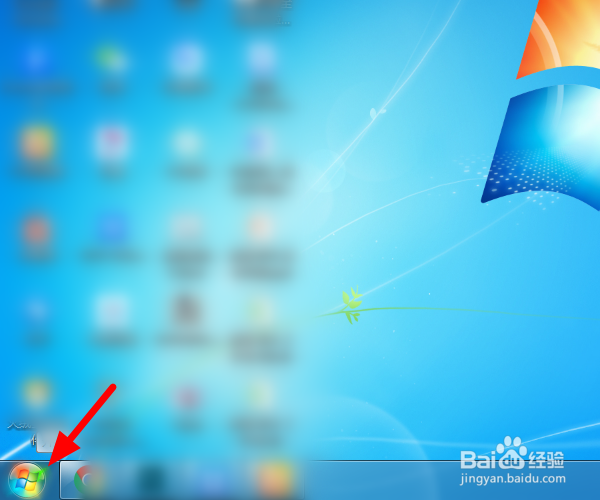
1、电脑开机,在电脑桌面点击 开始菜单;
2、在开始菜单界面,点击 控制面板;

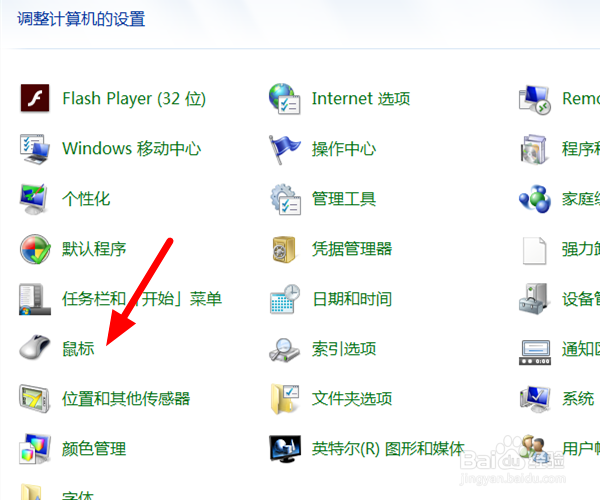
3、在控制面板界面,点击 鼠标;
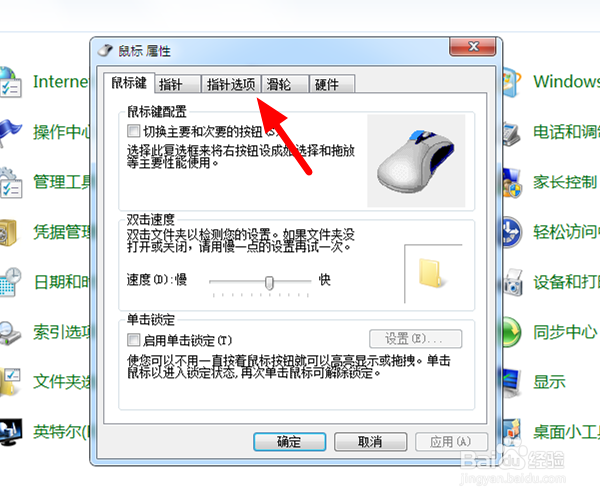
4、在鼠标属性界面,点击 指针选项;
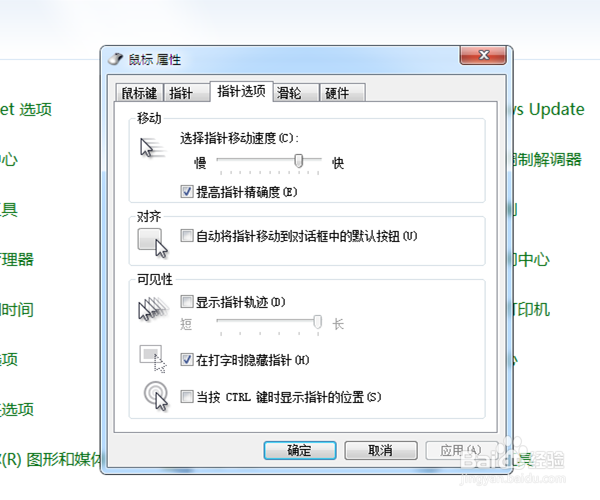
5、在指针选项下,取消勾选 当按 Ctrl 键时显示指针的位置;

6、取消勾选后,点击 应用;

7、这样再按Ctrl键就不会在显示圆圈了。
1、【1】点击 开始菜单>控制面板>鼠标指针选项;
【2】取消勾选 当按 Ctrl 键时显示指针的位置;
【3】点击 应用,设置完成。
时间:2026-04-21 22:06:03
1、电脑开机,在电脑桌面点击 开始菜单;
2、在开始菜单界面,点击 控制面板;
3、在控制面板界面,点击 鼠标;
4、在鼠标属性界面,点击 指针选项;
5、在指针选项下,取消勾选 当按 Ctrl 键时显示指针的位置;
6、取消勾选后,点击 应用;
7、这样再按Ctrl键就不会在显示圆圈了。
1、【1】点击 开始菜单>控制面板>鼠标指针选项;
【2】取消勾选 当按 Ctrl 键时显示指针的位置;
【3】点击 应用,设置完成。
