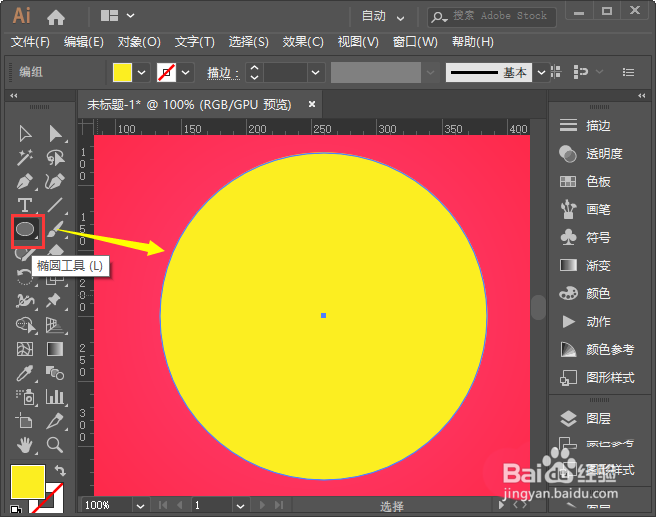
1、用【椭圆工具】画出一个大圆形(填充什么颜色都是可以的,因为后面是需要删除掉的),如图所示。
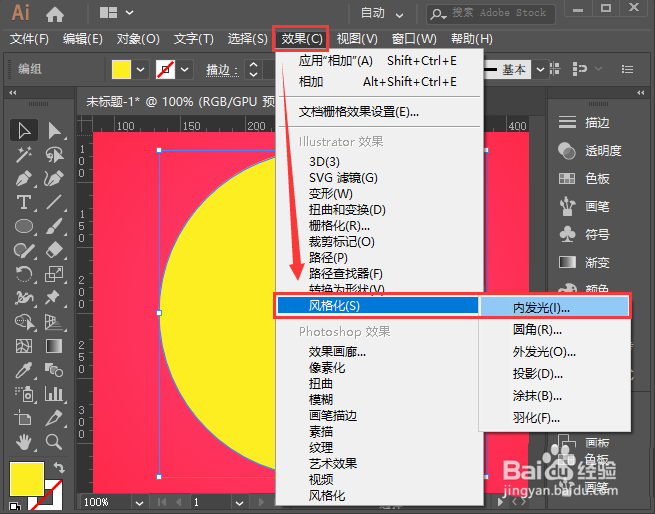
2、选中大圆形,点击【效果】-【风格化】选择【内发光】,如图所示。
3、调整内发光的颜色和模糊参数,点击【确定】,如图所示。

4、点击【对象】选择【拓展外观】,如图所示。

5、右键【取消编组】,然后把发光圆拖出来,它就变成透明效果了,如图所示。
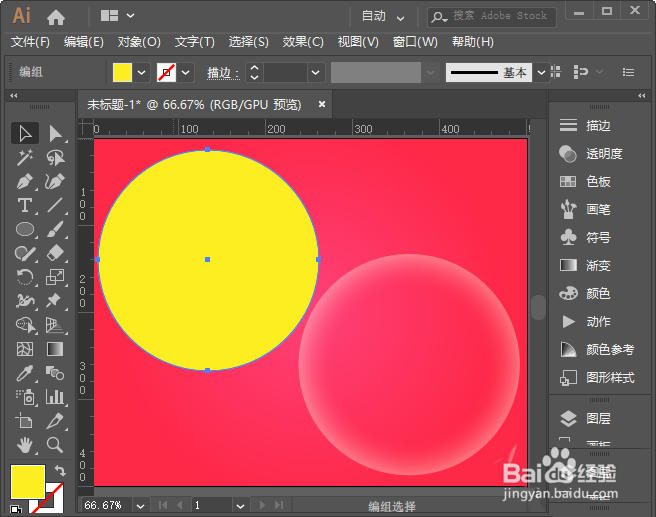
6、把原来的大圆形删除掉,然后用【文字工具】在上面写上需要的文字,如图所示。

7、再复制几个出来,然后把它缩小一点,写上文字就完成了,如图所示。

时间:2026-04-24 12:48:14
1、用【椭圆工具】画出一个大圆形(填充什么颜色都是可以的,因为后面是需要删除掉的),如图所示。
2、选中大圆形,点击【效果】-【风格化】选择【内发光】,如图所示。
3、调整内发光的颜色和模糊参数,点击【确定】,如图所示。
4、点击【对象】选择【拓展外观】,如图所示。
5、右键【取消编组】,然后把发光圆拖出来,它就变成透明效果了,如图所示。
6、把原来的大圆形删除掉,然后用【文字工具】在上面写上需要的文字,如图所示。
7、再复制几个出来,然后把它缩小一点,写上文字就完成了,如图所示。
