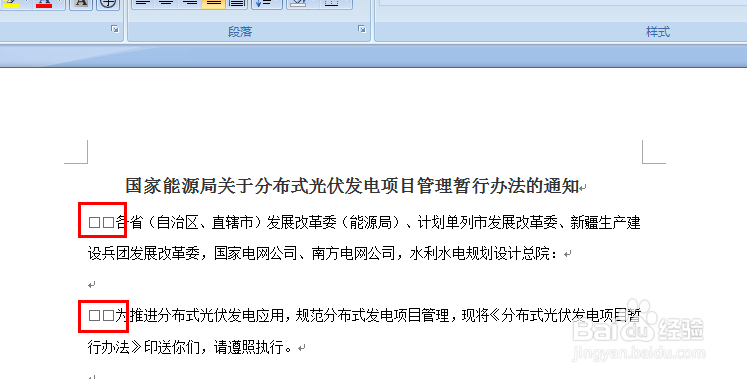
1、从网上复制下来的文档,每段文字的开头总有这样的两个小方框;
2、点击“开始”——“段落”;
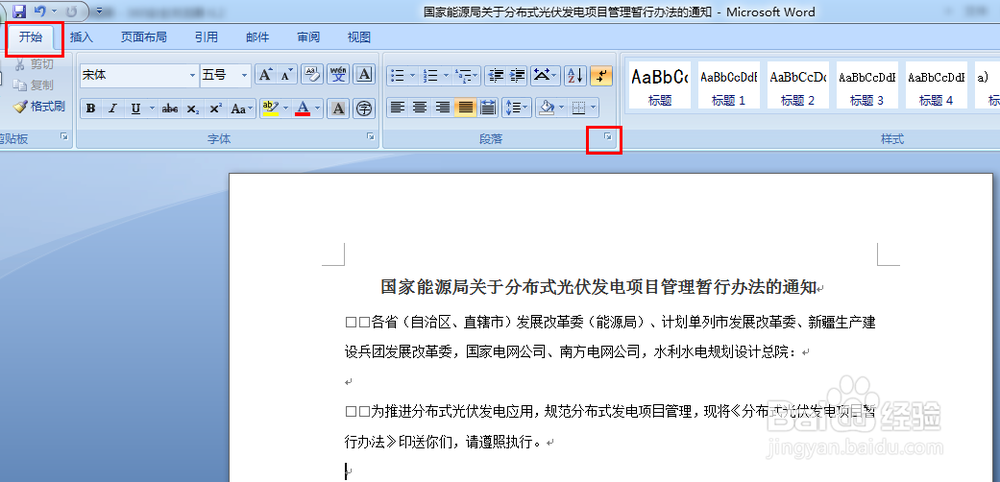
3、打开“段落”对话框,选择“中文版式”选项卡,点击“选项”按钮;

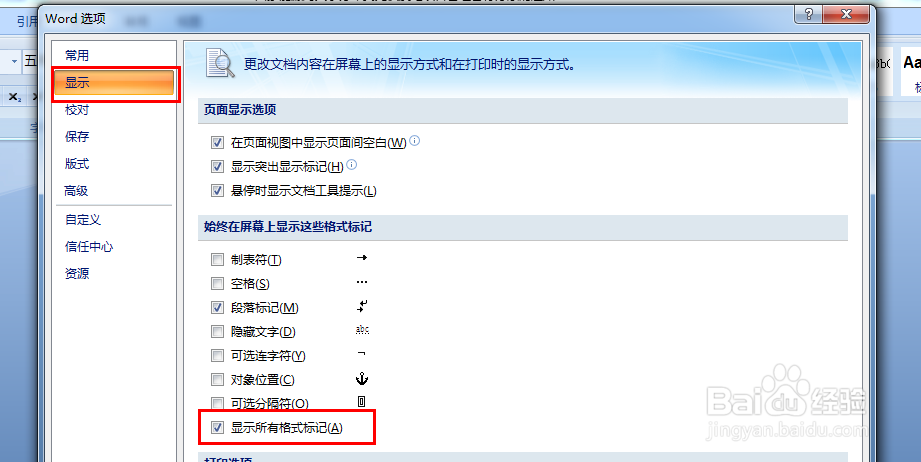
4、打开“word”选项对话框,选择“显示”选项卡,将“显示所有格式标记”前面的小勾去掉,点击“确定”按钮;
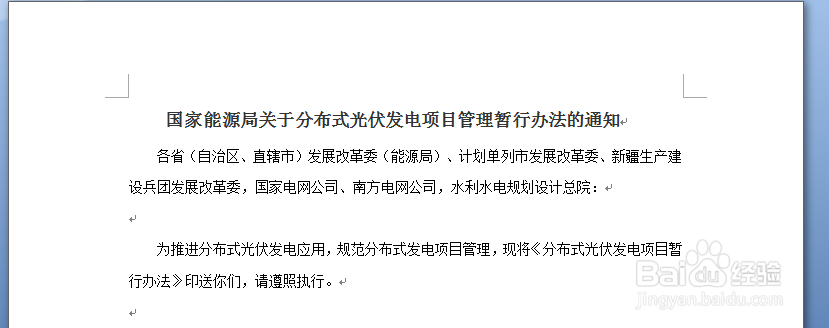
5、这样,方框就去掉了,效果如下;
时间:2026-04-21 22:24:53
1、从网上复制下来的文档,每段文字的开头总有这样的两个小方框;
2、点击“开始”——“段落”;
3、打开“段落”对话框,选择“中文版式”选项卡,点击“选项”按钮;
4、打开“word”选项对话框,选择“显示”选项卡,将“显示所有格式标记”前面的小勾去掉,点击“确定”按钮;
5、这样,方框就去掉了,效果如下;
