1、首先找到需要编辑的word文档,双击打开,进入编辑页面。

2、在编辑区域输入文章的文本内容。
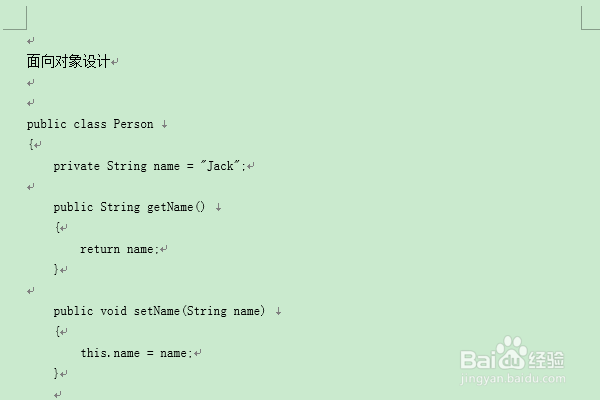
3、接着选中需要添加三角形的单个文本字符。
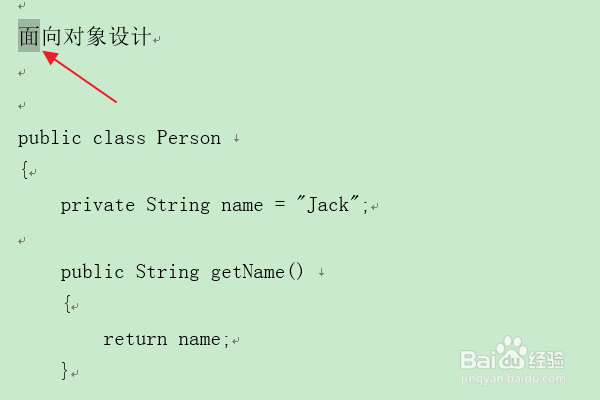
4、点击开始选项卡中字体组的“带圈字符”按钮。

5、在“带圈字符”窗口中,选择样式为“增大圈号”,圈号选择“三角形”字符,点击确定。

6、返回编辑区域,可以看到选中文本周围已添加了三角形效果。

时间:2026-04-22 09:44:53
1、首先找到需要编辑的word文档,双击打开,进入编辑页面。
2、在编辑区域输入文章的文本内容。
3、接着选中需要添加三角形的单个文本字符。
4、点击开始选项卡中字体组的“带圈字符”按钮。
5、在“带圈字符”窗口中,选择样式为“增大圈号”,圈号选择“三角形”字符,点击确定。
6、返回编辑区域,可以看到选中文本周围已添加了三角形效果。
