1、打开PS软件,打开一张需要涂抹口红的目标图片。
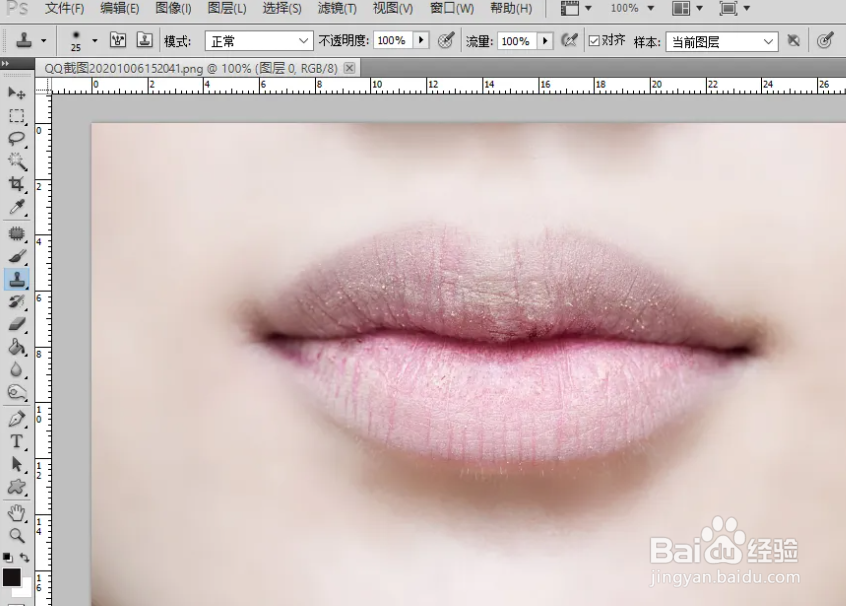
2、新建一个图层,选择工具栏的“多边形套索工具”,将羽化值设为“10”,如下图。

3、用多边形套索工具把嘴唇的轮廓抠出来,如下图。
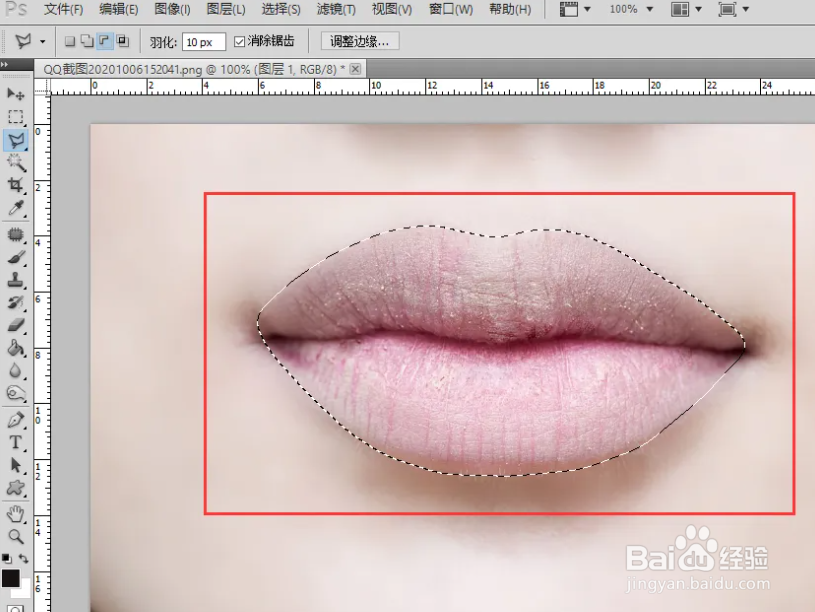
4、点击【图层】-【新建调整图层】-【色彩平衡】。

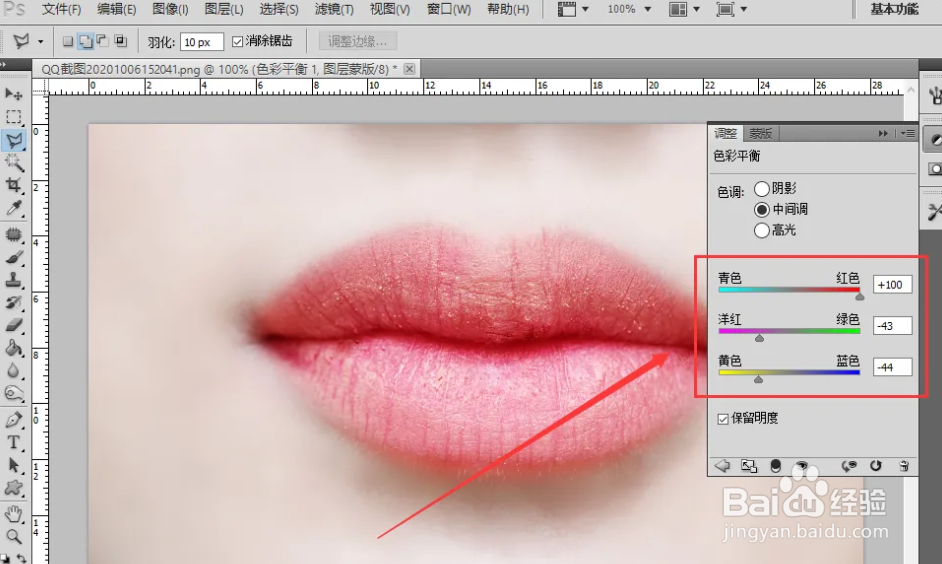
5、在弹出的新建图层对话框,点击【确定】。

6、弹出色彩平衡面板,根据图像调整青色、洋红、黄色色系,直到调出自己满意的口红色彩即可。
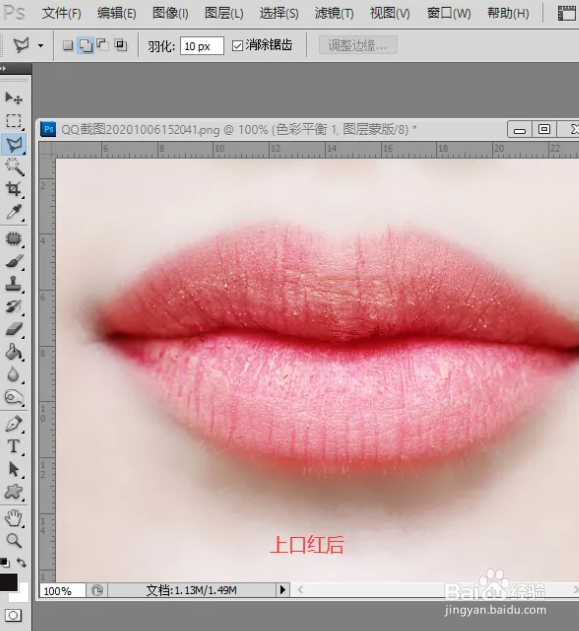
7、最后,人像的嘴唇就涂抹好口红了,如下图。
时间:2026-04-26 21:50:55
1、打开PS软件,打开一张需要涂抹口红的目标图片。
2、新建一个图层,选择工具栏的“多边形套索工具”,将羽化值设为“10”,如下图。
3、用多边形套索工具把嘴唇的轮廓抠出来,如下图。
4、点击【图层】-【新建调整图层】-【色彩平衡】。
5、在弹出的新建图层对话框,点击【确定】。
6、弹出色彩平衡面板,根据图像调整青色、洋红、黄色色系,直到调出自己满意的口红色彩即可。
7、最后,人像的嘴唇就涂抹好口红了,如下图。
