如何用ILLUSTRATOR绘制3D圆形分格统计图表

 时间:2026-02-15 08:25:20

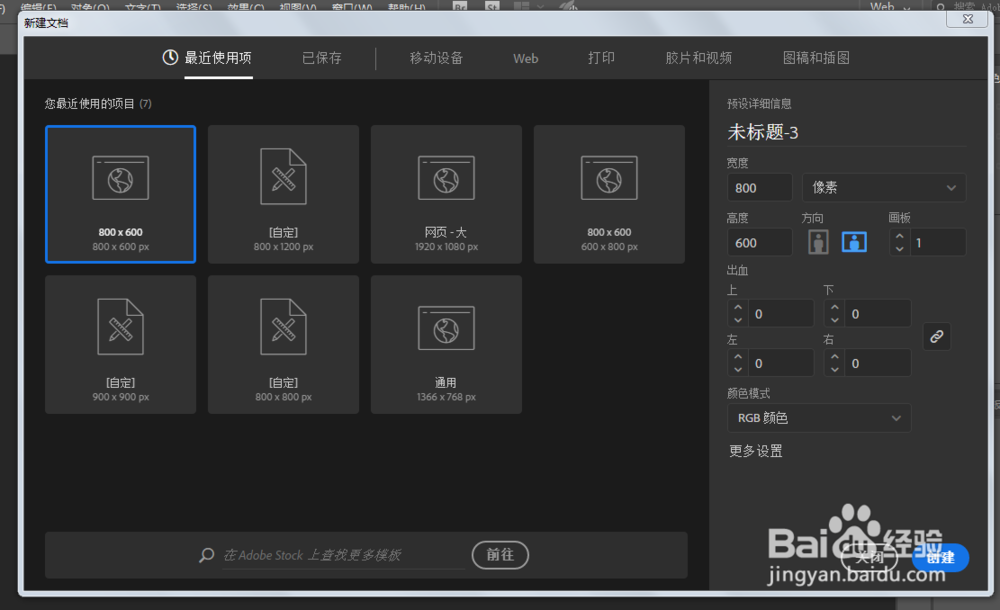
1、新建一个任意大小的文档,颜色模式任意选择。
如何用ILLUSTRATOR绘制3D圆形分格统计图表

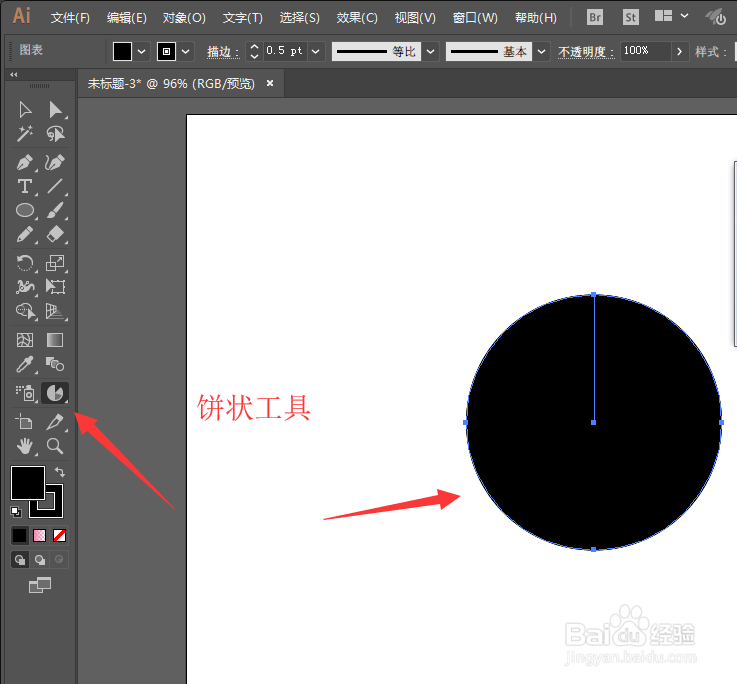
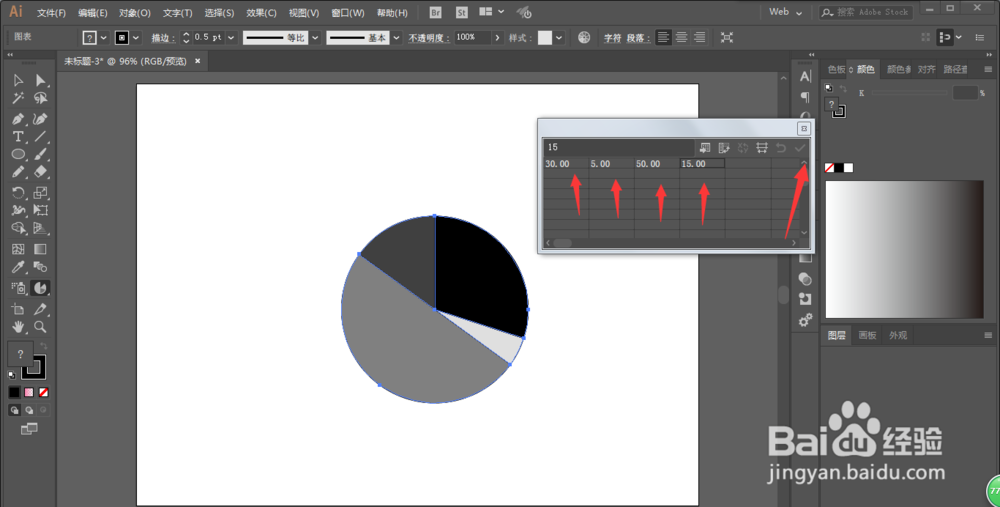
2、点击饼状工具,调整百分比,比例可以按照自己的要求作调整。

如何用ILLUSTRATOR绘制3D圆形分格统计图表

如何用ILLUSTRATOR绘制3D圆形分格统计图表

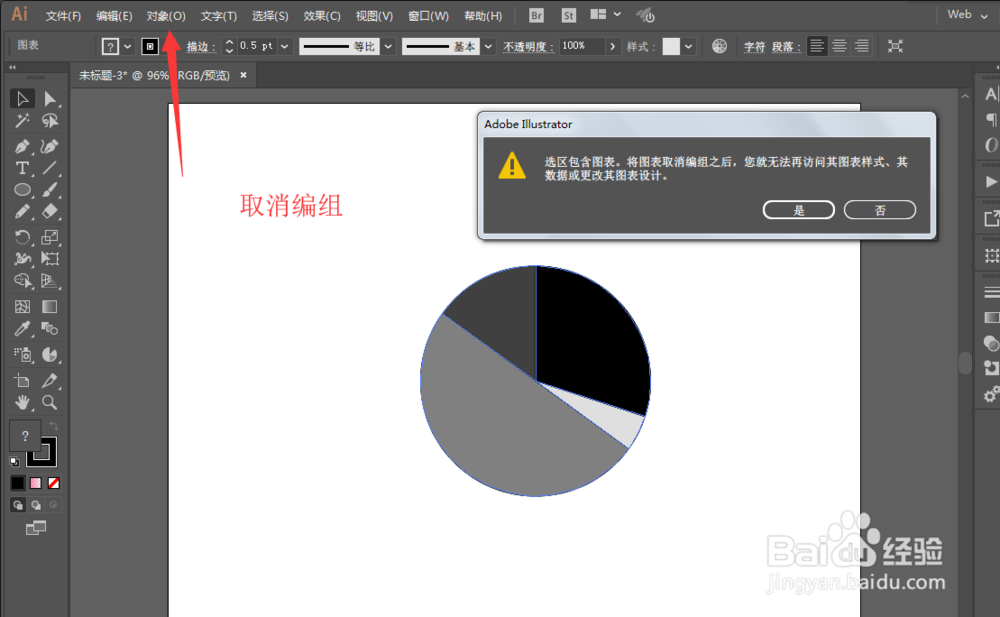
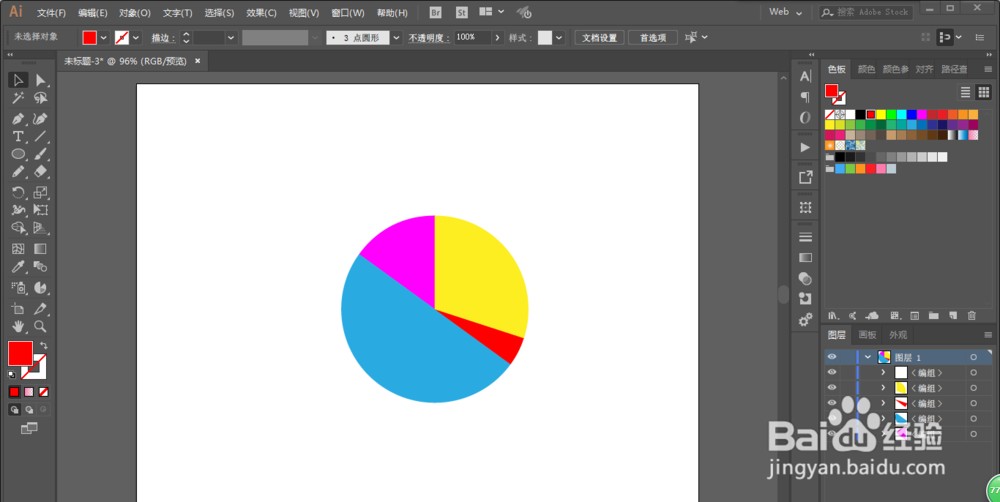
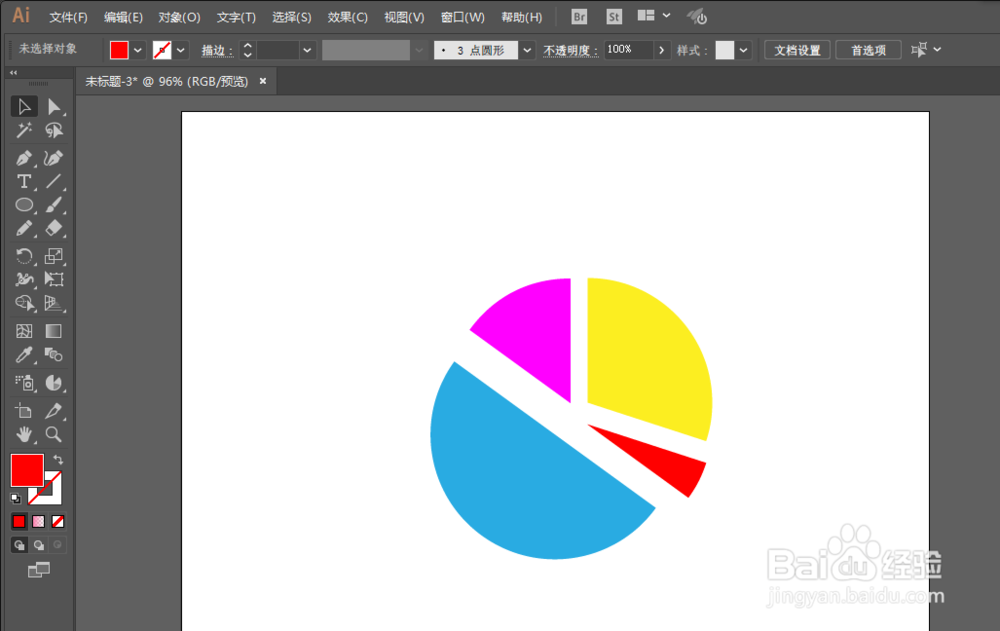
3、取消编组,分别填充不一样的颜色以便区分。然后稍微拉开来点距离。

如何用ILLUSTRATOR绘制3D圆形分格统计图表

如何用ILLUSTRATOR绘制3D圆形分格统计图表

如何用ILLUSTRATOR绘制3D圆形分格统计图表

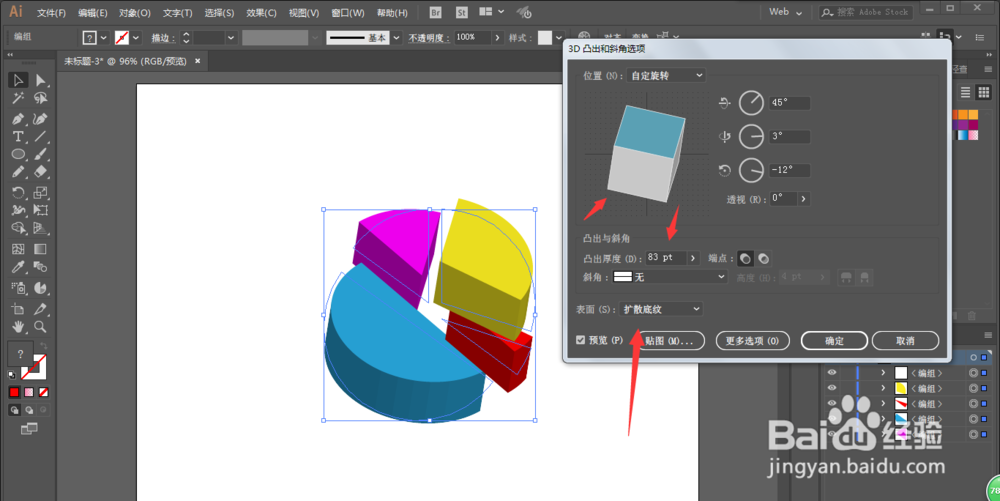
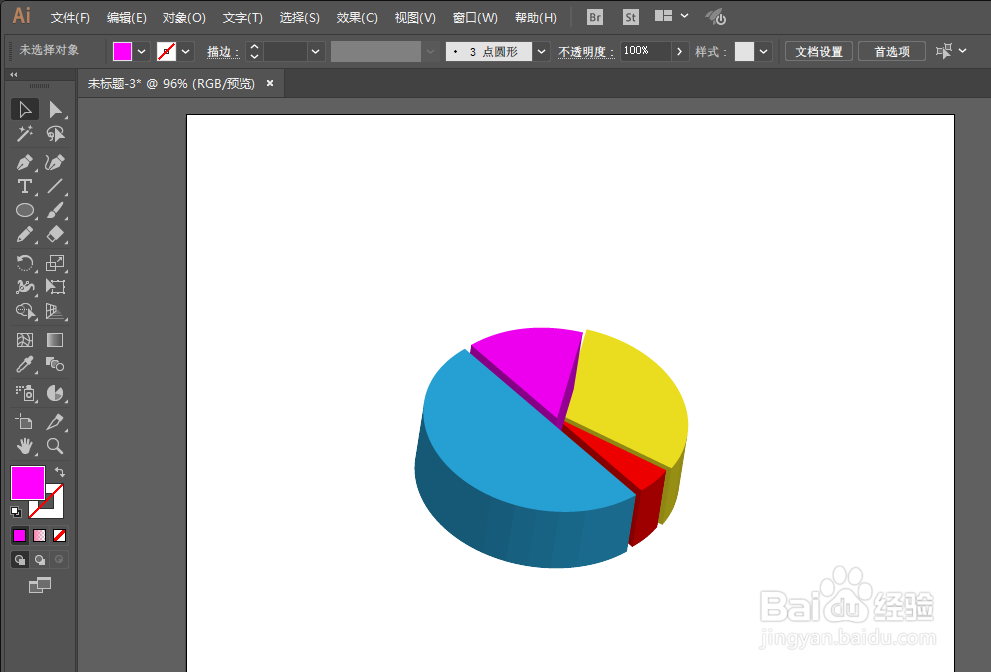
4、进行3D凸出与斜角,调整参数,再调整位置距离。

如何用ILLUSTRATOR绘制3D圆形分格统计图表

如何用ILLUSTRATOR绘制3D圆形分格统计图表

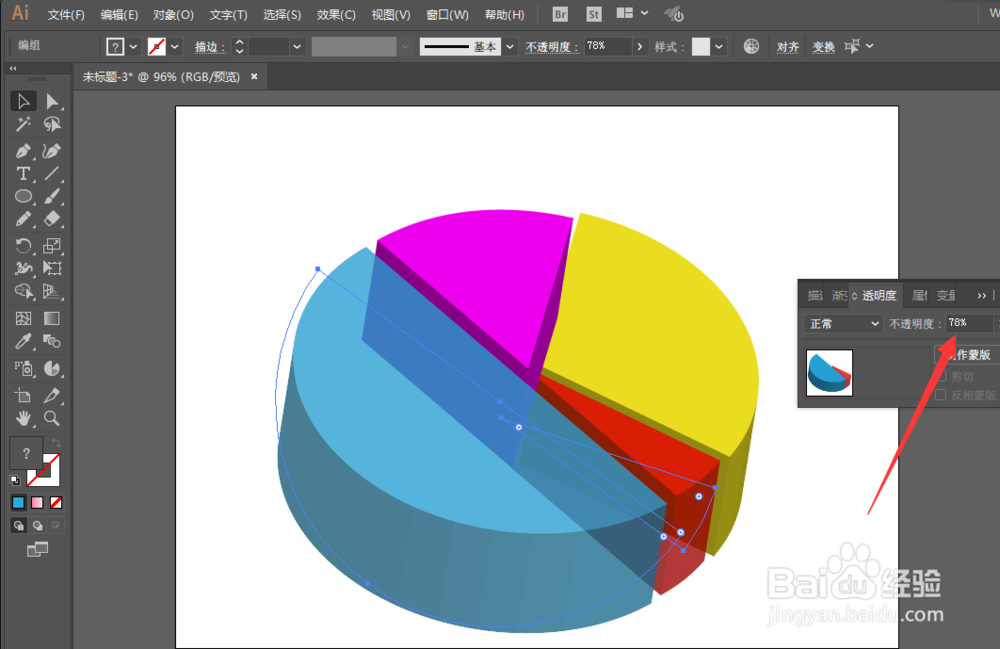
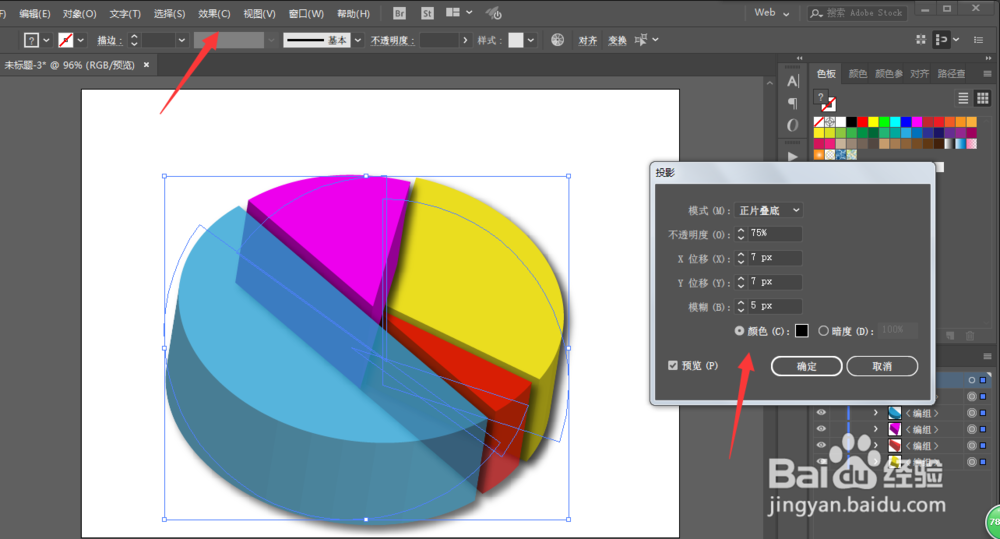
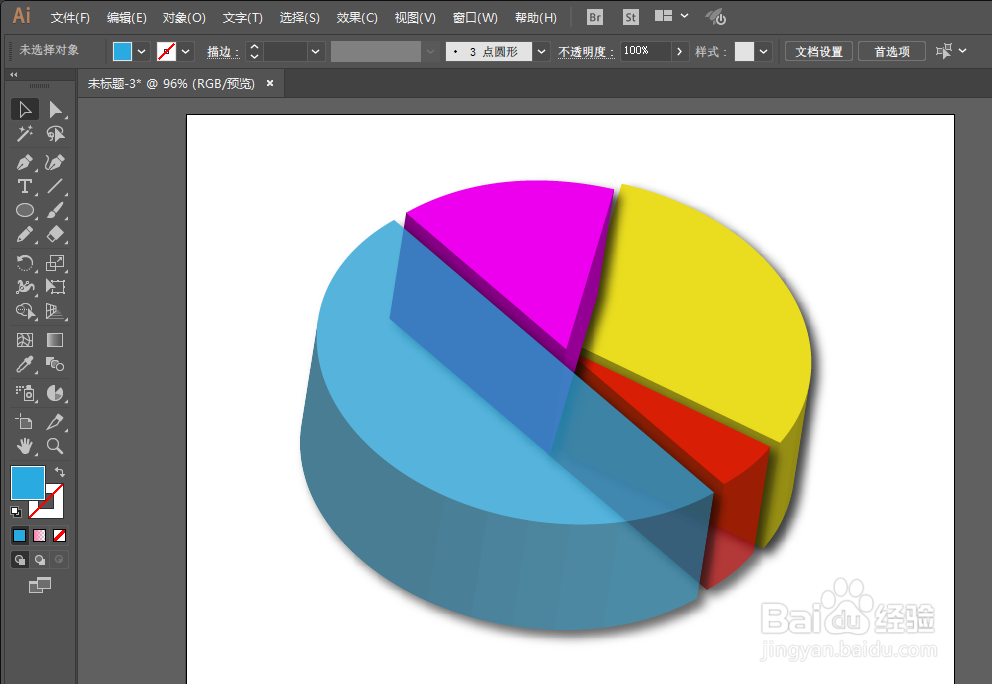
5、调整不透明度,增加投影,这样就能完成了。

如何用ILLUSTRATOR绘制3D圆形分格统计图表

如何用ILLUSTRATOR绘制3D圆形分格统计图表

如何用ILLUSTRATOR绘制3D圆形分格统计图表

  • ai饼状图怎么弄
  • ai怎么在图层里选择多个对象
  • AI怎么给图片加投影
  • 如何在AI里绘制好看的饼状分布图?
  • Illustrator中如何给图片添加内部阴影效果
  • 热门搜索
    三亚旅游团 荆门旅游 江苏旅游景点大全 呼伦贝尔旅游包车 漯河旅游 瑞士旅游攻略 喀纳斯旅游攻略 四姑娘山旅游攻略 南京旅游景点大全 上海旅游集散中心官网