MacBook如何随意调整软件窗口的大小

 时间:2026-02-14 14:13:49

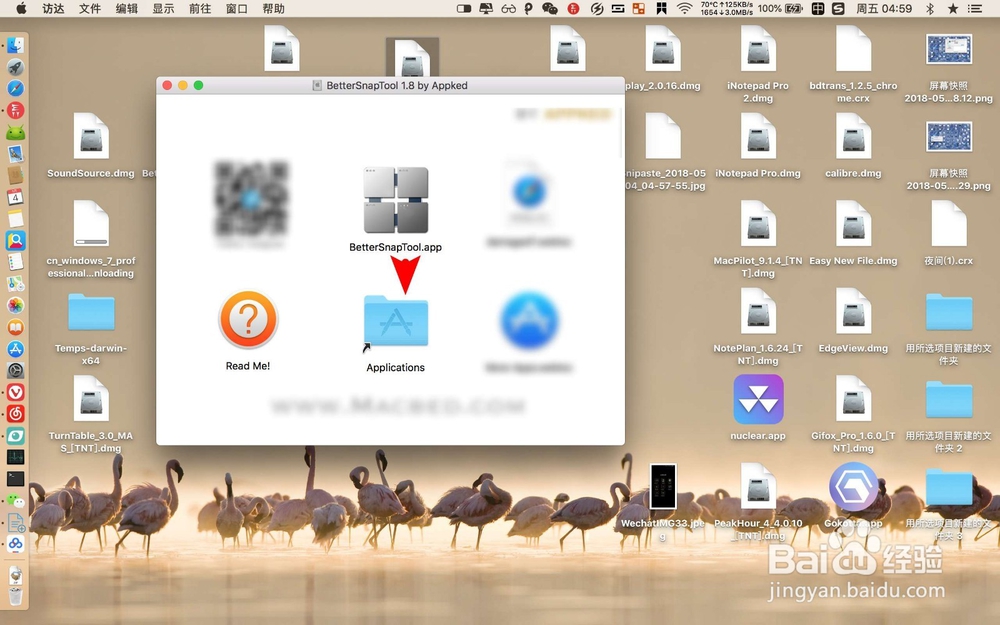
1、把本教程上的地址软件给下载到电脑上,然后打开下载后的dmg。

MacBook如何随意调整软件窗口的大小

MacBook如何随意调整软件窗口的大小

2、在里面点击agree,然后把软件按红色的箭头拖入到文件夹里面去。

MacBook如何随意调整软件窗口的大小

MacBook如何随意调整软件窗口的大小

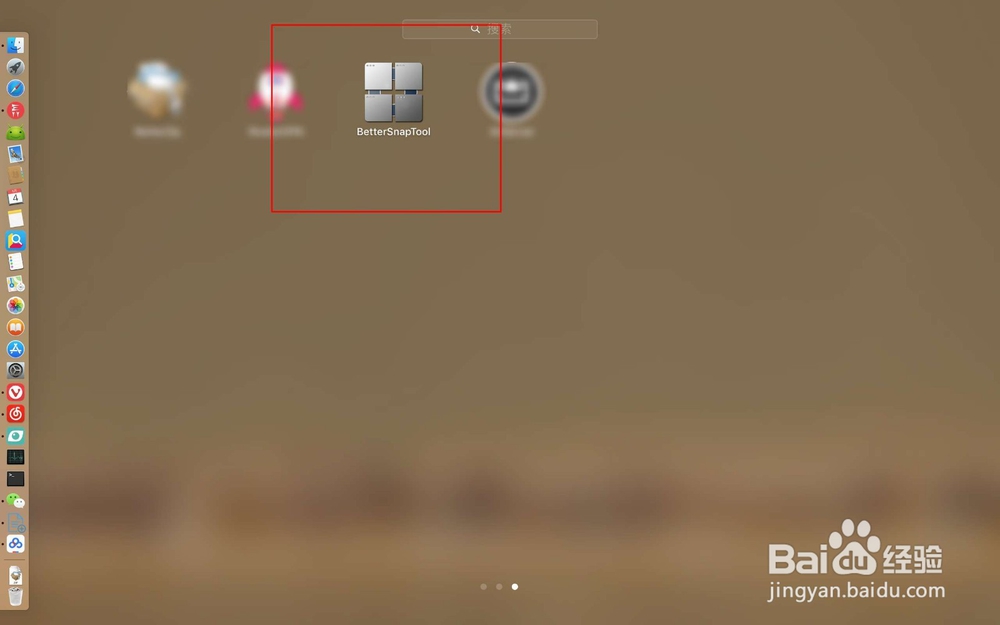
3、然后点击程序坞上的启动台,在启动台打开软件。

MacBook如何随意调整软件窗口的大小

MacBook如何随意调整软件窗口的大小

4、点软件上的extras,在图二的位置选择一个激活的按键,即自己记得住的。例如这里选择shift按键。

MacBook如何随意调整软件窗口的大小

MacBook如何随意调整软件窗口的大小

5、然后点击软件左上角的x,退出软件不要按cmmand+q彻底退出软件,要让软件在后台运行的。接着打开一个可以调整窗口的软件,例如浏览器,打开后把光标放到浏览器任意位置,然后按住shift按键,一手则在触控板上随意拖动,则窗口大小随之调整。

MacBook如何随意调整软件窗口的大小

MacBook如何随意调整软件窗口的大小

MacBook如何随意调整软件窗口的大小

  • Mac系统如何卸载程序
  • 苹果电脑右键没反应?
  • macbook电池显示百分比的方法
  • mac文件夹在哪
  • 苹果电脑下面的图标怎么隐藏
  • 热门搜索
    斯洛伐克旅游 到日本旅游 旅游之家 厦门 旅游 去美国旅游注意事项 太原到云南旅游报价 旅游责任险 重庆旅游团 珠海旅游必去景点 洱海旅游攻略