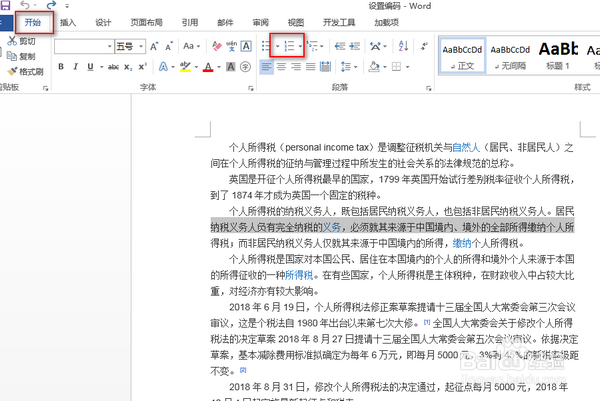
1、打开需要添加编码的word文档,在上方导航栏中找到“开始”,点击“开始”找到如下图所示的编号格式
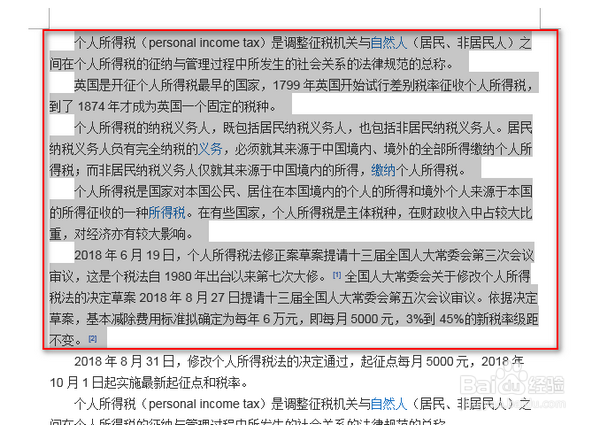
2、选中需要进行编码的段落
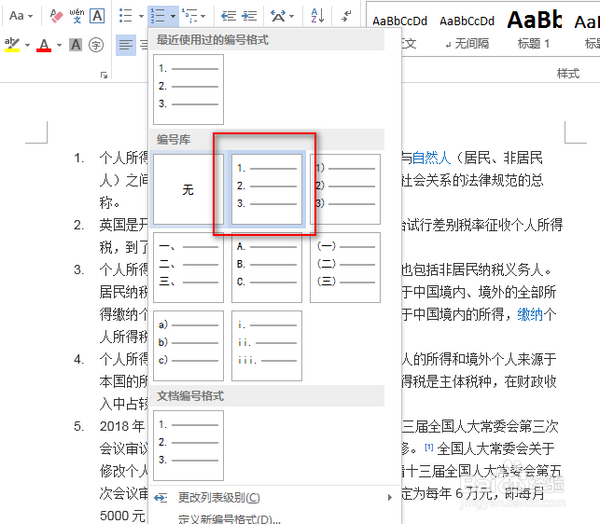
3、选中以后,点击上面的编码,当然是选择合适的格式。
1、键盘按住“ctrl”选择需要添加编码的主题句
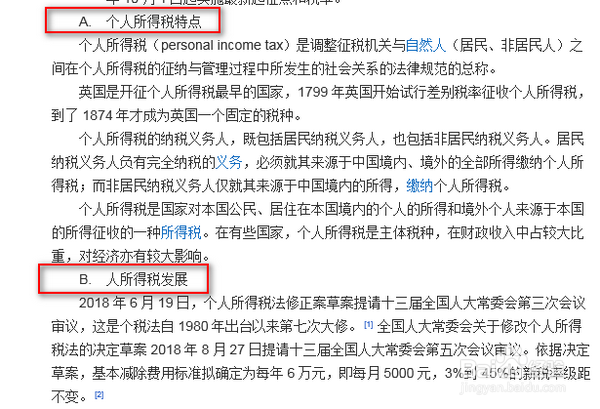
2、选择编码格式,即可实现主题句的编码
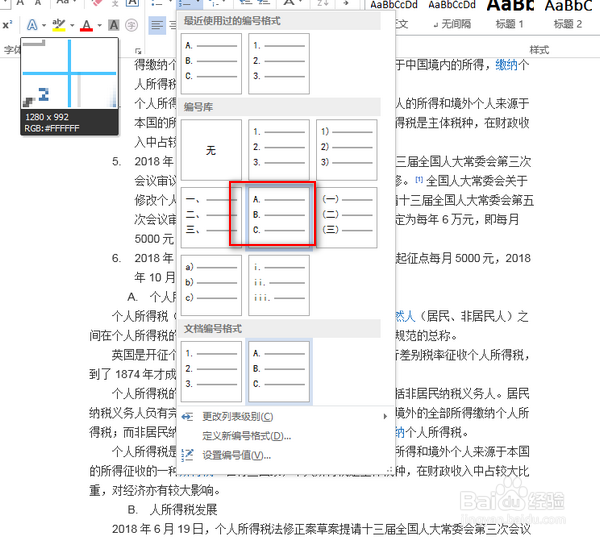
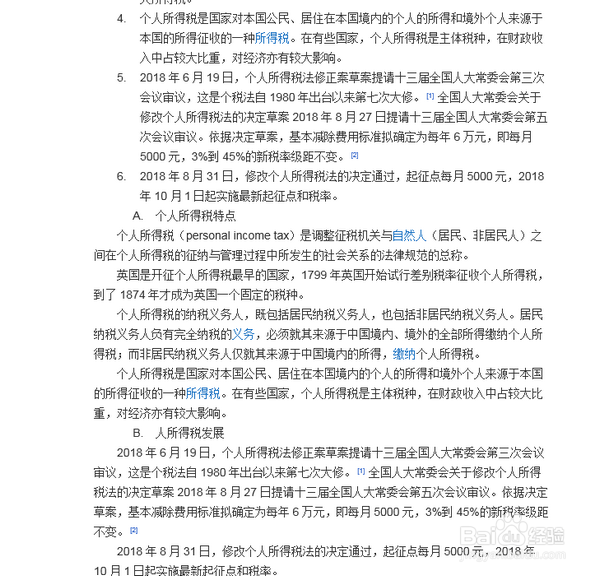
1、可以根据自己的需求选择合适的格式就行编码,实现文档的调理性。
时间:2026-04-30 00:18:09
1、打开需要添加编码的word文档,在上方导航栏中找到“开始”,点击“开始”找到如下图所示的编号格式
2、选中需要进行编码的段落
3、选中以后,点击上面的编码,当然是选择合适的格式。
1、键盘按住“ctrl”选择需要添加编码的主题句
2、选择编码格式,即可实现主题句的编码
1、可以根据自己的需求选择合适的格式就行编码,实现文档的调理性。
