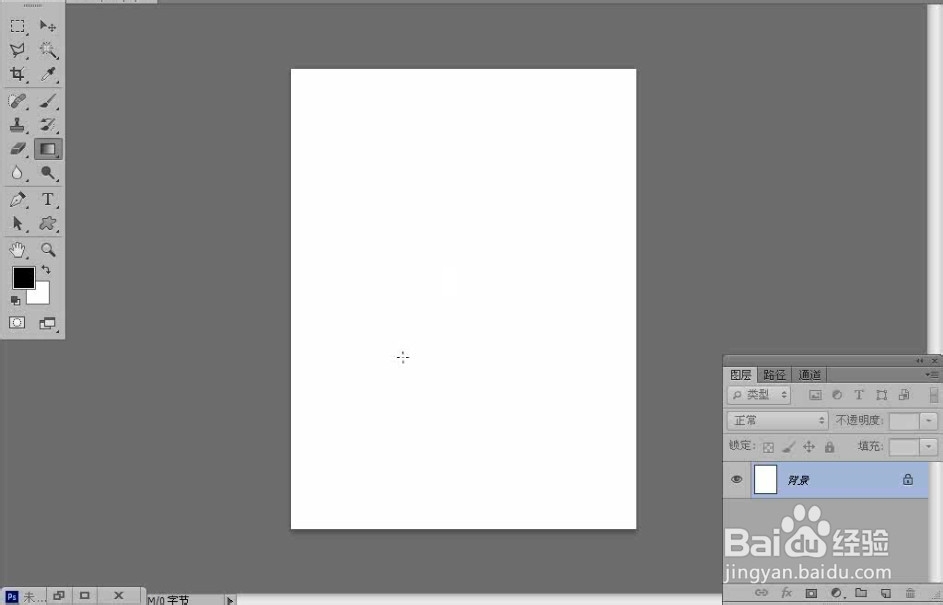
1、新建一个大小为1500像素×2000像素的文档,然后使用“渐变工具”在“背景”图层中填充如下图所示的径向渐变色。


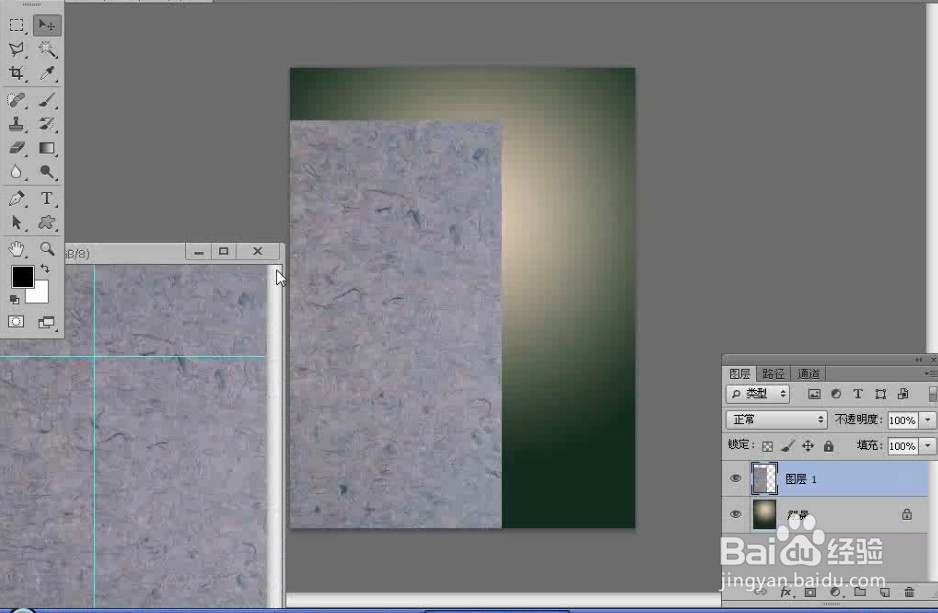
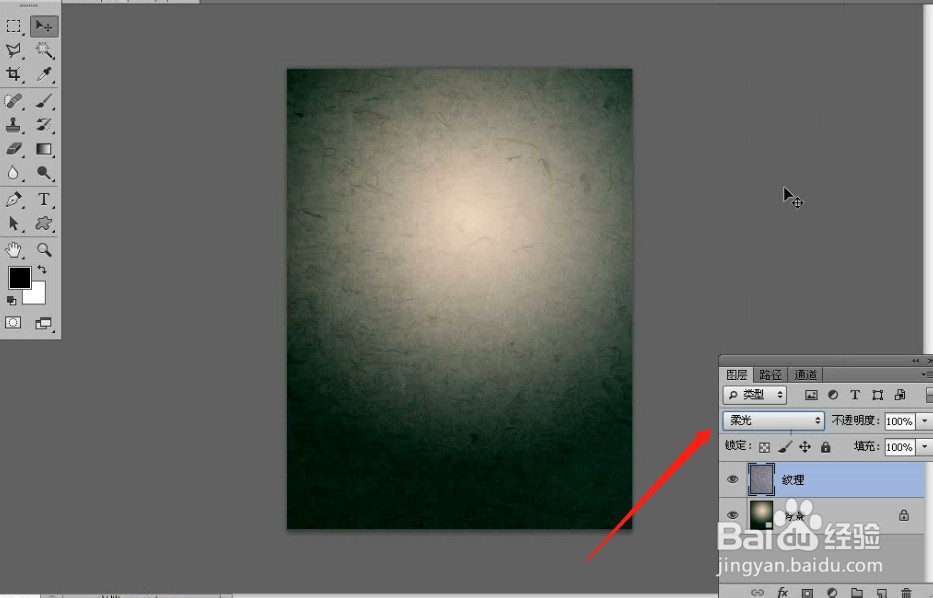
2、导入“素材文件”文件,并将新生成的图层命名为“纹理”,然后设置该图层的“混合模式”为“柔光”,效果如下图所示。
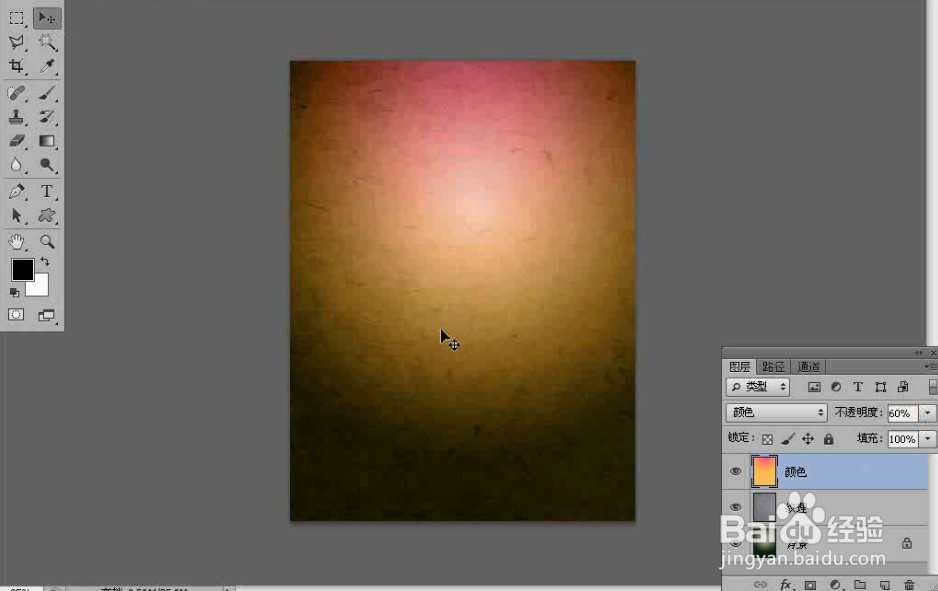
3、新建一个“颜色”图层,然后使用“渐变工具”在该图层中填充如下图所示的径向渐变色,接着设置该图层的“混合模式”为“颜色”、“不透明度”为60%。

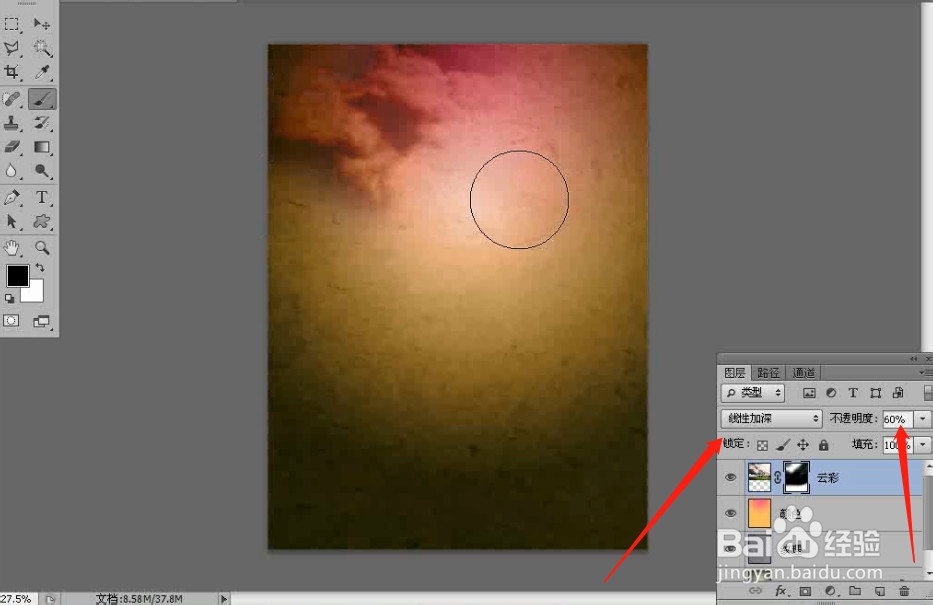
4、导入“素材文件”文件,并将新生成的图层命名为“云彩”,然后设置该图层的“混合模式”为“线性加深”、“不透明度”为60%,接着为该图层添加一个图层蒙版最后使用黑色“画笔工具”在蒙版中涂去多余的部分,效果如下图。

5、导入“素材文件”文件,并将新生成的图层命名为“远山”然后设置该图层的“混合模式”为“线性加深”,接着为该图层添加一个图层蒙版,最后使用黑色“画笔工具”,在蒙版中涂去多余的部分。

6、导入“素材文件”文件,并将新生成的图层命名为“石桥”,然后将该图层放在“颜色”图层的下一层,接着为该图层添加一个图层蒙版,最后使用黑色“画笔工具”在蒙版中涂去多余的部分,效果如下图所示。

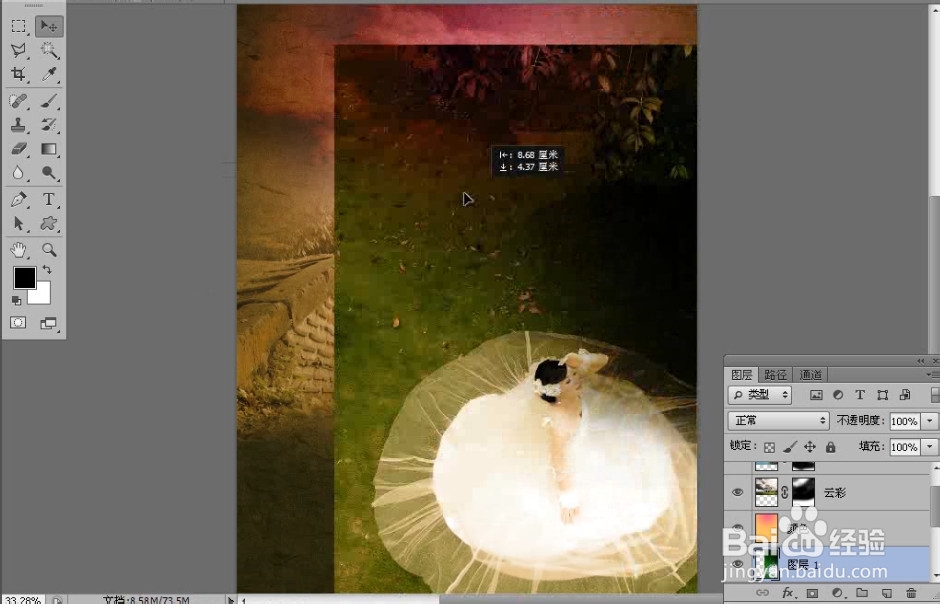
7、导人“素材文件“,并将新生成的图层命名为人物”然后将该图层放在“颜色图层的下一层,接着为该图层添加一个图层蒙版,最后使用黑色“画笔工具”在蒙版中涂去多余的部分。


8、按Ctrl+J组合键复制一个“人物副本”图层,然后按Shift+Ctrl+U组合键将其进行去色处理,接着将其放在“人物”图层的下一层,最后设置该图层的“混合模式”为“叠加”,最终效果如下图所示。