solidworks怎么用拉伸凸台命令绘制长方体?

 时间:2026-02-15 06:22:43

1、首先我们在工具栏中找到拉伸凸台命令,然后点击它

solidworks怎么用拉伸凸台命令绘制长方体?

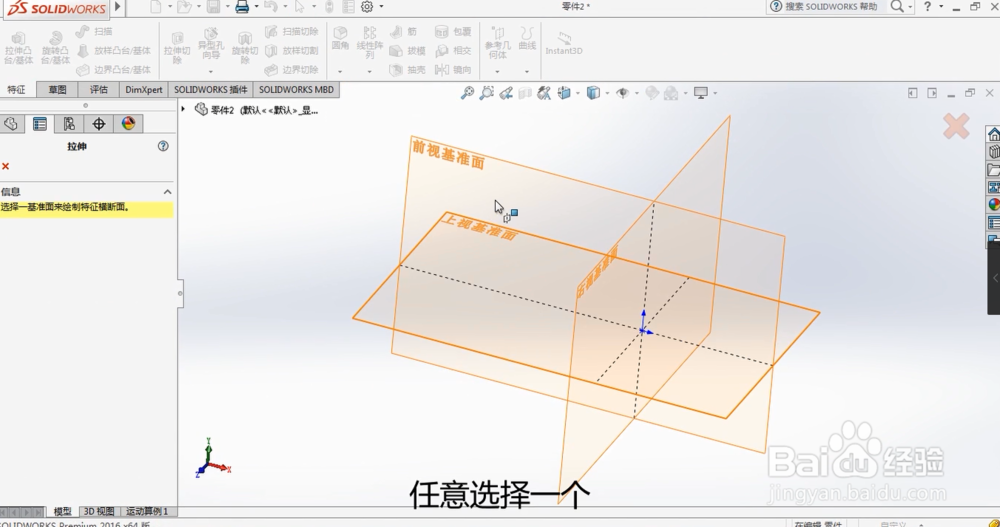
2、接着画面中会出现三个基准面,让我们选择,我们任意选择一个,

solidworks怎么用拉伸凸台命令绘制长方体?

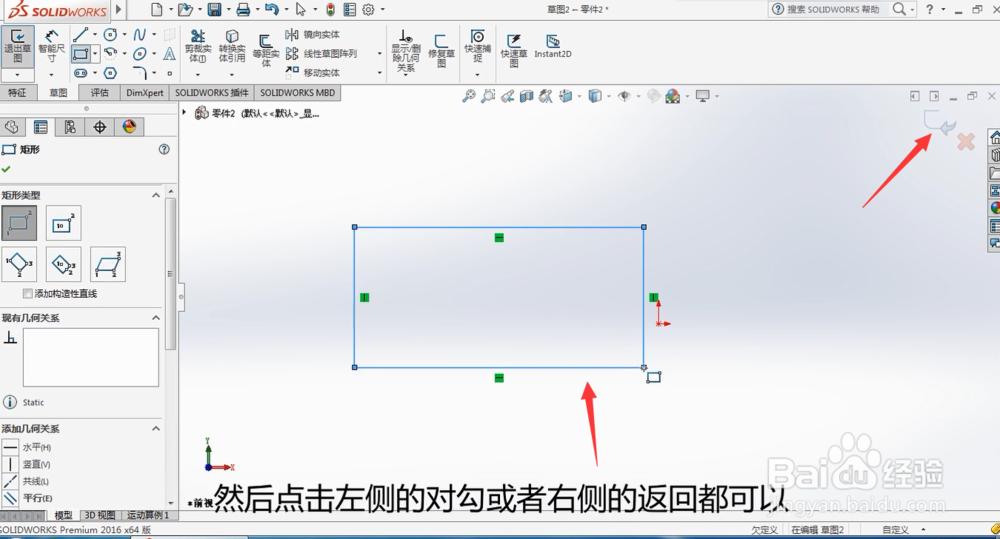
3、然后就进入到草图绘制界面,我们在左上角找到矩形命令,

solidworks怎么用拉伸凸台命令绘制长方体?

4、在草图中央我们绘制一个矩形,然后点击右上角的返回选项,它是一个弯曲箭头的图标,
solidworks怎么用拉伸凸台命令绘制长方体?

5、然后进入到新的界面,我们需要在左侧的栏目里面找到需要输入的长度,先前默认的事实,这里我们输入50,

solidworks怎么用拉伸凸台命令绘制长方体?

6、另外我们也可以通过点击鼠标左键拖动如图所示的紫色箭头,来确定它的长度,

solidworks怎么用拉伸凸台命令绘制长方体?

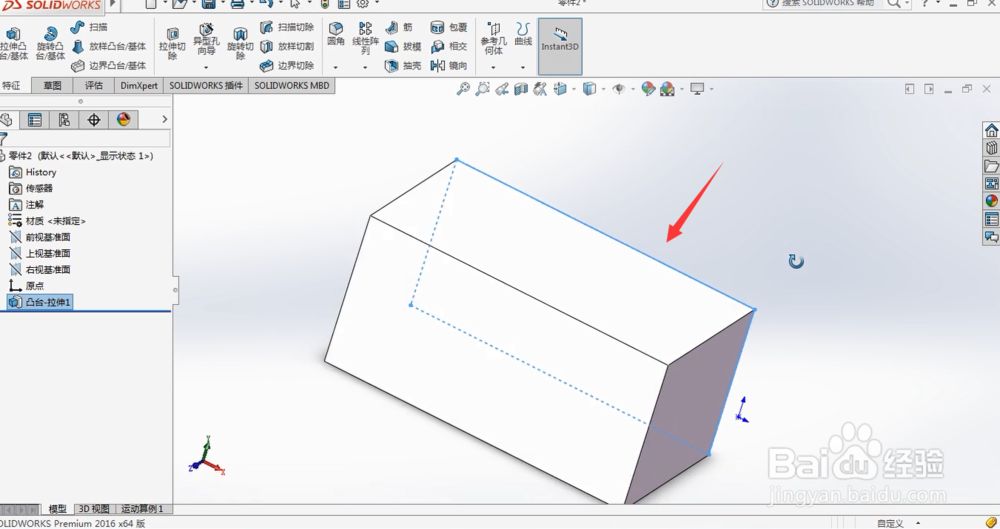
7、长度确定好以后,点击右上角的对勾,就可以得到如图所示的长方体

solidworks怎么用拉伸凸台命令绘制长方体?

  • SW如何使用在内剪除工具
  • 在solidworks中怎么使用前视基准面功能
  • SW如何在工程图中添加俯视图
  • SW如何设置圆角焊缝的圆角大小
  • Solidworks 2018如何覆盖基体法兰的默认参数
  • 热门搜索
    旅游保险网官网 厦门曾厝埯旅游攻略 义乌旅游景点 到敦煌旅游 深圳旅游团 烟台旅游学校 太原旅游网 西安市旅游景点 河源旅游景点大全 南京旅游社