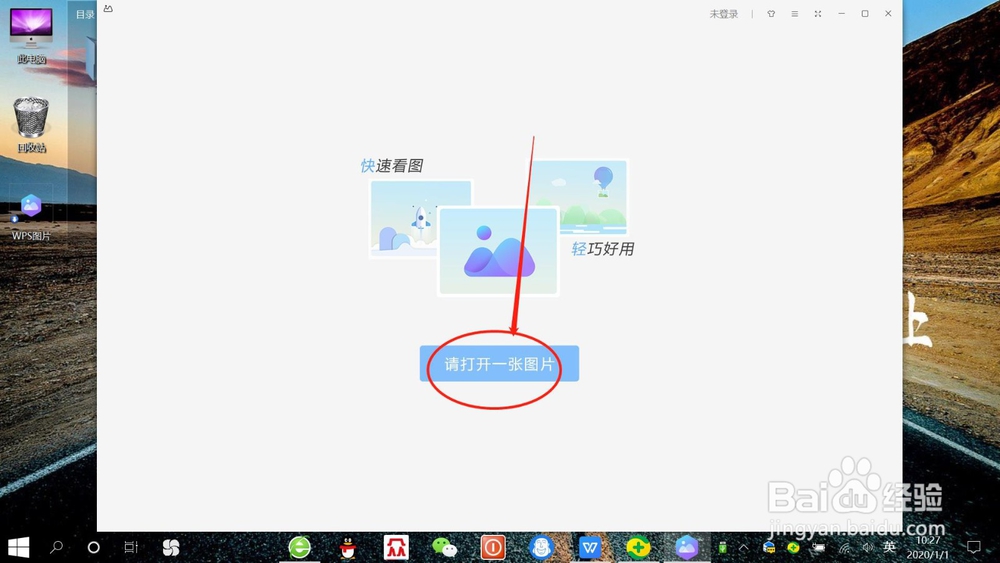
1、双击桌面“wps图片“,打开“wps图片”。

2、点击“请打开一张图片”,从本地选择并打开图侨娃片,如下图所示。

3、打开图片后,点击底部“图片美化”,打开“图片美化”,如下图所示。

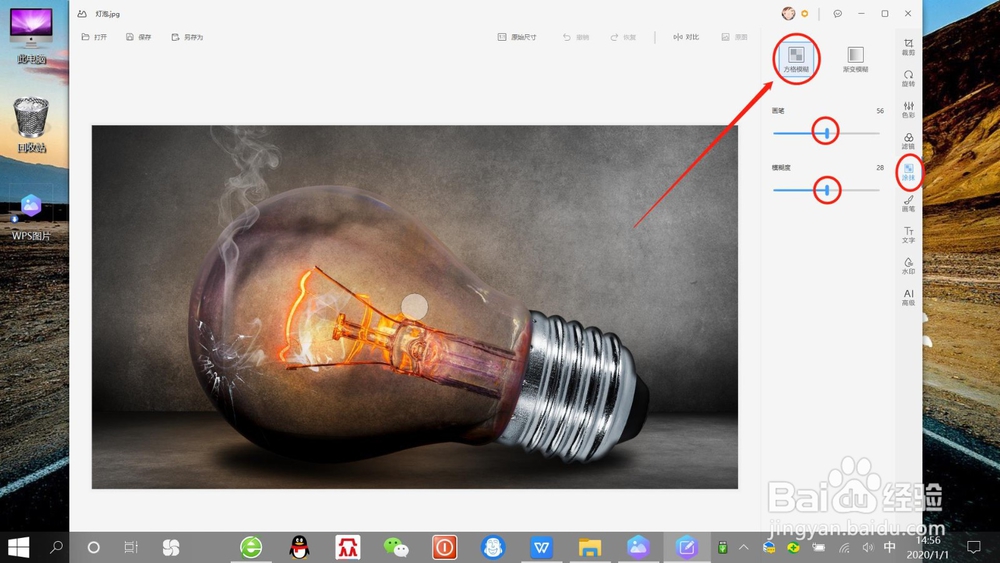
4、在“图片美化”诸肺柱页面,点击“涂抹”,选择“马赛克类型”,设置画笔和模糊度大小,如下图所示。
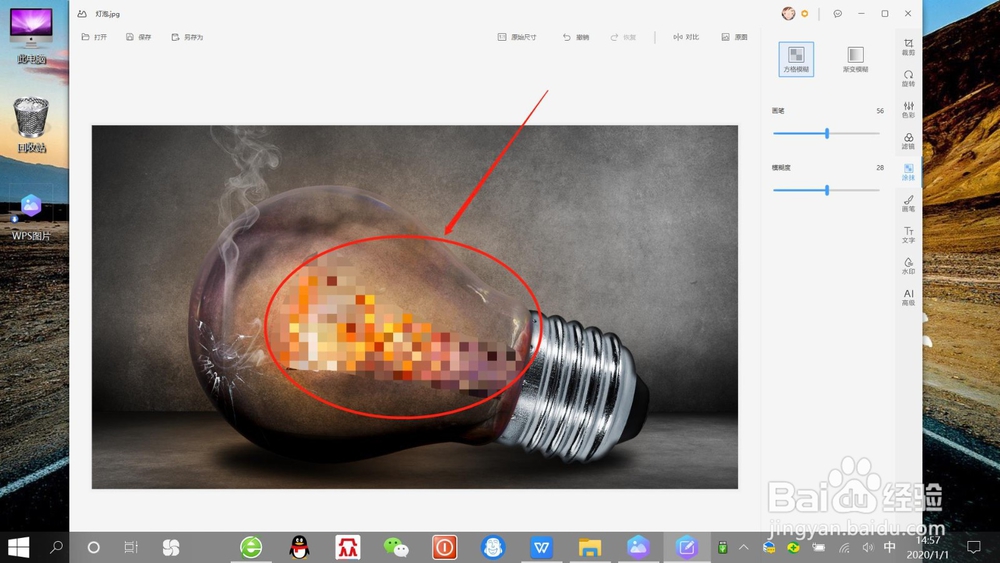
5、在“图片美化”页面,点击鼠标在驾腊图片上需要打马赛克的部位进行“涂抹”,即可给图片打马赛克,如下图所示。
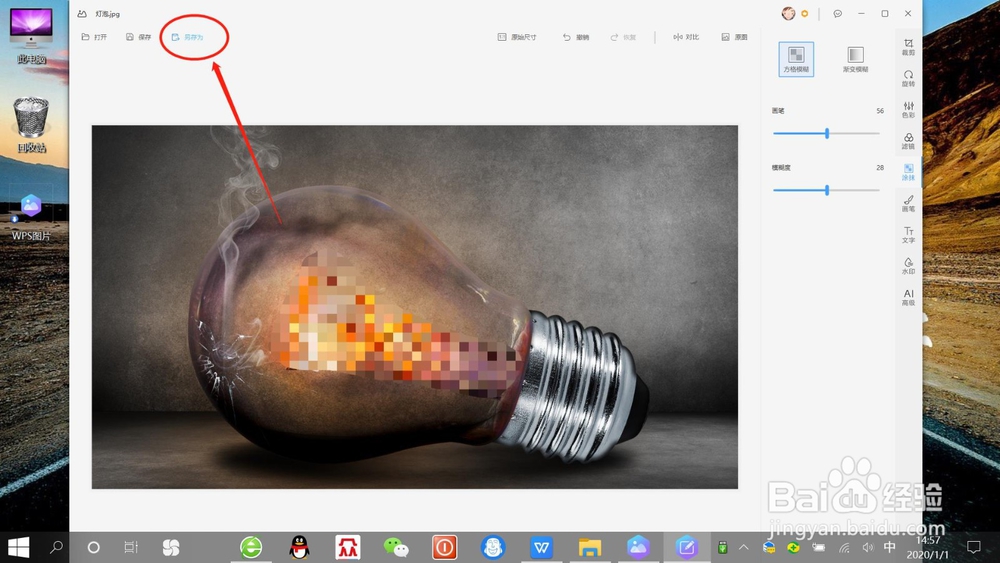
6、马赛克设置完毕后,点击左上角另存为,选择保存位置,点击“保存”即可保存图片,如下图所示。

1、双击“wps图片”,打开“wps图片”。
2、点击“请打开一张图片”,从本地选择并打开图片。
3、点击“图片美化”,打开“图片美化”。
4、点击“涂抹”,选择“马赛克类型”,设置画笔和模糊度大小。
5、点击鼠标在图片上需要打马赛克的部位进行“涂抹”,给图片打马赛克。
6、点击另存为——选择保存位置——点击“保存”,保存图片。
