PPT 2013如何给柱形图加数据标注

 时间:2026-02-16 03:06:45

1、首先,打开PPT 2013,新建演示文稿

PPT 2013如何给柱形图加数据标注

2、其次,点击菜单栏中的“插入”按钮,选择“图标”按钮

PPT 2013如何给柱形图加数据标注

PPT 2013如何给柱形图加数据标注

3、之后,在弹出的对话框中选择“柱形图”,插入一个柱形图

PPT 2013如何给柱形图加数据标注

PPT 2013如何给柱形图加数据标注

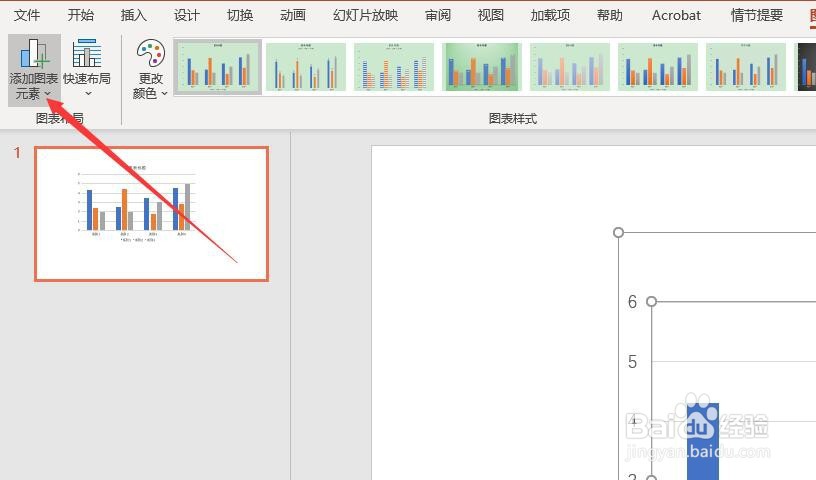
4、再之后,点击“图表设计”,选择“添加图表元素”按钮,点击“数据标签”
PPT 2013如何给柱形图加数据标注

PPT 2013如何给柱形图加数据标注

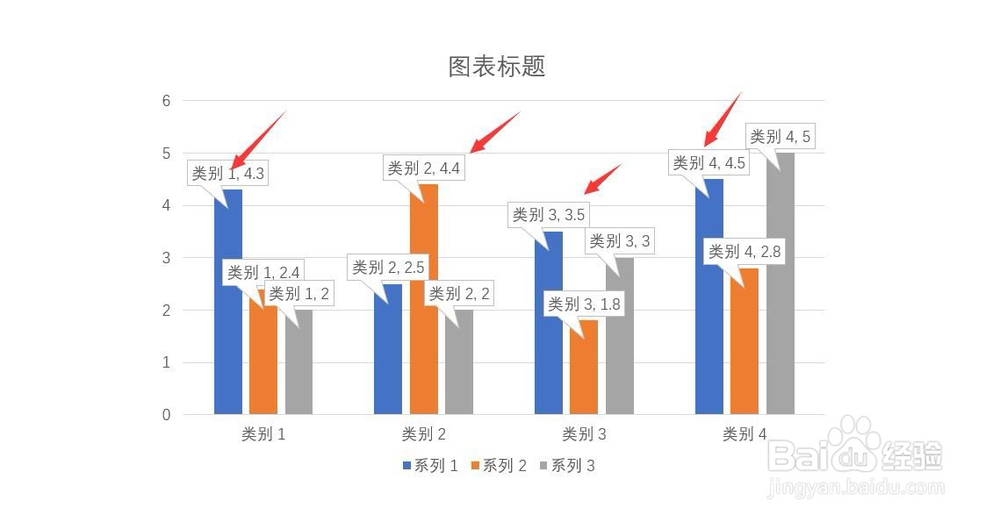
5、最后,选择“数据标签”里的“数据标注”按钮即可,最终的效果如图所示
PPT 2013如何给柱形图加数据标注

PPT 2013如何给柱形图加数据标注

1、打开PPT 2013,新建演示文稿

2、点击菜单栏中的插入按钮,插入一个柱形图

3、点击菜单栏中的 “图表设计”按钮

4、选择“添加数据元素”里的“数据标签”选项

5、选择“数据标签”里的“数据标注”即可

PPT 2013如何给柱形图加数据标注

  • PPT 2013如何给柱形图加数据标注
  • PPT怎样调整柱形图中柱形的宽度
  • PPT中如何成比例调整柱形图的尺寸
  • PPT插入的柱形图表如何加入折线图并添加标签
  • PPT中如何给柱状图添加数据标签
  • 热门搜索
    南京周边旅游 特价旅游 重庆旅游网 澳门旅游学院 绵山旅游攻略 澳大利亚旅游多少钱 曲阜旅游攻略 故宫旅游 邛崃旅游 杭州西湖旅游