word2019怎么样为文档分栏 如何为分栏加分隔线

 时间:2026-02-14 04:08:48

1、首先在电脑上用word2019打开要编辑的文档,选择要分栏的文字。

word2019怎么样为文档分栏 如何为分栏加分隔线

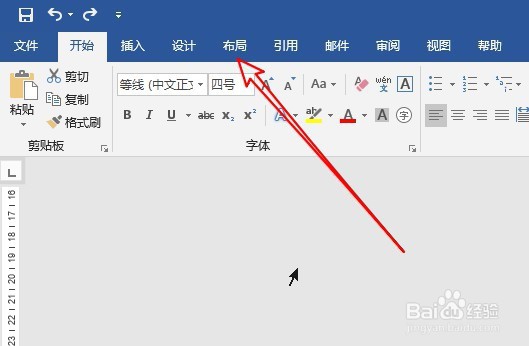
2、然后点击菜单栏上的布局菜单。

word2019怎么样为文档分栏 如何为分栏加分隔线

3、接着点击工具栏上的“栏”下拉按钮。

word2019怎么样为文档分栏 如何为分栏加分隔线

4、在弹出的下拉菜单中点击“两栏”的菜单项。

word2019怎么样为文档分栏 如何为分栏加分隔线

5、这时可以看到刚刚选中的文字已分成两栏了。

word2019怎么样为文档分栏 如何为分栏加分隔线

6、如果要设置更多的分栏,只需要点击更多分栏的菜单。

word2019怎么样为文档分栏 如何为分栏加分隔线

7、然后在打开的栏的窗口中找到“分隔线”的设置项。

word2019怎么样为文档分栏 如何为分栏加分隔线

8、勾选该设置项前面的复选框,就可以看到已添加好分隔线了。

word2019怎么样为文档分栏 如何为分栏加分隔线

9、总结:

1、首先在电脑上用word2019打开要编辑的文档,选择要分栏的文字。

2、然后点击菜单栏上的布局菜单。
3、接着点击工具栏上的“栏”下拉按钮。

4、在弹出的下拉菜单中点击“两栏”的菜单项。

5、这时可以看到刚刚选中的文字已分成两栏了。

6、如果要设置更多的分栏,只需要点击更多分栏的菜单。

7、然后在打开的栏的窗口中找到“分隔线”的设置项。

8、勾选该设置项前面的复选框,就可以看到已添加好分隔线了。

  • word如何分两栏
  • word文档如何设置分栏?
  • WORD里排版文字排成3列怎么弄
  • Word文档如何插入表格
  • word文档分栏如何设置?
  • 热门搜索
    成都旅游攻略2013 国内最好的旅游地方 上海旅游集散中心网站 国内的旅游胜地 艺龙旅游指南 百度旅游网 上饶旅游网 长白山旅游地图 西塘旅游网 最新旅游新闻