ps抠图怎么抠带有背景的图片教程

 时间:2026-02-14 06:25:33

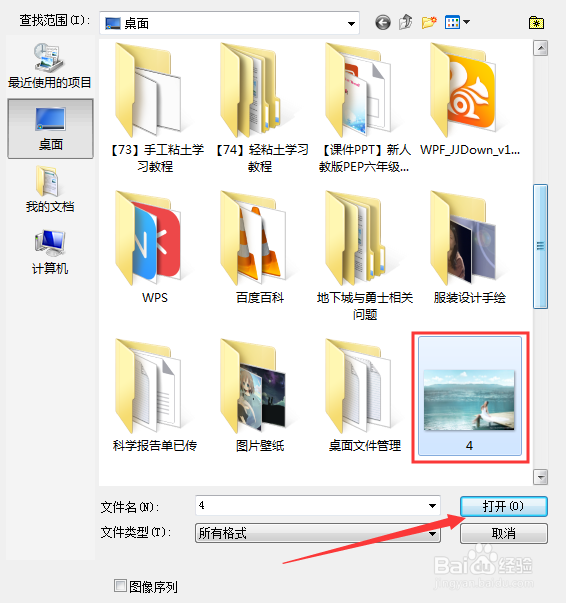
1、首先打开PS软件,选择在菜单栏里找到文件打开的命令

ps抠图怎么抠带有背景的图片教程

2、选择导入我们需要抠图的素材,选择打开

ps抠图怎么抠带有背景的图片教程

3、导入素材后,我们可以到图层里选择选择复制图层

ps抠图怎么抠带有背景的图片教程

4、在工具栏里找到套索工具,选择使用套索工具

ps抠图怎么抠带有背景的图片教程

5、对我们需要抠图的部分使用套索工具圈起来,按住键盘的shift进行加选,按住Alt进行减选

ps抠图怎么抠带有背景的图片教程

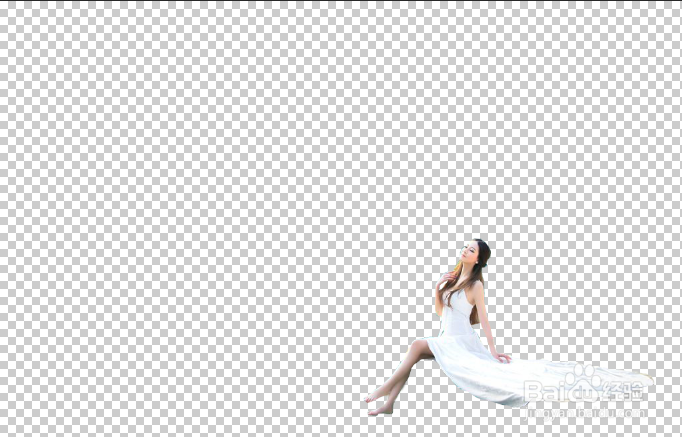
6、最后我们按住键盘的Ctrl+J可以把我们需要的部分剪切出来

ps抠图怎么抠带有背景的图片教程

7、总结:

1、打开我们的PS,选择文件打开导入素材

2、选择工具栏的套索工具

3、对我们需要的部分进行圈选即可

4、按住键盘的Ctrl+J剪切即可

  • 在PS中如何关闭工具使用提示
  • PS-去除图片文字水印【有效快速】
  • 如何去除发丝的白边
  • ps渐变编辑器如何新建颜色
  • PS如何设置裁切的叠加选项
  • 热门搜索
    泰国旅游多少钱 上海市旅游局 博鳌旅游 十一 旅游 库车旅游 一起去旅游 张家界旅游景点介绍 中国旅游资讯网 九寨沟旅游网 牡丹江旅游