1、首先我们打开word文档,将内容分布到两个页面中,如下图所示。
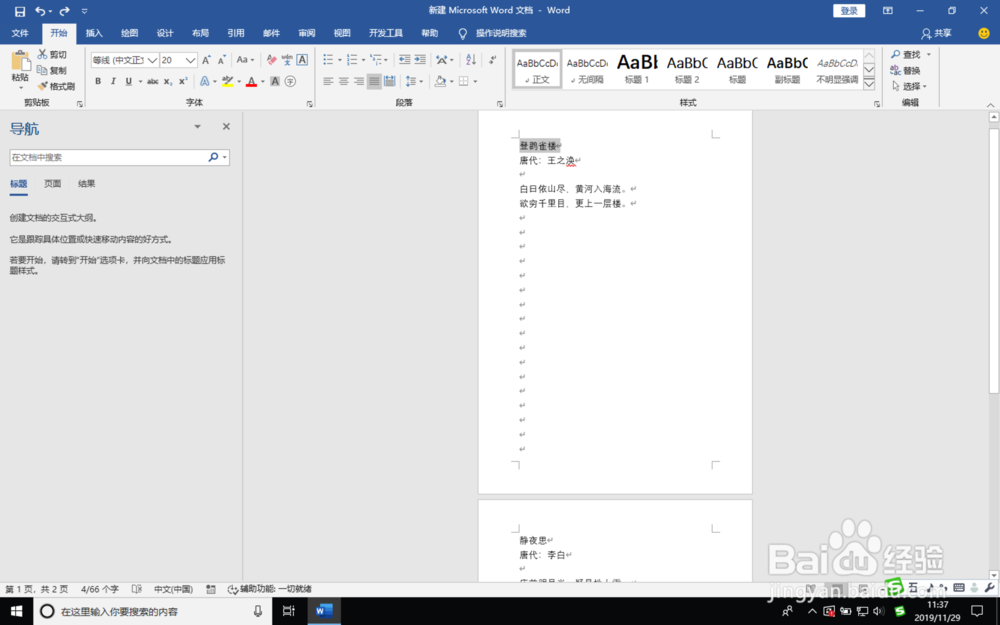
2、然后我们将每页的首行设置成标题一的样式,如下图所示。
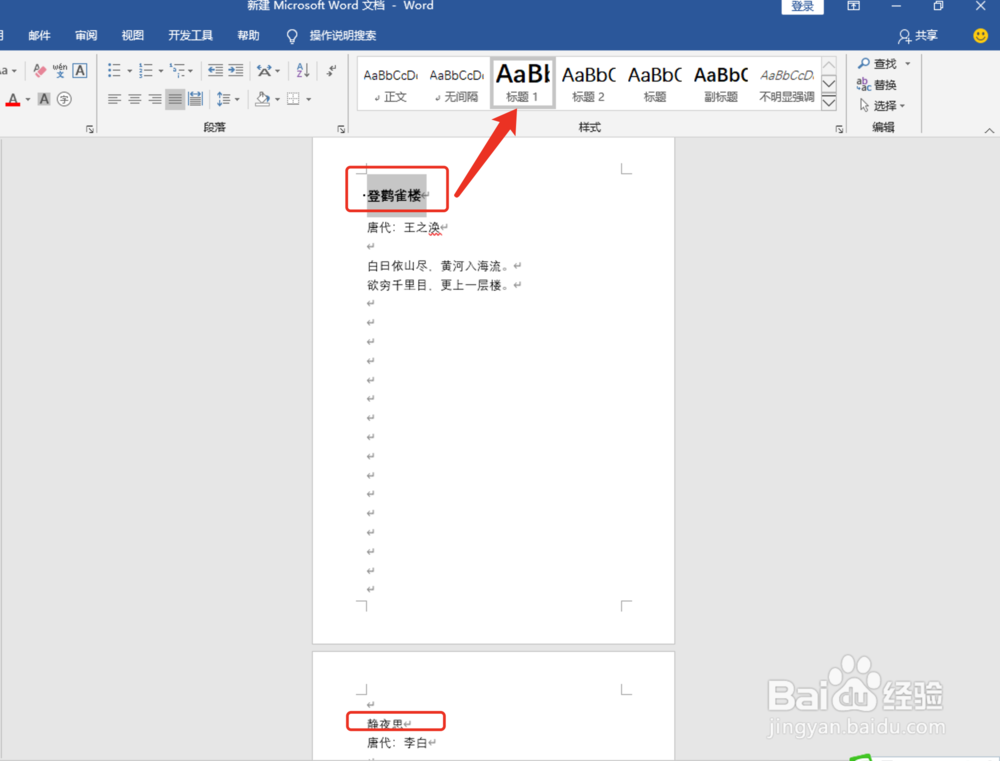
3、然后点击【插入】-【页眉】-【编辑页眉】功能,如下图所示。

4、打开编辑页眉功能后,我们点击【文档信息】-【域】功能,如下图所示。

5、然后在弹出的窗口中,类别选择【链接和引用】,域名选择【styleref】,在右侧的样式名中选择【标题一】,如下图所示。
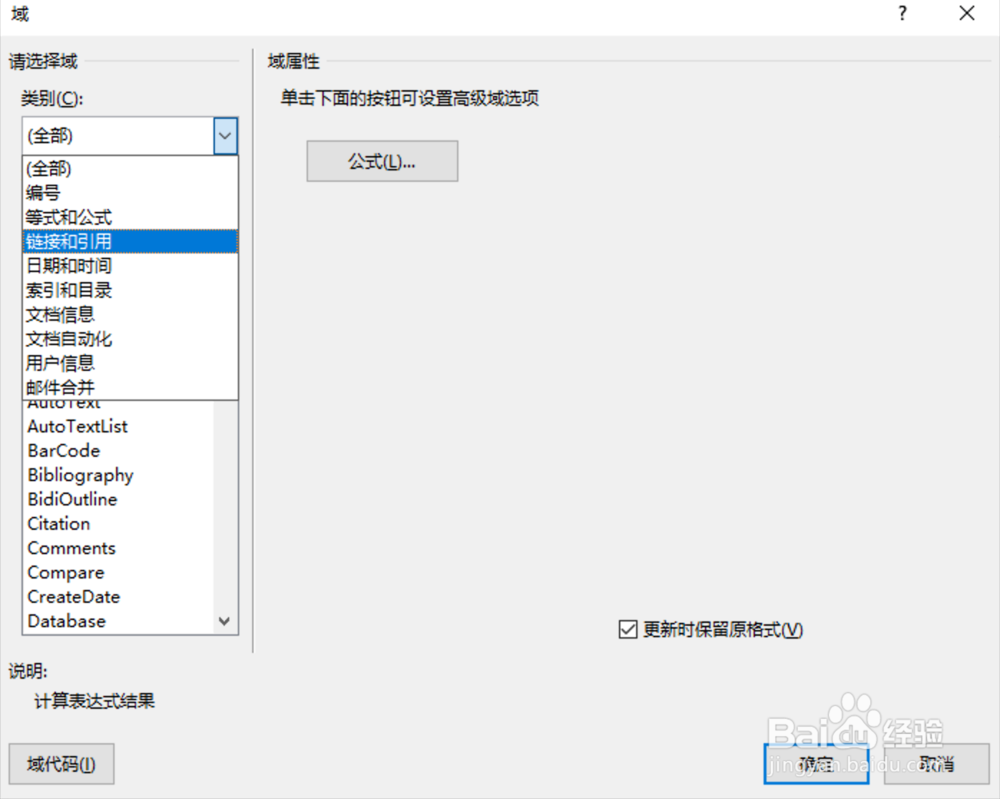

6、设置成功后,点击确认,此时回到页面,我们就能够看到每页的页眉就跟标题一致了,如下图所示。

1、1.打开word文档,将两页内容的首行设置成标题一的样式。
2.点击插入页眉,然后点击文档信息下的域功能。
3.在窗口中类别选择【链接和引用】,域名选择【styleref】,在右侧的样式名中选择【标题一】。
4.点击确认回到文档中就可以看到每页的页眉是根据标题变化的。
