win10系统怎么用U盘安装?

 时间:2026-02-16 06:19:59

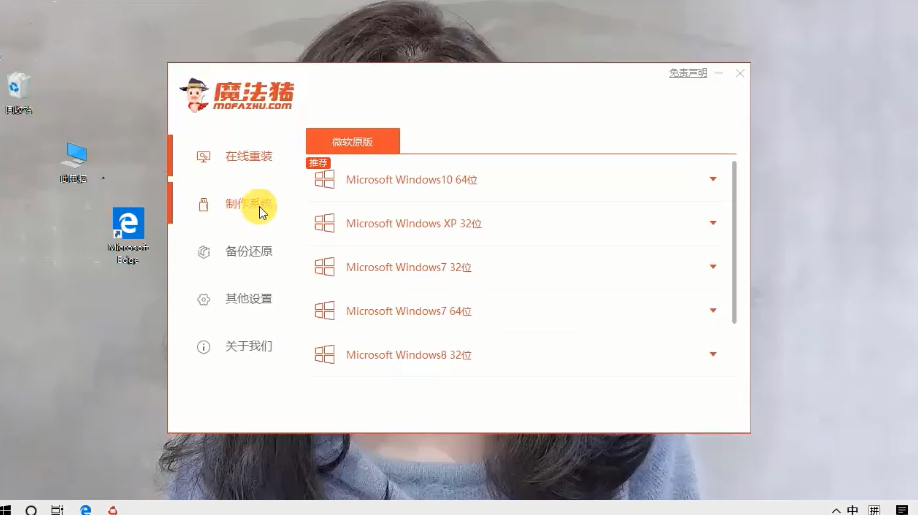
1、首先下载安装并打开魔法猪重装大师,进入软件界面后,点击“制作系统”。
win10系统怎么用U盘安装?

2、选择好U盘后点击“开始制作”。

win10系统怎么用U盘安装?

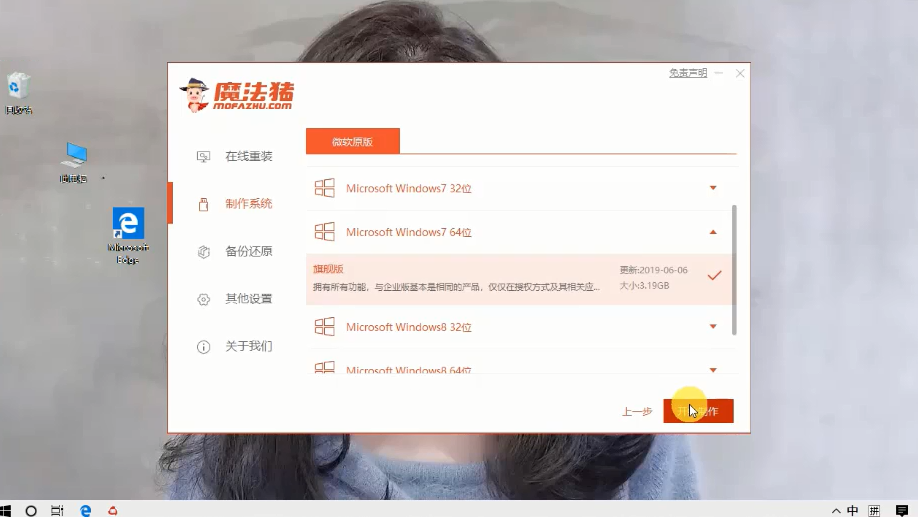
3、选择一个需要的系统版本下载,点击“开始制作”。

win10系统怎么用U盘安装?

4、制作前需备份好U盘的重要文件,等待下载完成。

win10系统怎么用U盘安装?

5、在制作U盘启动盘完成后,把U盘插入需重装的电脑。

win10系统怎么用U盘安装?

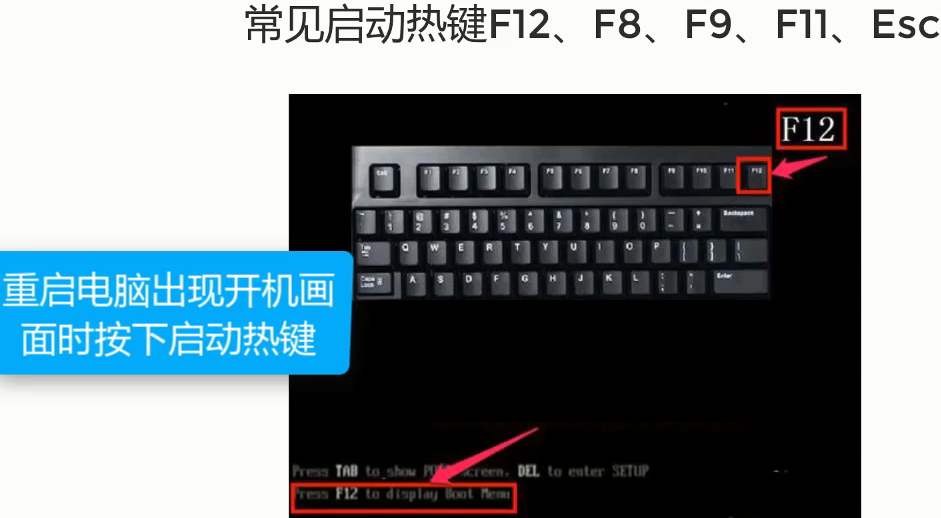
6、重启电脑出现开机画面时按下启动热键,选择U盘启动。

win10系统怎么用U盘安装?

7、接着方向键选择WIN10PE。

win10系统怎么用U盘安装?

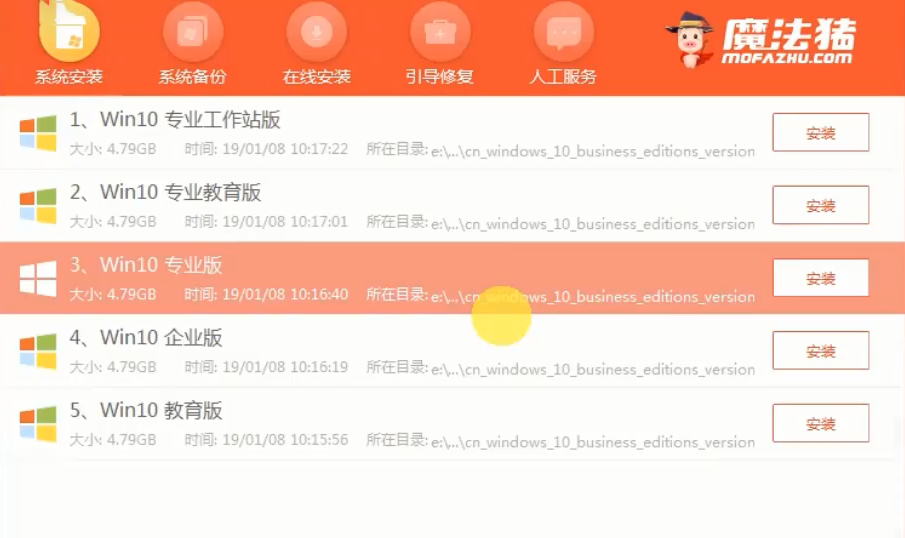
8、进入PE系统后点击需要安装的系统版本。

win10系统怎么用U盘安装?

9、安装地址选择系统盘,点击“开始安装”之后有软件自动运行。

win10系统怎么用U盘安装?

10、最后点击“立即重启”,等待重启完成即可。

win10系统怎么用U盘安装?

11、总结如下。

win10系统怎么用U盘安装?

  • windows10怎么使用?
  • 怎样全新安装windows7系统
  • Win10系统怎么优化?
  • Win10系统怎么退回Win7
  • 安装win10后无法开机怎么办
  • 热门搜索
    旅游特产 旅游景区开发与管理 焦作旅游网 关于推进海南国际旅游岛建设发展的若干意见 青岛有什么旅游景点 云南旅游地图全图 北京郊区旅游景点 沙湖旅游攻略 郭德纲 我要旅游 乌镇旅游网