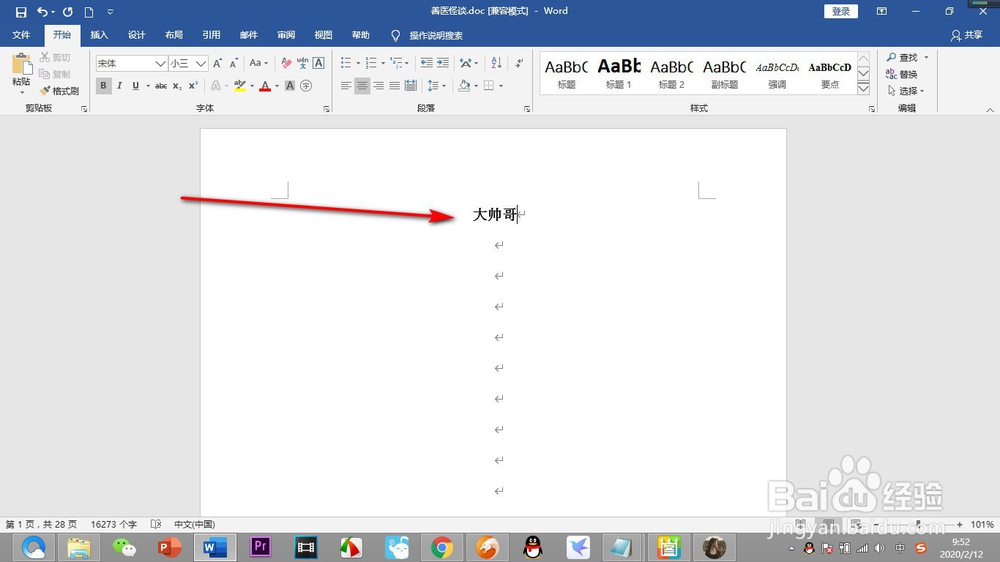
1、首先我们需要将打开的Word文档中输入一段文字。
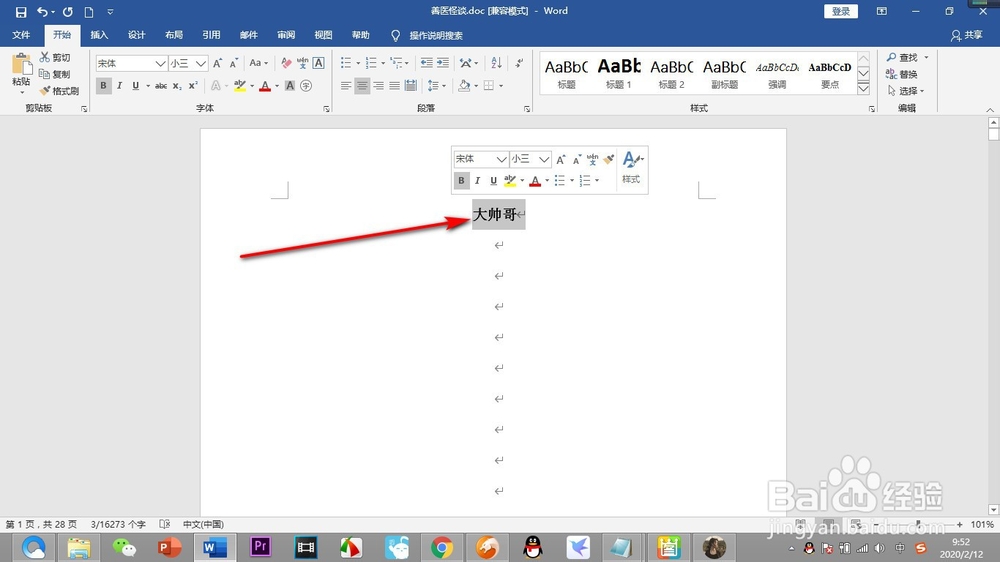
2、之后我们需要给文字都添加上拼音和音调,这时我们要用鼠标将文字刷黑。
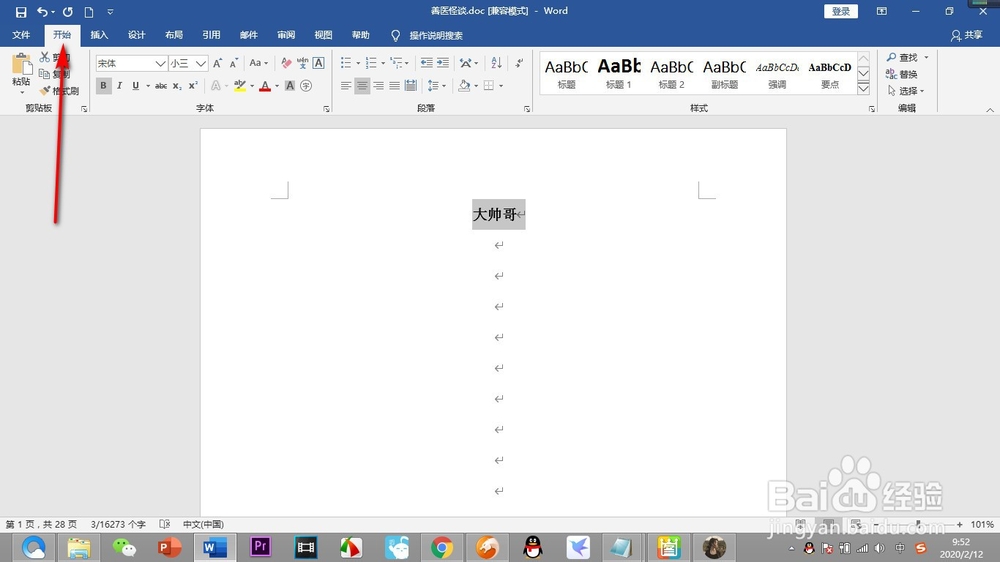
3、然后点击导航栏上方的——开始选项卡。
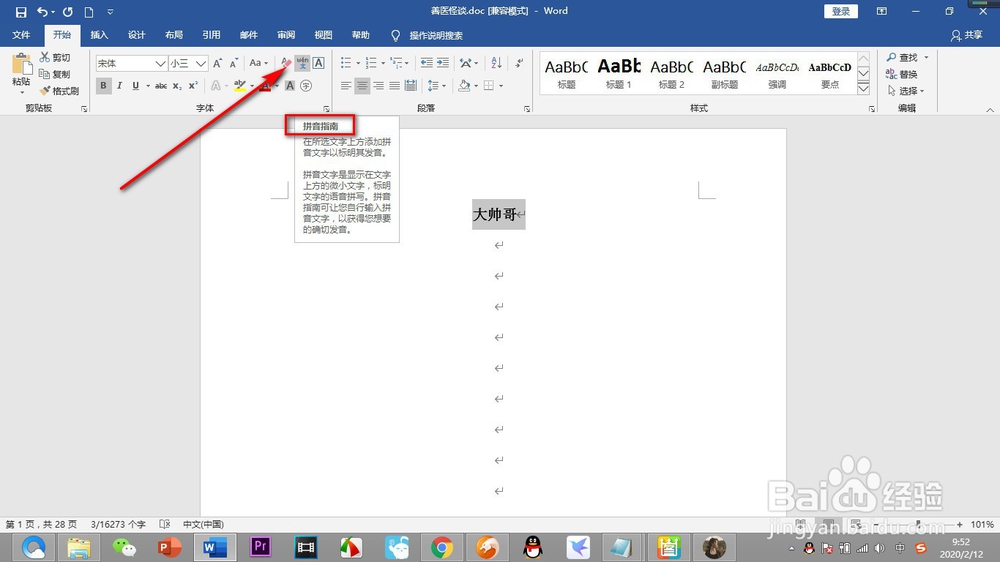
4、在开始选项下方的字体栏中找到——拼音指南的按钮。
5、点击拼音按钮会直接弹出加好的拼音和声调,在预览中可以看到。
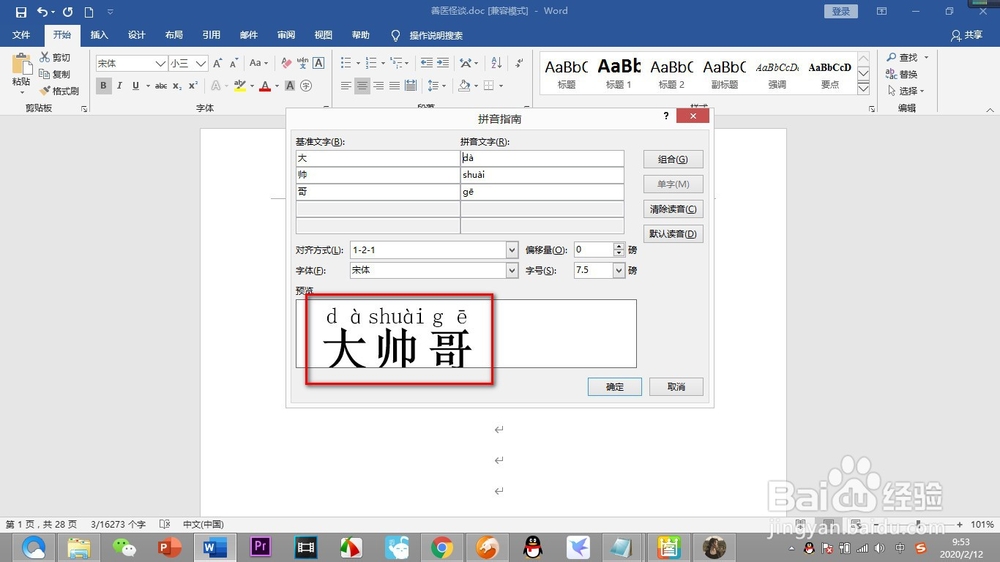
6、没有问题的话,点击右下角的——确定按钮。
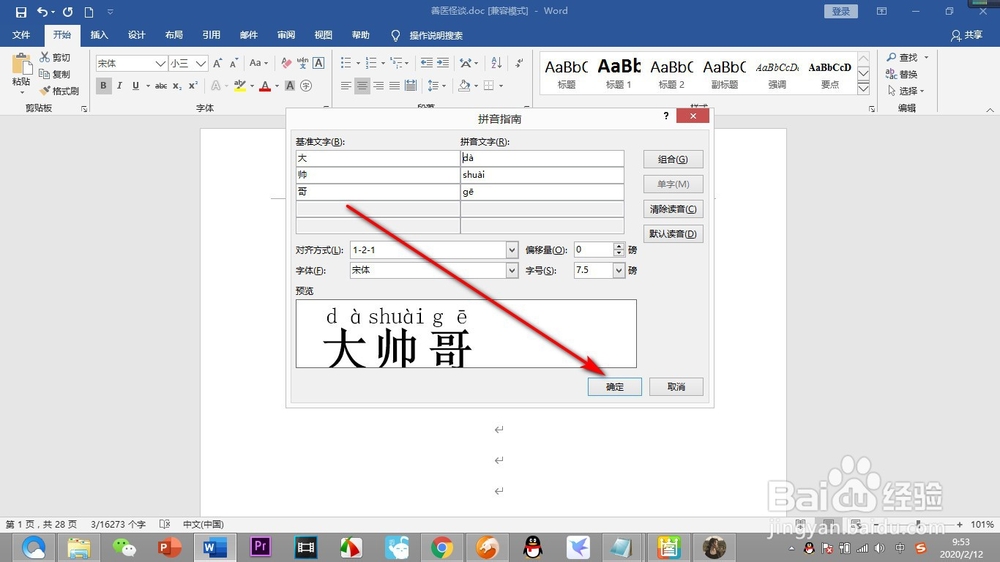
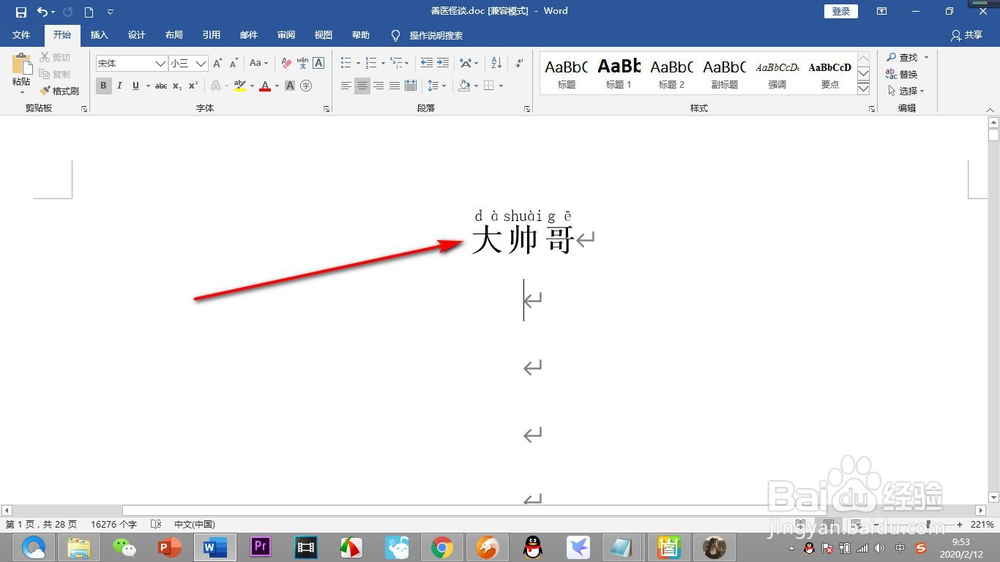
7、这样我们就将文字的拼音和声调给加好了,是不是很方便快捷,赶紧来试试吧!
1、1.首先我们需要将打开的Word文档中输入一段文字。
2.之后我们需要给文字都添加上拼音和音调,这时我们要用鼠标将文字刷黑。
3.然后点击导航栏上方的——开始选项卡。
4.在开始选项下方的字体栏中找到——拼音指南的按钮。
5.点击拼音按钮会直接弹出加好的拼音和声调,在预览中可以看到。
6.没有问题的话,点击右下角的——确定按钮。
7.这样我们就将文字的拼音和声调给加好了,是不是很方便快捷,赶紧来试试吧!
