Excel表格中如何取消隐藏的行?

 时间:2026-02-14 09:47:30

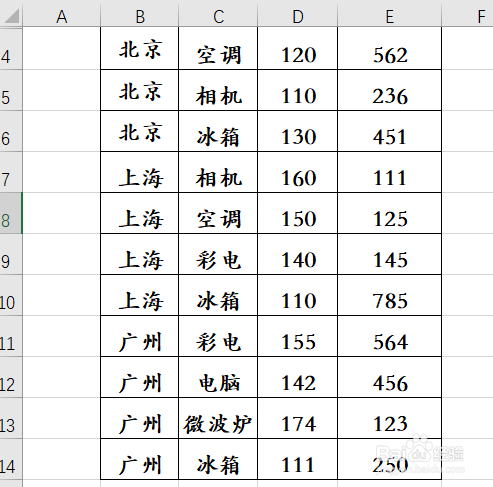
1、如下图,这是我们一个已经建好的表格。
Excel表格中如何取消隐藏的行?

2、但是仔细观察,你会发现这个表格的1、2、3三行都不见了,如下图。

Excel表格中如何取消隐藏的行?

3、那么,我们如何让已经消失的1、2、3三行重新显现出来呢?

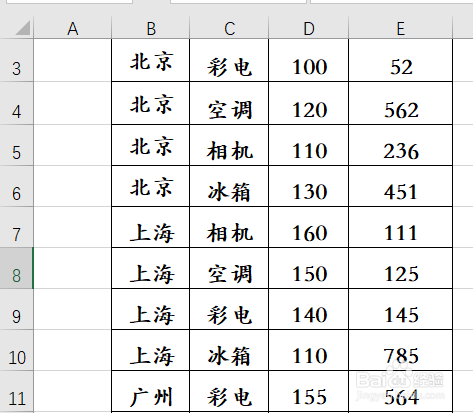
第一个方法是采用拖拽的方式,将鼠标的光标放在表格的编辑区的左上角,当光标变为可拖动状态时,向右拖动,这时第3行就会重新被拖出来,如下图。
Excel表格中如何取消隐藏的行?

4、按照同样的方法,我们再拖出第2行,如下图。

Excel表格中如何取消隐藏的行?

5、按照同样的方法,我们再拖出第1行,如下图。

Excel表格中如何取消隐藏的行?

6、但是这样一次次的拖出来的方法太繁琐,我们可以一次性地将它们都显示出来,怎么实现呢?

单击表格编辑区最左上角的绿色三角,这样选中表格的所有区域,单击鼠标右键,在弹出的菜单中选择【取消隐藏】,如下图。

Excel表格中如何取消隐藏的行?

7、这样隐藏的三行就都可以一次性的展示出来了,你学会了吗?

Excel表格中如何取消隐藏的行?

  • 鲎虫用七巧板怎么拼?
  • 同一个excel表格如何新增工作表?
  • Excel中如何设置和取消下拉菜单?
  • 用七巧板智力拼图怎么拼一个蹒跚的老人?
  • 冠状病毒手抄报内容
  • 热门搜索
    缅甸旅游攻略 长沙有什么旅游景点 江西旅游必去景点 巴厘岛旅游攻略大全 旅游鞋清洗 生态农业旅游 红色旅游线路 百事通旅游 日本著名旅游景点 澳大利亚旅游签证