一个文档中怎样设置不同的页脚内容或页码样式

 时间:2026-02-13 03:38:57

1、如图,文档中需设置另外一种页脚内容和页码样式;

一个文档中怎样设置不同的页脚内容或页码样式

2、光标定位在该页面的首端,依次点击【页面布局】-【分隔符】-【下一页分节符】,如图;

一个文档中怎样设置不同的页脚内容或页码样式

3、此时,该页的页码自动从1开始编号,如图;双击页脚的空白区域;

一个文档中怎样设置不同的页脚内容或页码样式

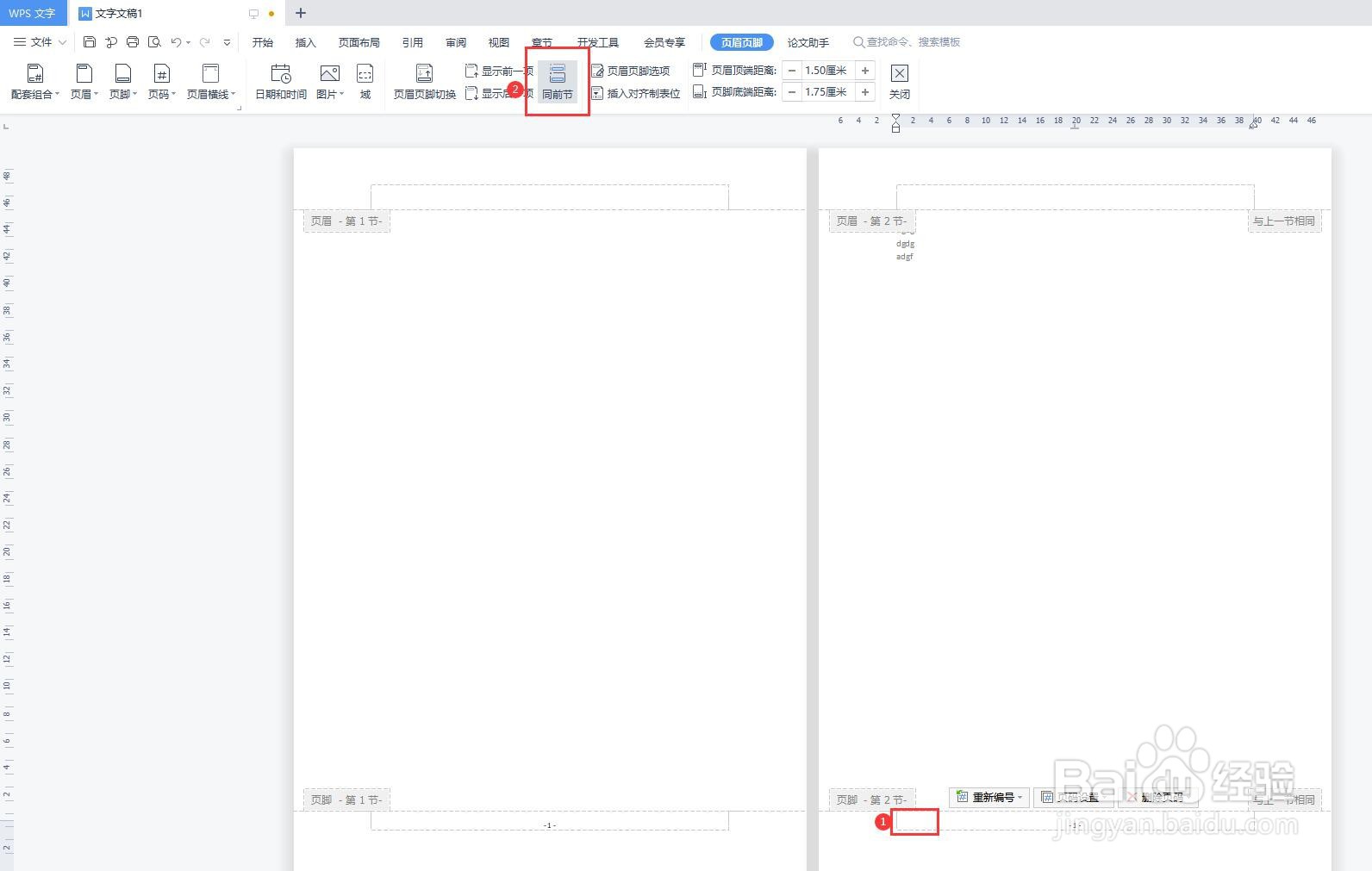
4、进入页脚的编辑界面;光标放在页脚内容处(图1),点击【同前页】,如图;
一个文档中怎样设置不同的页脚内容或页码样式

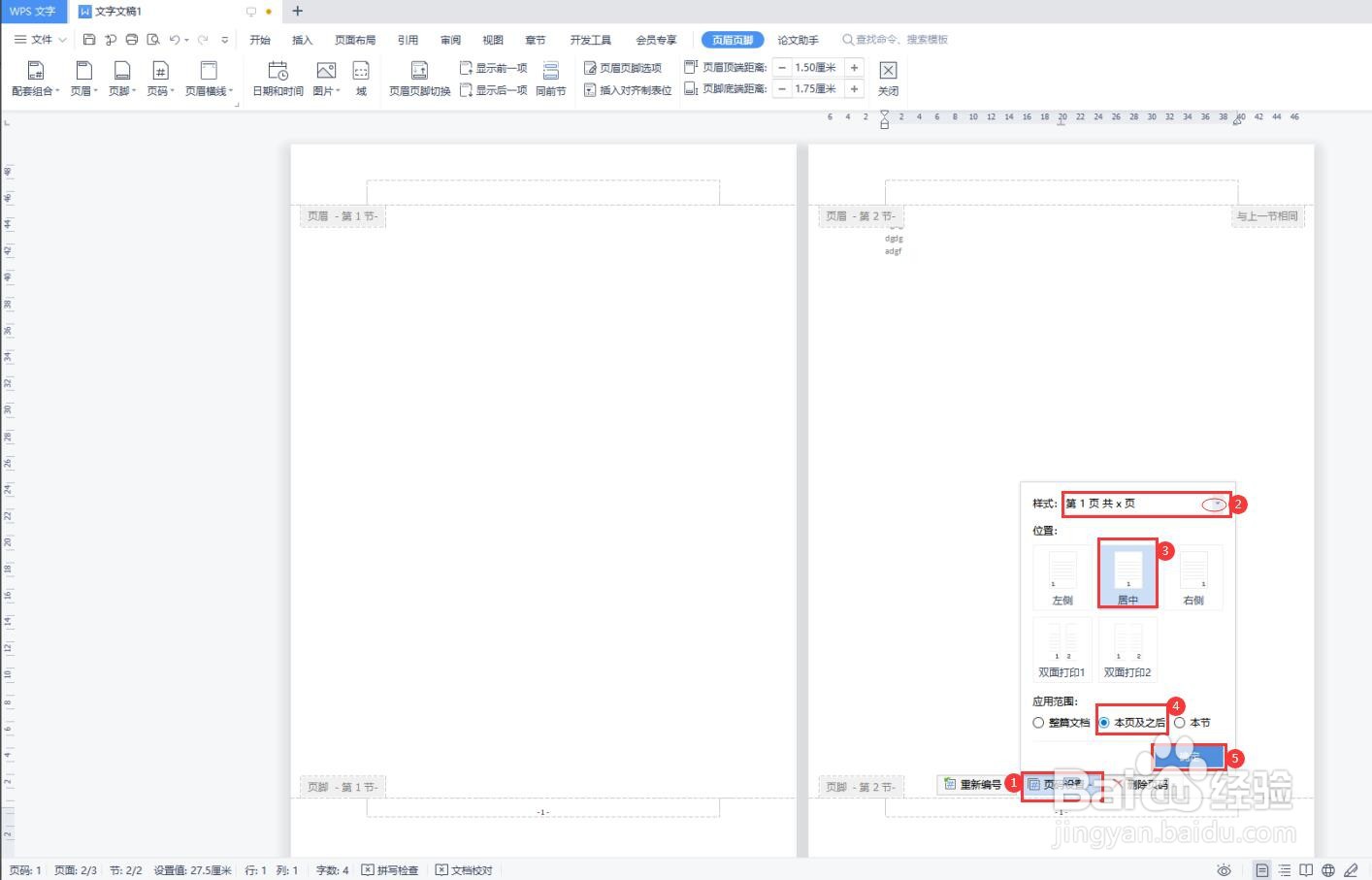
5、点击【页码设置】弹出会话框,点击图2选择页码样式,点击/选择页码位置(如图3),点击/选择页码应用范围(如图4)后,点击【确定】;
一个文档中怎样设置不同的页脚内容或页码样式

6、如图1:不同的页码设置完成;输入图2中的内容;

一个文档中怎样设置不同的页脚内容或页码样式

7、双击页面的任意处,即可退出页脚的编辑状态,如图,设置完成。

一个文档中怎样设置不同的页脚内容或页码样式

  • 在word设置页码分隔页方法
  • word如何在页眉处添加页码
  • 如何删除页眉横线
  • 设置页眉时怎样第一页不设置页眉
  • 页眉页脚如何设置与前一页不同
  • 热门搜索
    赤壁旅游景点大全 塔斯马尼亚旅游 朱雀森林公园旅游攻略 辽宁省旅游信息网 白云山旅游攻略 四月份去哪里旅游好 福州的旅游景点 这个季节去哪里旅游最好 去哪儿网旅游团购 驴妈妈旅游网优惠券