Illustrator中怎样使用极坐标工具绘制饼图?

 时间:2026-04-22 20:45:16

1、启动Illustrator CS6。
Illustrator中怎样使用极坐标工具绘制饼图?

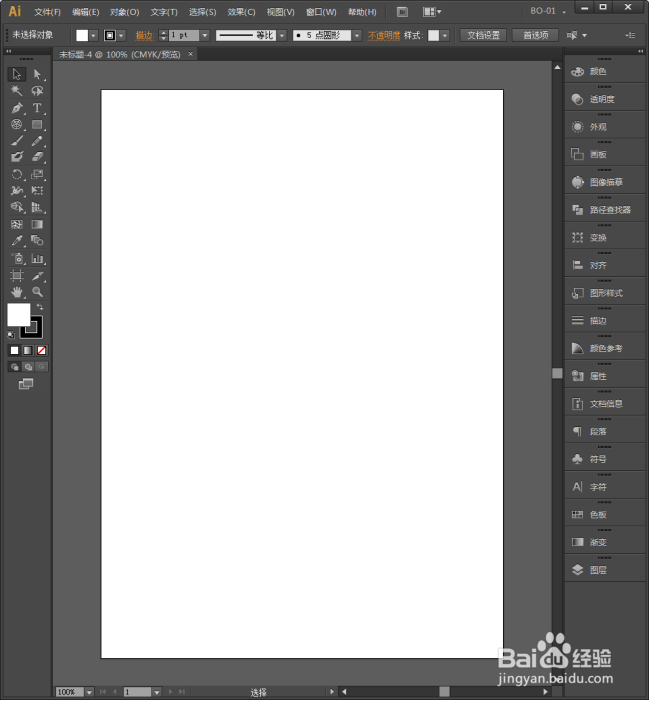
2、建立一个空白文档。

Illustrator中怎样使用极坐标工具绘制饼图?

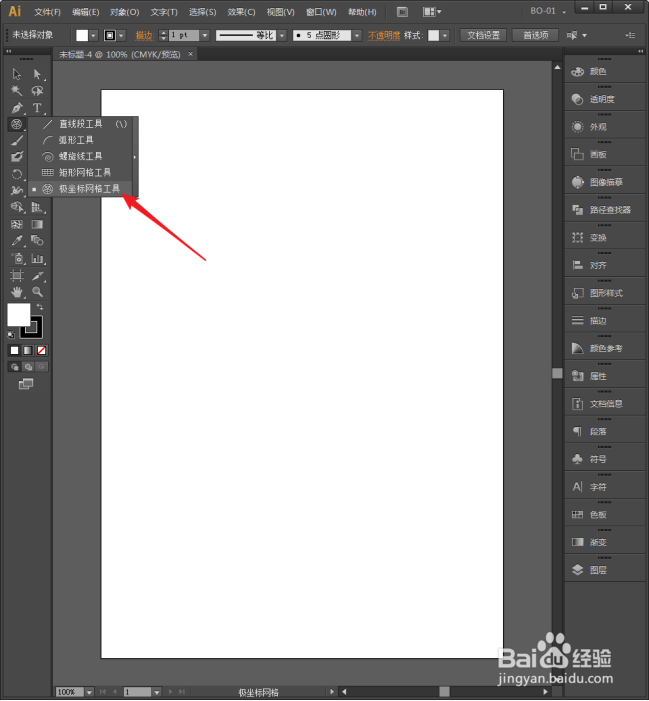
3、点击极坐标网格工具。

Illustrator中怎样使用极坐标工具绘制饼图?

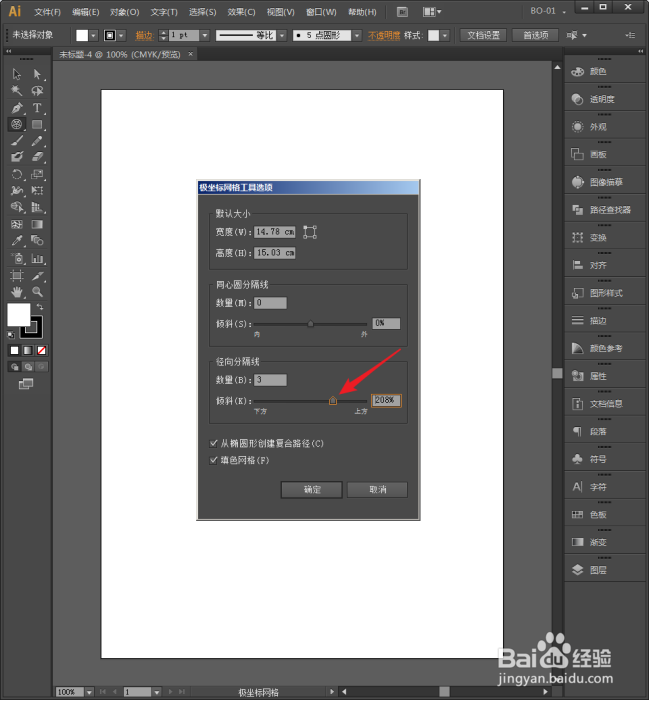
4、在空白处点击鼠标左键,弹出极坐标网格工具选项,同心圆分隔线输入0,倾斜输入0,下方的径向分隔线数量根据饼图的饼数进行输入,可以把倾斜输入0。

Illustrator中怎样使用极坐标工具绘制饼图?

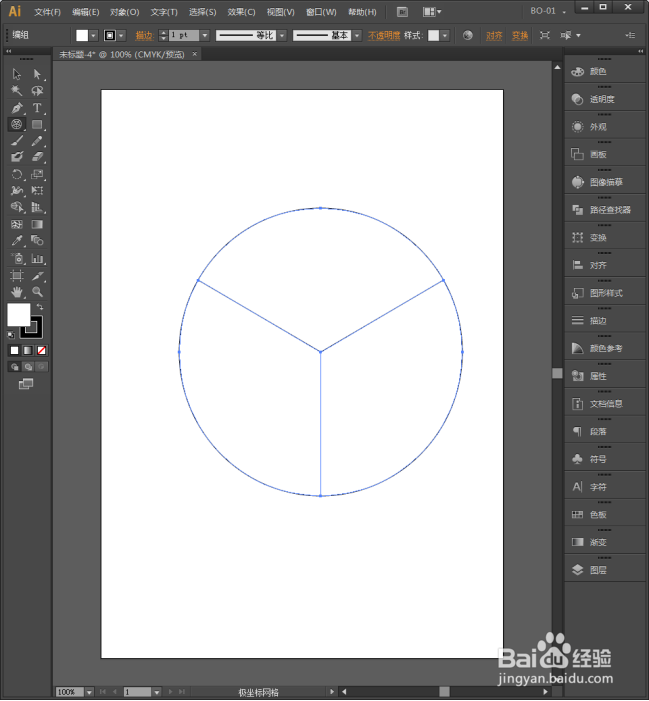
5、则这样绘制出来的饼图是平均分隔区域的。

Illustrator中怎样使用极坐标工具绘制饼图?

6、其他参数不变,只修改径向分隔线的倾斜数值。

Illustrator中怎样使用极坐标工具绘制饼图?

7、则这样得到的饼图就有了面积大小的变化。

Illustrator中怎样使用极坐标工具绘制饼图?

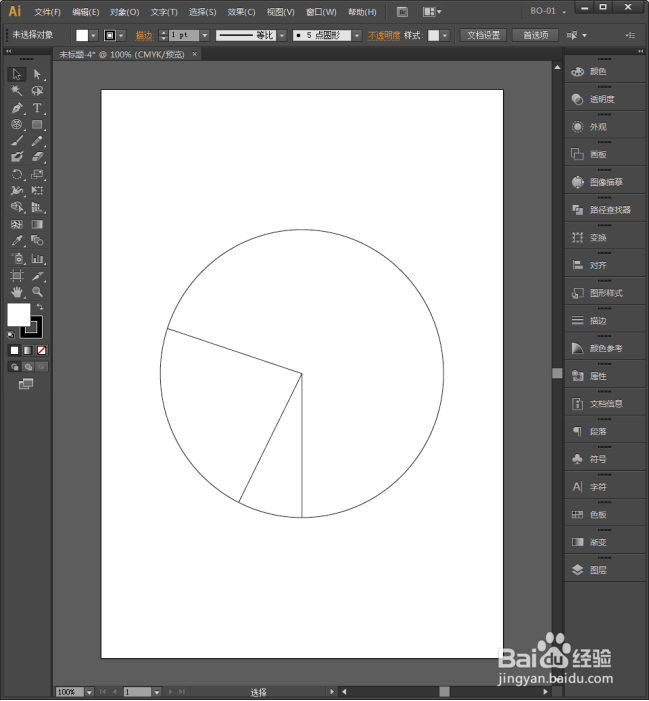
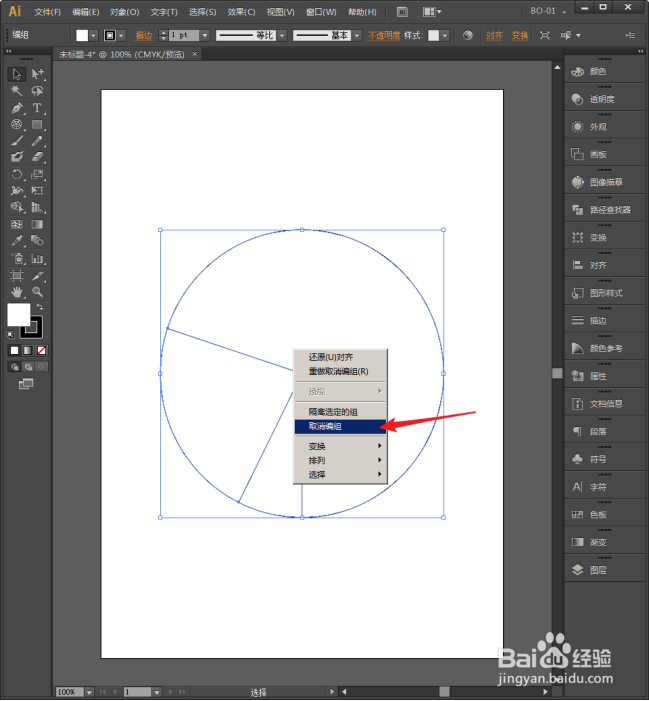
8、此外,可以对得到的图形取消编组。

Illustrator中怎样使用极坐标工具绘制饼图?

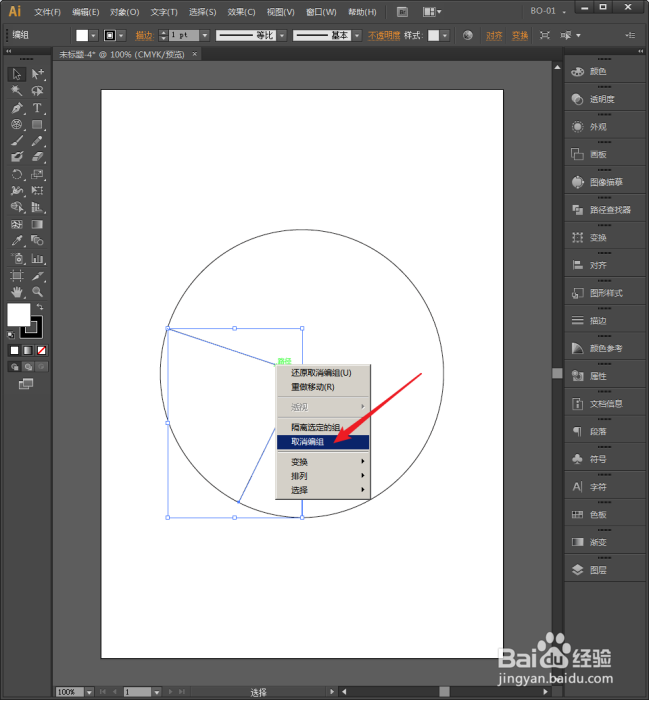
9、再对线条取消编组。

Illustrator中怎样使用极坐标工具绘制饼图?

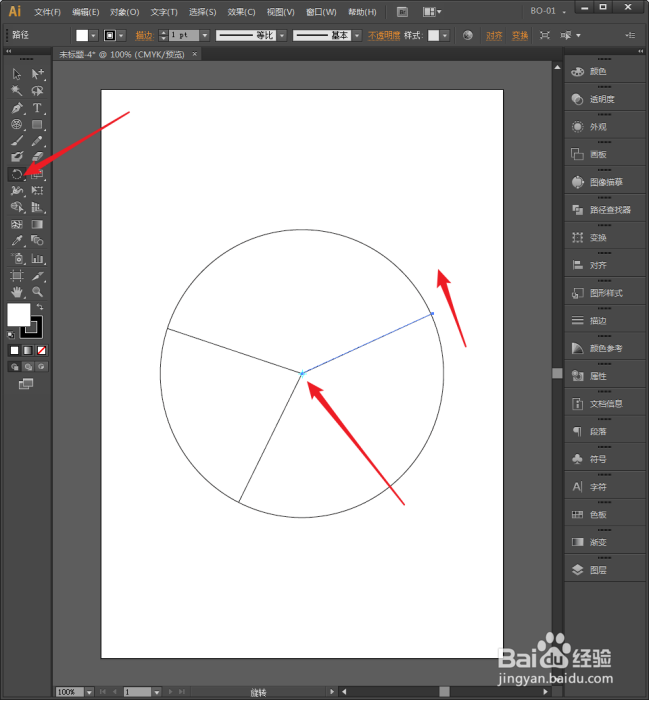
10、然后对其中的线条进行旋转(旋转点设置到圆心),进行手动调整各个区域的面积。
Illustrator中怎样使用极坐标工具绘制饼图?

  • AI如何给图片制作“染色玻璃”效果
  • ai怎么改变图形大小
  • AI里怎么直接画多边形
  • ai蒙版怎么用
  • ai怎么移动选中部分
  • 热门搜索
    出国旅游常用英语 春季旅游好去处 西安旅游攻略4天 三亚旅游景点介绍 济州岛旅游报价 云南旅游景点地图 韶关旅游网 黑龙江冬季旅游景点 浙江台州旅游景点大全 福建旅游景点排行