photoshop怎么制作图案背景图?

 时间:2026-02-13 07:44:02

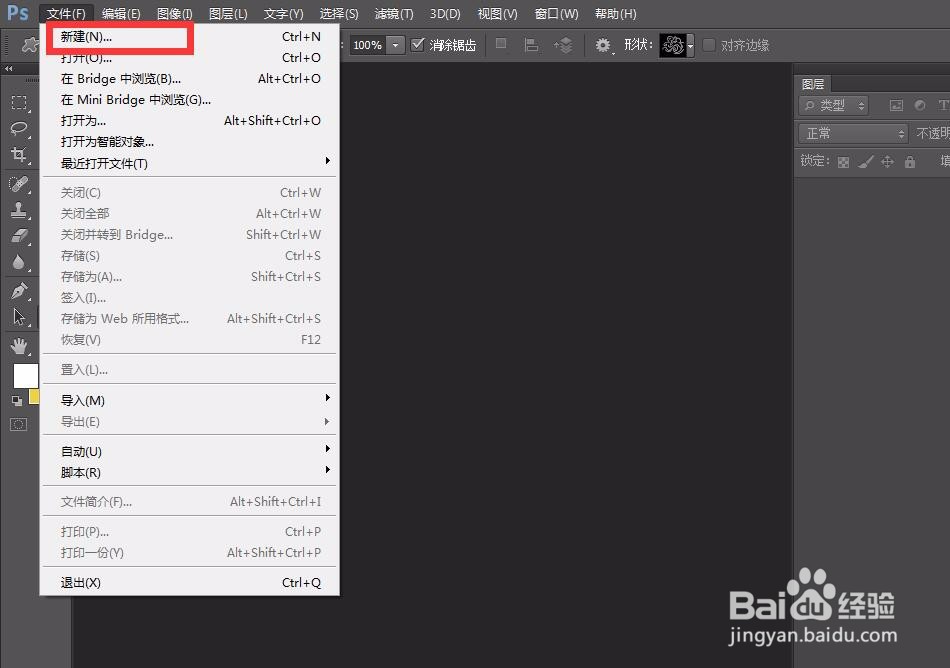
1、首先,我们打开photoshop,如下图所示,【文件】——【新建】,创建画布。
photoshop怎么制作图案背景图?

photoshop怎么制作图案背景图?

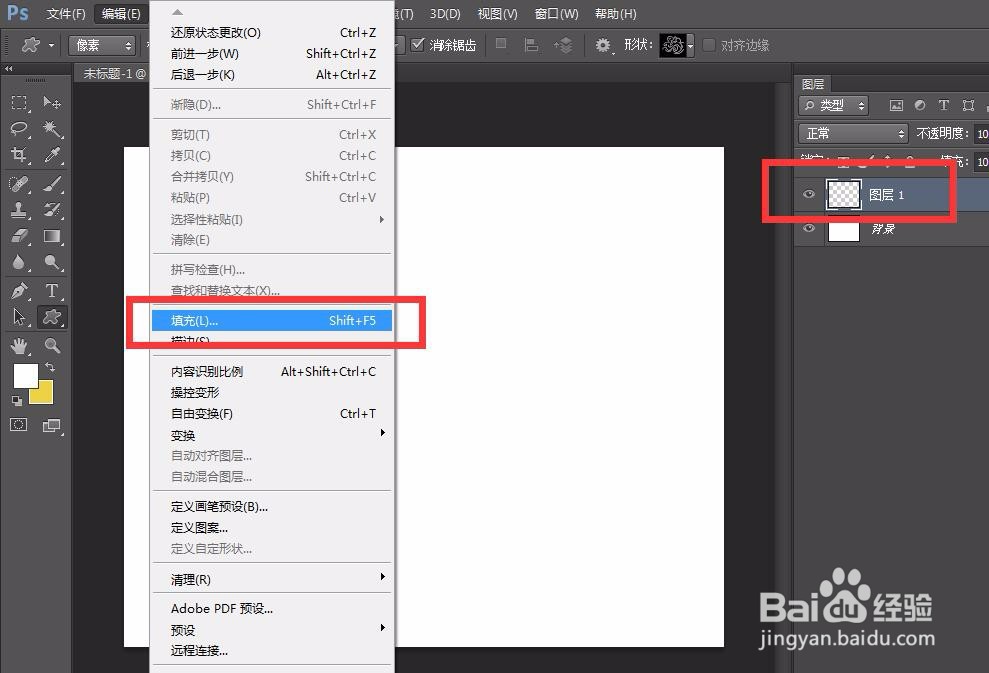
2、下面,我们新建图层,点击菜单栏【编辑】——【填充】。

photoshop怎么制作图案背景图?

3、在跳出的窗口中选择【图案】进行填充。

photoshop怎么制作图案背景图?

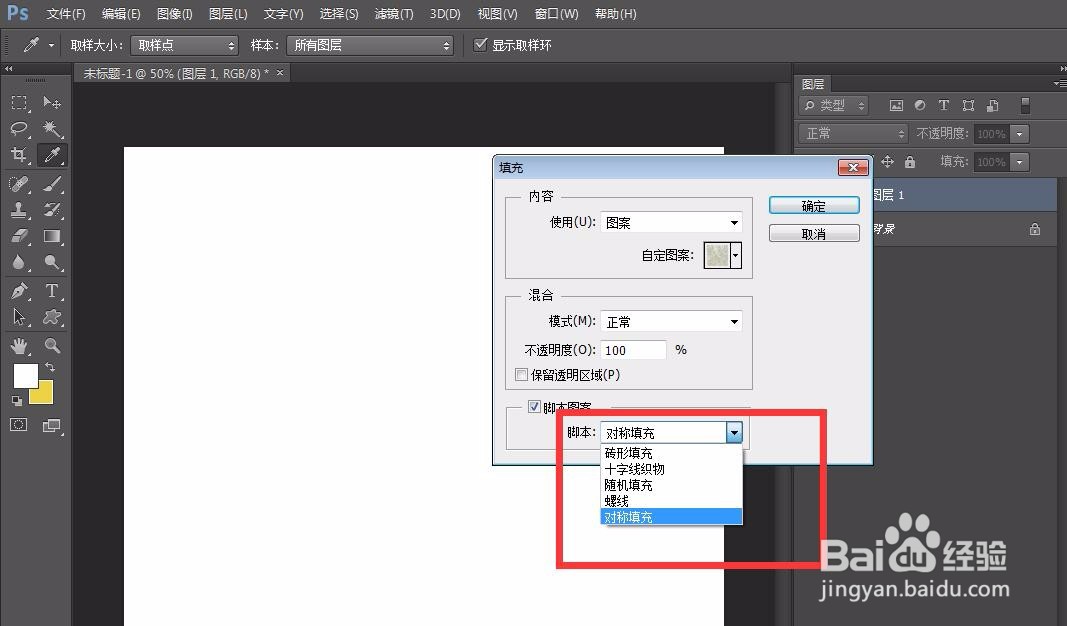
4、如下图所示,我们可以选择很多图案,这些都是photoshop软件自带的素材。

photoshop怎么制作图案背景图?

5、选好了图案,我们还需要选择填充模式,大家可以根据效果进行选择。

photoshop怎么制作图案背景图?

6、下面,我们继续新建图层,填充为纯白色。

photoshop怎么制作图案背景图?

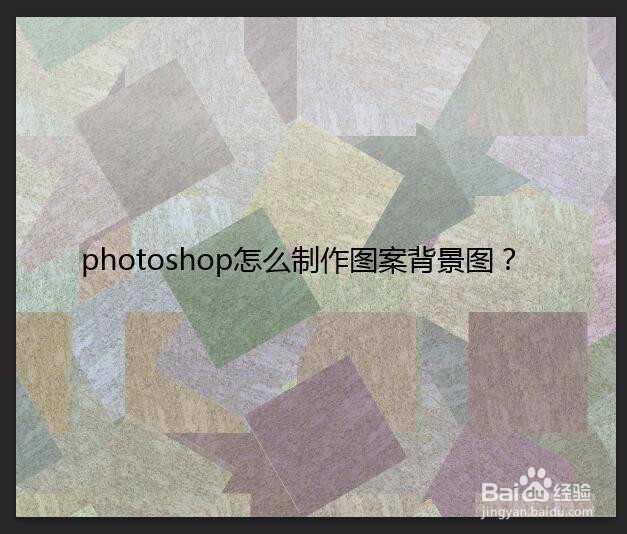
7、点击图层面板的【图层蒙版】按钮,给白色图层添加图层蒙版,然后在画布上拉出渐变效果。如下图所示,一个图案背景图就完成了,我们可以输入文字。

photoshop怎么制作图案背景图?

photoshop怎么制作图案背景图?

  • ps图案图章工具怎么使用
  • 如何自己动手使用PS制作LOGO
  • ps自定义形状工具在哪里
  • PS中的矩形选框工具是怎么用的呢
  • ps钢笔工具怎么抠图
  • 热门搜索
    旅游英语900句 台湾岛旅游网 宁夏 旅游 江西 旅游 大连旅游网 旅游一卡通 旅游管理专业怎么样 旅游搜索 山东省旅游职业学院 九宫山旅游